資料救援HOT


手機、電腦內建程式都支援 LINE 視訊錄影,但前者受官方限制難以收錄聲音,後者穩定性較為一般。而 FonePaw 螢幕錄影大師則附帶多種錄影/錄音模式,彼此視訊畫面聲音都能一鍵錄下,更有投射側錄功能,甚至能幫你投射手機 LINE 螢幕錄影通話!
想記錄與親人、好友 LINE 視訊慶生的畫面,又或者難得中獎線上簽售,希望錄下與 idol 賴通話的整個過程,以便後續慢慢回味,但是擔心 LINE 錄影操作不當會只錄得無聲影片?
不必緊張,今天筆者將會分別針對 iPhone/Android 手機裝置和 Win/Mac 電腦提供 5 個萬全方法,保證 LINE 視訊錄影聲音、畫面都能順利同步收錄,輕鬆助你留存珍貴畫面與回憶,趕快往下閱讀一探究竟啦!

當然是可以的。雖說 LINE 官方並沒有推出通訊側錄功能,但我們仍能夠透過手機、電腦自帶的螢幕錄影程式或是第三方優秀軟體錄製視訊。
但這裡要提醒一下大家,由於手機通話時麥克風會優先給到賴使用,因此使用內建工具又沒額外準備設備收音的話,會遇到 Android 或是 iPhone LINE 視訊錄影沒聲音的狀況。
你可以根據自己所用設備,選擇以下方法錄製 LINE 螢幕視訊:
要想順利進行 LINE 錄影,完整記錄自己與對方的互動畫面和對話,一款強大的螢幕錄製軟體自然是至關重要。
FonePaw 螢幕錄影大師能讓你自訂 fps 幀率、影片編碼,並且以超高畫質錄製螢幕,除了電腦以外,也支援投影手機 LINE 視訊錄影。
這款多功能寶物擁有豐富的錄影模式,你可以自由組合螢幕/視訊鏡頭/揚聲器以及麥克風,一併錄下 LINE 通訊畫面和聲音,而且還有著這些特色亮點:
錄影時可隨手添加標註和截圖,記錄視訊重點,捕捉有趣瞬間
能夠單獨對 LINE 通話錄音,自選音訊品質,清晰抓取聊天內容
提供麥克風降噪功能,錄影前可預覽攝像頭畫面和試音,確保最佳錄製效果
支援設定計劃任務,預設錄影開始與結束時間,不怕手忙腳亂錯過錄製
免費版也能不限時間錄影 LINE 螢幕視訊與會議,儲存無浮水印的檔案
如果是需要側錄手機的 LINE 視訊通話,你可以執行以下動作將 iPhone、Android 螢幕投射至 FonePaw 錄影,整個過程還是蠻簡單的。
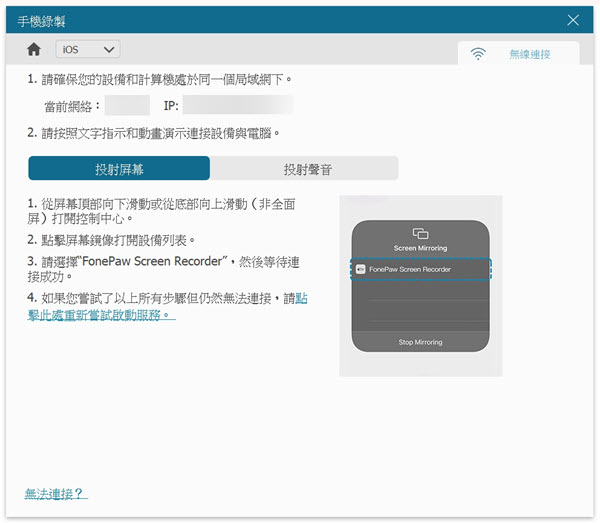
安裝軟體並啟動,點開左上角下拉選單,然後選擇「手機錄製」模式。
根據你的裝置自行選取 iOS 或 Android 錄影,此處以 iPhone 為例,在設備裡拉出「控制中心」並開啟 Screen Mirroring「鏡像輸出」功能。
連接行動設備到與電腦一致的 Wi-Fi,點選「FonePaw Screen Recorder」將手機螢幕投到程式。
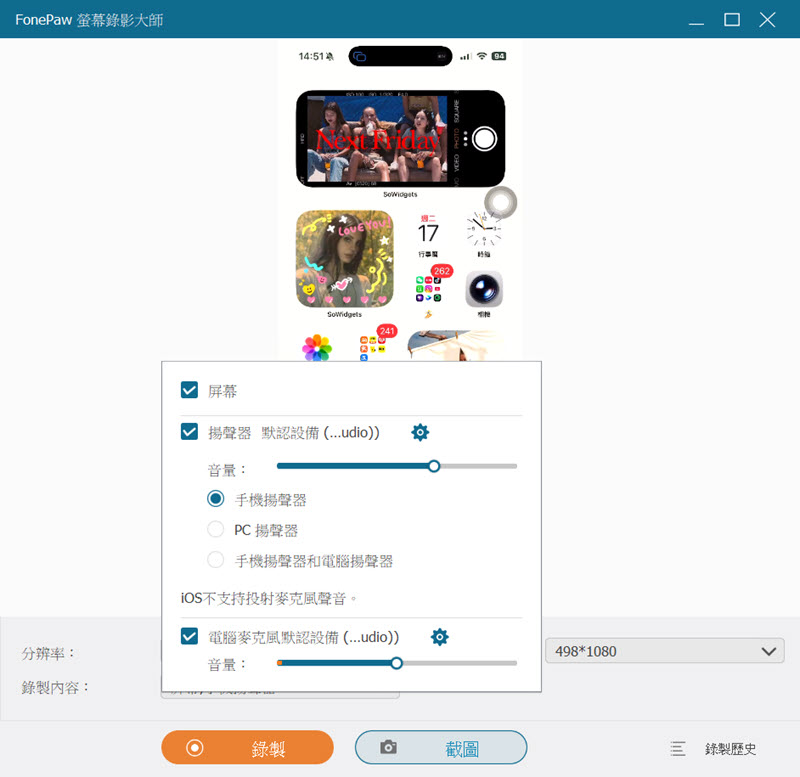
點進「錄製內容」設定,勾選「螢幕」和「揚聲器」,並選擇「手機揚聲器」和「電腦麥克風」作為收音設備,以便後續能同時在 LINE 視訊錄影聲音和畫面。
 Tips:
Tips:
Android 設備需要加裝外置聲卡才能才能錄到手機系統聲音。除了上述設定,你也可以在「輸出分辨率」處調整所需匯出錄影檔的畫質。
按下左下角的「錄製」按鈕,然後在手機 LINE 接通視訊,途中可隨時截圖,錄好後再輕按左下同一位置的紅色方塊按鍵就能結束錄影儲存。
倘若你希望體驗定時排程錄製、即時標註編輯等進階功能,筆者會更建議使用 FonePaw 對電腦端 LINE 錄影,操作也不難喔。
啟動軟體,保留沿用預設的「屏幕錄製」模式,自訂錄影區域、啟用揚聲器以及麥克風。
小貼士:若是想鎖定視訊窗口,你可以單擊左上角「視頻錄製」>「窗口錄製」,然後選擇只對賴 APP 錄製,避免電腦的其他操作干擾 LINE 螢幕錄影。
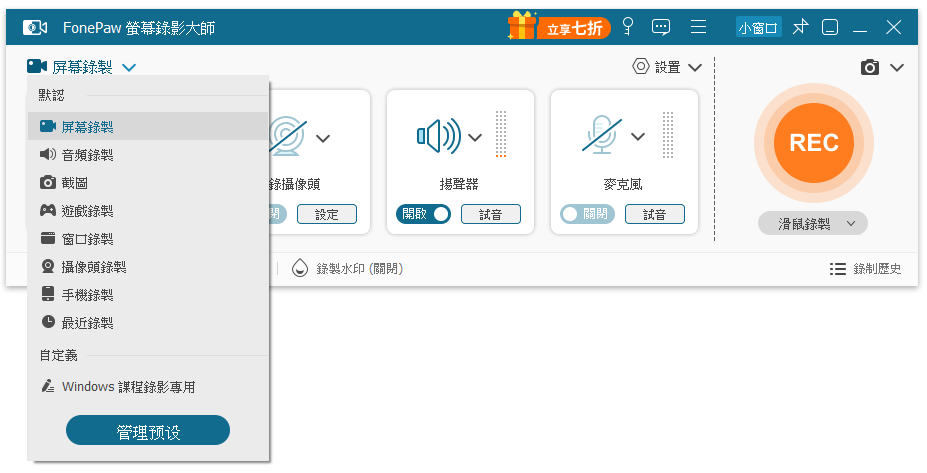
完成設定之後,切換到 LINE 視訊介面,點擊「REC」開始錄影,在錄影的同時你可以對影片進行即時編輯,比如添加文字、箭頭等。

LINE 錄影完成後,點擊停止按鈕即可結束錄製並存檔,隨後你可以預覽和裁剪影片片段重新儲存。
有了 FonePaw 螢幕錄影大師的幫助,無論電腦還是手機 LINE 視訊錄影都將不再是難事。它的錄製技術穩定且出色,實測即便和好友長聊數小時也能完整錄下其中內容,更不用擔憂 LINE 視訊通話錄影沒聲音。
要是需要側錄線上視訊簽售,你還可以事先設好定時器自動錄製,省事又省心,用過就知道有多厲害了!
不想額外安裝 APP,而且只是偶爾需要在手機錄製 LINE 視訊通話或會議?那其實透過 iPhone/Android 內建的螢幕錄影功能也能實現唷,具體方法如下。
正如開頭第一部分所講,由於 LINE 本身的限制,單純用 Apple 自帶的錄製螢幕工具只能錄下視訊畫面,無法同時收錄自己與對方的聲音。
若是不希望 LINE 視訊錄影 iPhone 沒聲音,筆者會建議你備多一部用於錄音的手機或錄音筆,再進行 iOS 手機螢幕錄製。
確保 iPhone 系統高於 iOS 11,然後下滑手機右上角進入「控制中心」,長按空白處 >「加入控制項目」,搜尋將「螢幕錄影」功能添加進去。
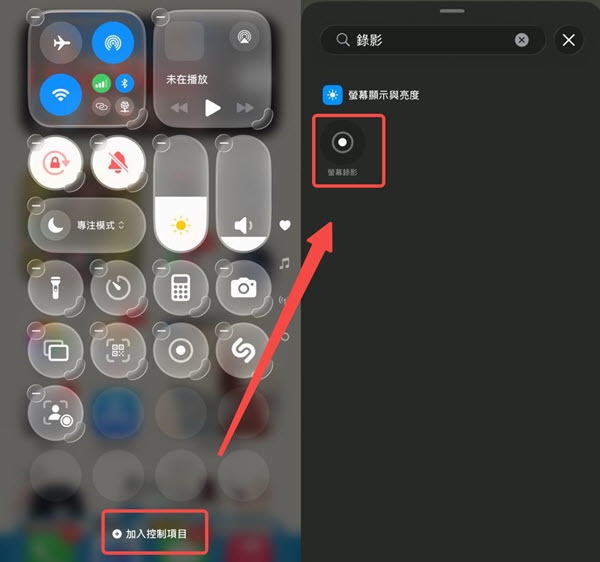
在控制中心長按「圓點」錄製圖示,開啟麥克風,返回輕點錄影按鈕,與此同時,打開另一台設備放旁邊進行錄音。
確保 iPhone 系統高於 iOS 11,然後下滑手機右上角進入「控制中心」,長按空白處 >「加入控制項目」,搜尋將「螢幕錄影」功能添加進去。
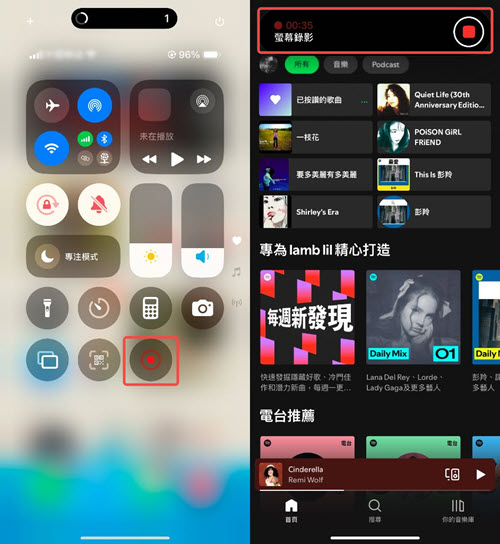
最後,你只需導出影片和錄音,後製合成就能得到完整的有聲錄影檔案啦。
不同於 iPhone,有些安卓手機像 Samsung、OPPO 以及小米中的部分機型在錄影 LINE 螢幕時是能一併收錄通訊聲音的。
假如用的手機恰好是這些品牌,不妨可以先與身邊朋友測試一下,確認過彼此螢幕和聲音都能錄後,再參考下面的 LINE 視訊錄影 Android 方法執行動作:
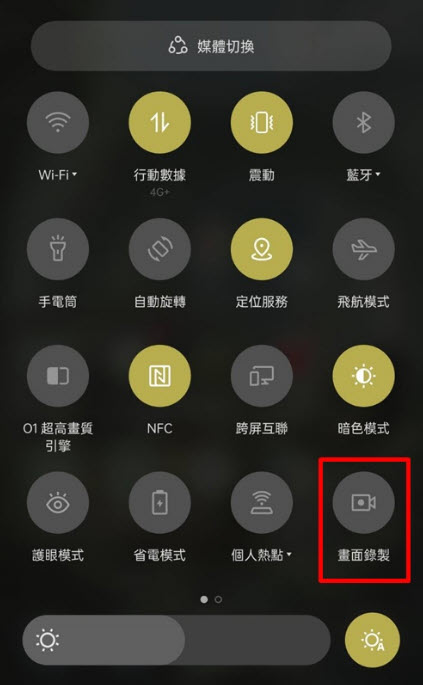
下拉螢幕頂部菜單欄,找到並點擊「畫面錄製」即可開始 LINE 錄影。
小貼士:不同廠牌的安卓手機錄影工具會有不同的名稱。
啟動麥克風,確保能捕捉聲音後,再打開 LINE 錄製視訊會議/通話。
打完電話後,再次按下錄影按鈕就能結束錄製,並在手機相簿找到錄好的視訊檔。
直接在 iPhone、Android 設備 LINE 螢幕錄影的辦法固然簡單快捷,但除了大概率無法側錄聲音以外,不少網友也回饋手機內建功能在長時間錄製時很容易閃退,而且調不了畫質參數。
如有長期側錄 LINE 會議和電話的需要,筆者私人還是會更推薦選擇專業的錄影軟體,功能更多元,穩定性相對來說也會更好。
手機 LINE 錄製方法很多,適用於 Windows/Mac 的錄影方案也不少。要是更常在電腦端賴視訊聊天或是開會,這裡還有 2 招供你挑選,感興趣不妨瞭解一下啦。
熟悉 PC 的朋友想必都知道 Xbox Game Bar 這款內建錄影工具,雖說它主要用途是錄製遊戲影片,但用於 LINE 視訊錄影、串流影片側錄等其他 Win 10/Win 11 螢幕錄影場景其實也沒問題。
不過鑒於該程式限制較多,除了只能在 Win 10/11 啟用、需要較新的硬體支援以外,也不能定時或鎖定視窗錄製,這邊更建議需要應急錄影 LINE 螢幕時選用。
按下「Win + G」鍵,喚出 Xbox Game Bar。
小貼士:若無法正常開啟可參考這篇《Xbox 無法錄影最佳解決方法》。
將「麥克風」按鈕打開,隨後按下「圓點」按鈕開始進行錄影。
點開你需要錄影的 LINE 聊天室,進入視訊,錄製時請勿跳出或切換其他介面,否則錄影將自動中斷停止。
Tips:
如果你需要在視訊時進行其他操作,可以在錄影前先將 LINE 視窗與別的程式在螢幕並列顯示,然後點一下賴,讓軟體能夠辨識捕捉對應的螢幕內容。
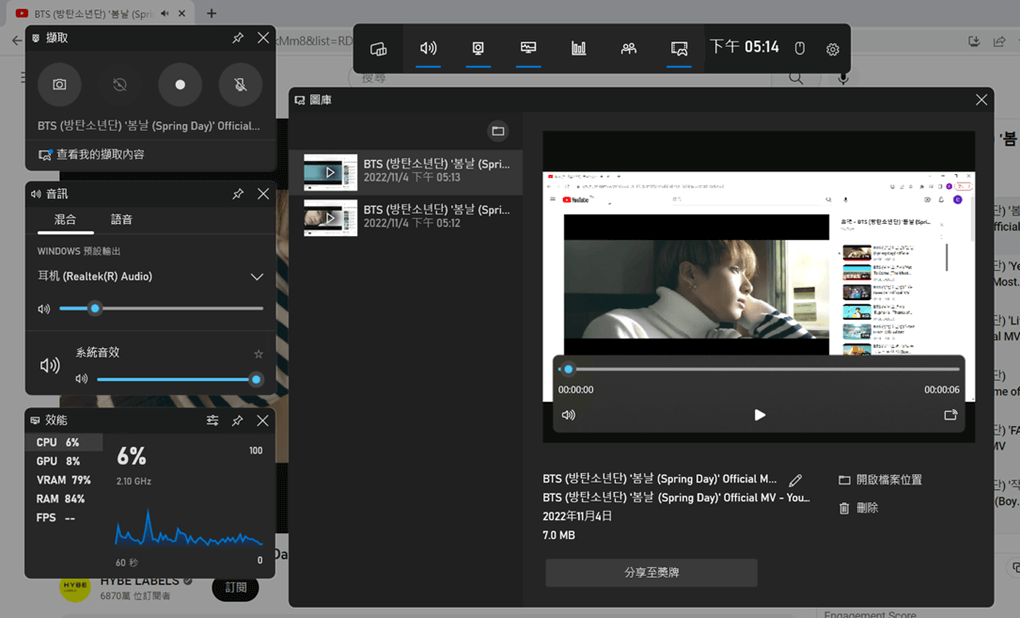
錄製完畢後再輕按 Xbox 工具列的「正方形」結束,後續你只需前往「查看我的捕獲」版面就能找到錄影檔。
Mac 和 Windows 一樣,也自帶有無需安裝就能用的錄影工具 — QuickTime Player,它也能幫你對 LINE 螢幕錄影。
但小缺點也是功能相對單一,而且想錄下對方的聲音會較為麻煩,需要搭配 Soundflower 等模擬音訊裝置才能錄製系統內部音。
Tips:
最近有部分網友回報 Soundflower 頻繁失效,若是發現它用不了,可嘗試改為安裝 Blackhole 協助錄影收音。
啟動 QuickTime Player,在電腦螢幕上方點擊「檔案」>「新增螢幕錄製」。
選擇錄影區域,然後點擊「錄製」,接著打開 LINE APP,前往相應的聊天室並開啟視訊。
視訊結束後,點擊菜單欄中的「停止」或按下「Command + Control + Esc」鍵就能停止和儲存錄影囉。

怎麼樣,有從文中找到適合自己的 LINE 視訊錄影方式嗎?綜合來看,電腦、手機內建的錄影功能最為直覺,但是穩定性一般。
行動設備更是受限制,需要另外錄音才能避免 Android、iPhone LINE 視訊錄影沒聲音的狀況,過程稍顯繁瑣。
綜合對比之下,使用 FonePaw 螢幕錄影大師錄製顯然更方為簡單、高效,不僅能自選視窗和收音設備,輸出高品質有聲 LINE 錄影檔,更提供多種錄影模式,甚至投送手機螢幕畫面側錄也沒問題。事不宜遲,你也快 get 到手中試一試吧!
並不會。LINE 官方沒有提供錄製功能,透過手機/電腦內建工具、第三方程式錄影視訊及會議都不會給對方發送通知,但這邊還是建議你在 LINE 錄影前先征求對方同意,以免侵犯他人隱私帶來法律糾紛喔。
注意:若是對視訊截圖,有部分網友稱聊天室會變暗閃爍,對方也有可能因此發現你正在擷取螢幕。
專用的第三方程式、Windows 端附帶的 Xbox Game Bar 都能在錄製 LINE 時一併錄下雙方對話聲音,Mac 的 Quicktime 只能錄到自己的麥克風聲音,需搭配虛擬音訊插件才能錄得系統聲音。
若是手機端,iPhone、Android 大概率都需要額外用其他設備側錄,才能一同錄得 LINE 視訊畫面和聲音。
iPhone 的麥克風在 LINE 視訊時會優先提供給賴使用,因此錄不到通話聲音時正常的,倘若找不到其他手機側錄收音,也可改用本文特邀分享的優質軟體 FonePaw,投影 iOS 螢幕完成錄製。
也是 OK 的。倘若你只需錄音 LINE 通話,可採用下面的方法:
手機:一般行動裝置的內建錄音工具無法捕捉內部聲音,因此,需要先進行螢幕錄影,再使用其他工具提取音訊檔案,會比較麻煩
電腦:Windows 內建工具需要前往「控制中心」>「聲音」>「錄製」,啟用「立體聲混音」;Mac 則需搭配一些第三方工具才能成功錄下電腦系統音訊。或者你也可以改用帶有單獨「音訊錄製」模式的軟體,比如 FonePaw 一鍵快速對 LINE 錄音通話
如果你與他人在 LINE 視訊時被對方錄下私密片段,甚至因此被詐騙、勒索,建議第一時間收集證據並報警求助。千萬不要輕易與歹徒團夥協商,更不要交易所謂的「贖金」,以免陷入交了錢,但影片也贖不回來的兩難困境。