EasePDF Pro
NEW
資料救援HOT


方法 ② 到 ⑤ 需要有激活電腦備份功能並在誤刪前有備份過;⑥ ⑦ 則需要有代碼基礎;OneDrive 也需備份過;若無備份又不懂代碼?速速試 FonePaw 資料恢復的免費掃描並高效救回!
大資料夾和 Shift Delete 不會經過資源回收筒,都是直接「掰掰」的,跟超過 30 天的資料一樣,變為永久刪除狀態。
那麼如何將永久刪除檔案還原?
本指南為你精選 8 大自救方案,包括免費方法以及高復原率程式。無論如何,切勿放棄希望!

什麼操作會導致資料被永久刪除?常見「萬惡之源」如下:
手動清空資源回收筒或超過 30 天自動清空
按下「Shift + Delete」永久刪除快速鍵
刪除大於回收筒剩餘空間的資料夾
在電腦刪除外接裝置裡的檔案
使用命令提示字元刪除的檔案
格式化磁碟導致資料被刪除
如果你電腦有啟用備份功能或透過 OneDrive 進行備份,那麼找回刪除的檔案成功率會非常高。
相反,若你無備份且資料尚未被覆寫,那麼它們可能仍儲存在某個角落,需要深度檢視進行復原。此時,請注意以下事項:
立即停止使用電腦,避免資料覆蓋
即刻救回刪除檔案,越快越高復原率
不要不要不要復原檔案到原磁碟機
那麼究竟永久刪除的檔案如何復原?速速檢視下方 8 大方法!
FonePaw 資料恢復相較其他方法,最大的優勢是操作非常簡單,且有較大機率還原無備份的永久刪除檔案。它相容 Windows 7/8/10/11 作業系統,原理是透過深度掃描磁碟內部,找到未被覆蓋的資料,然後一點點拼接回來。
另外,它支援超過上千種檔案,包括照片、影片、音訊、Word/Excel/PowerPoint 文檔。更讚的是,它支援完全免費掃描,再進行自訂復原喔!
超強功能,切莫錯過:
無備份回復:可以快速且深度掃描電腦儲存空間
免費預覽檔案:支援免費檢視掃描結果的具體資訊(未損壞圖片可直接預覽),確認真實可回復不踩雷。
任意場景適用:不小心刪除檔案救回、病毒當機救援資料、資源回收桶清空救回...都能做到
內外兼修:除了電腦,也能用於記憶卡、USB 隨身碟等裝置復原永久刪除檔案
完美相容任意電腦:Mac 以及 Windows 作業系統都能輕鬆開展資料救援工作
個私安全 - 足不出戶,在家自主執行 Shift DELETE 救回檔案作業
事不宜遲,現在就停下手頭上的工作,避免資料二次覆蓋,根據下面操作指南復原所需的重要電腦檔案吧!
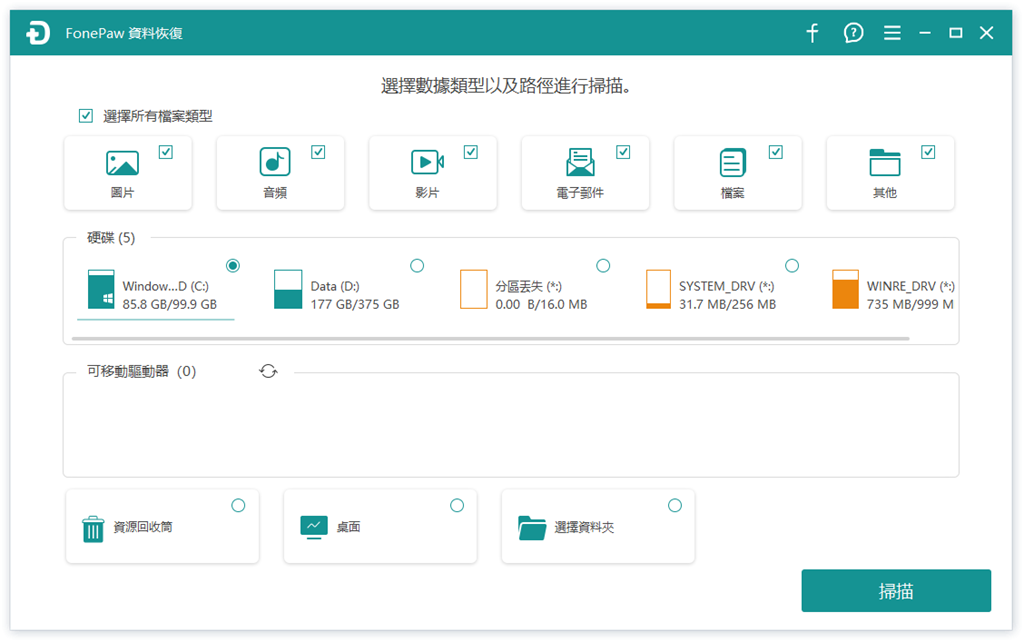
選擇掃描檔案類型及位置
安裝後啟用軟體,根據誤刪資料的信息,在介面選擇檔案類型,對於一些沒有顯示出來的數據類型,如 Zip 壓縮文件、PST 等,可勾選「其他」。
然後選擇資料儲存的磁碟位置,最後點擊「掃描」,無需久等就能快速完成掃描。
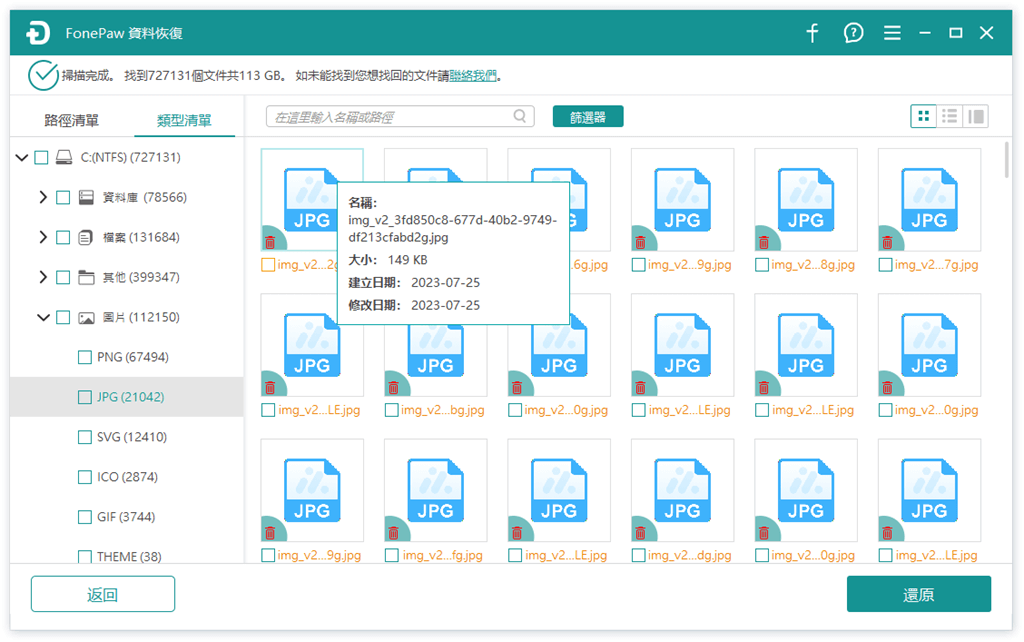
勾選要救回的永久刪除檔案
掃描結束後,你可以在介面上查看選擇的檔案類型,比如圖片、音頻、影片、檔案等不同類型的檔案。根據文件類型和詳細資訊,選擇你要還原的徹底移除檔案。
還原電腦誤刪的檔案/資料夾
一切都準備完畢後,輕按「還原」,選擇對應的儲存路徑資料夾即可將永久刪除的資料復原。
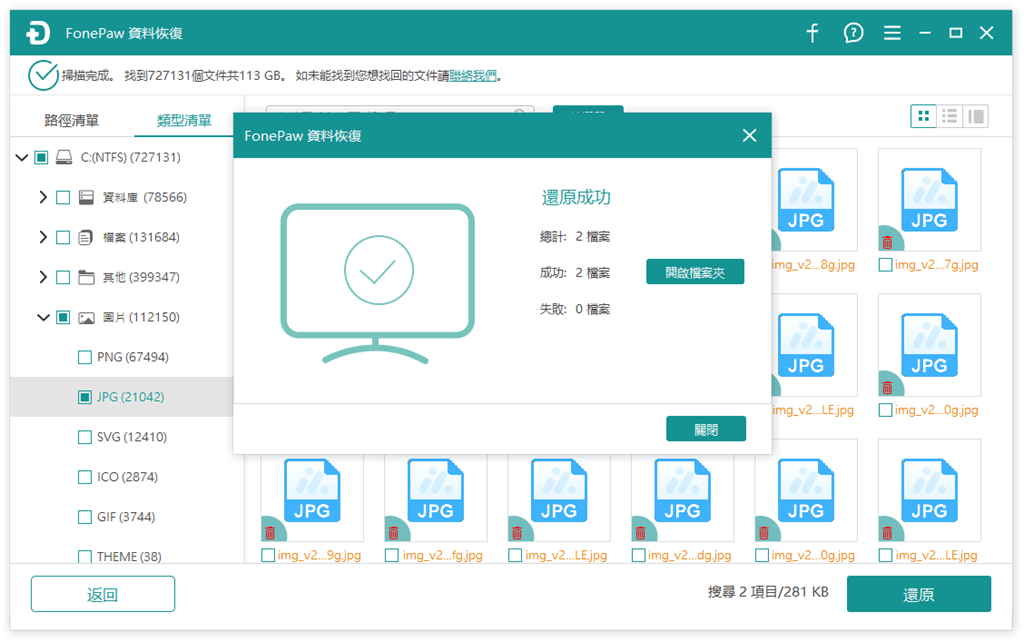
FonePaw 資料恢復主打的就是一個易用易操作,無需任何基礎,一鍵復原上千類型永遠移除的檔案,還能夠自訂類型掃描和回復,免備份還原成功率有保證。
此外,作為市面上眾多實用資料救援軟體中最強大的一員,該神器更是支援永久免費掃描,確保你對可以恢復的結果「知根知底」,再有效復原。童叟無欺,速下使用!
如果你已經在 Windows 電腦上提前設定了檔案歷程記錄,系統會自動幫你備份目標檔案/資料夾,即使你在 Windows 11/10/8 上用 Shift DELETE 或其他方式徹底移除資料檔時,後續也可以從以前的版本中還原它們。
除了文字檔,你也能透過它救回已經永遠刪除的照片、音樂和影片等媒體檔案。
在左下角放大鏡檢索「檔案歷程記錄」>「開啟」。接著你可以在左側選擇「還原個人檔案」來打開已備份的檔案視窗。
你可以透過左右按鈕滑動檢視不同備份版本,或者直接在搜尋框中輸入檔案名稱找到要還原的資料檔。
 Tips:
Tips:
如果電腦彈出警告視窗說資料夾已經包含了同名稱的檔案或資料夾,你可以進一步選擇「取代目的地中的檔案」以還原永久刪除檔案或資料夾。
最後,透過滑鼠按下「還原」按鈕,就能將已經被永久刪掉的檔案復原回來了。
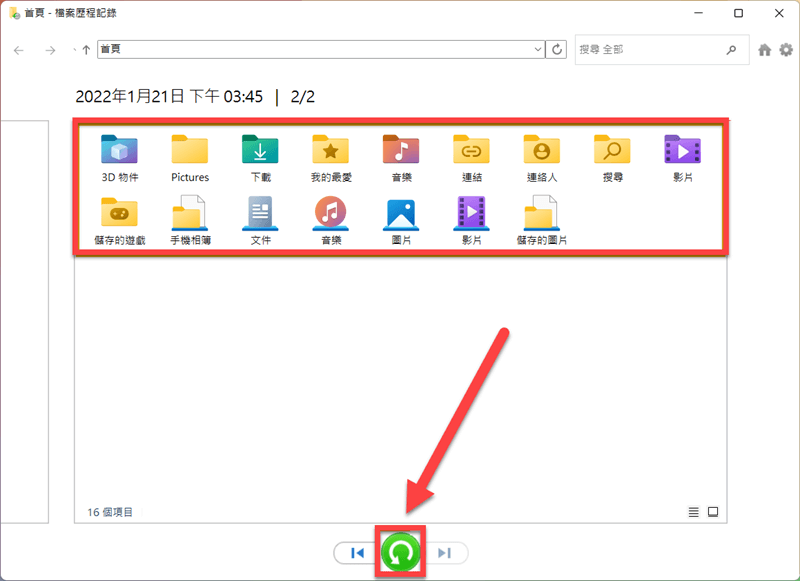
「檔案歷程記錄」誠然非常好用,既可以設定自動備份時限,又可以排除備份非必要資料。但它由於是定時的,很難確保一定能在刪除檔案前有所備份,如果來不及備份,那就是難為無米之炊了。
相比起前一個免費方法,「還原以前的版本」還原被永久刪除的檔案要更為簡單一些,而且除了現在流行的電腦系統,Win 7 及以下舊版本也是可以用的。
不過它需要你有激活這三種備份方案裡的某一種:「檔案歷程記錄」、「Windows 備份」、「還原點」。這樣的話,系統會在你更新檔案後,生成一個舊版以備不時之需。
直接右鍵單擊被永久刪除文檔的上級檔案夾或最上級磁碟機,然後從下拉選單裡選擇「還原以前版本」。
你可以看到一個視窗列舉著所有舊版,並按時間、日期、備份方式分開,你可以選擇日期最近的一個版本進行接下來的操作。這裡有些不同之處需要留意。
透過「檔案歷程記錄」和「Windows 備份」生成的舊版並不支援預覽或複製,你只能選擇直接「還原」該文檔夾或磁碟,但是該操作會直接取代源文檔夾或磁碟,且不可復原。
藉助「還原點」生成的舊版則允許使用者預覽舊版,你可以檢視是否有被 Shift + DELETE 永久刪除的檔案,然後直接複製到指定儲存位置即可。
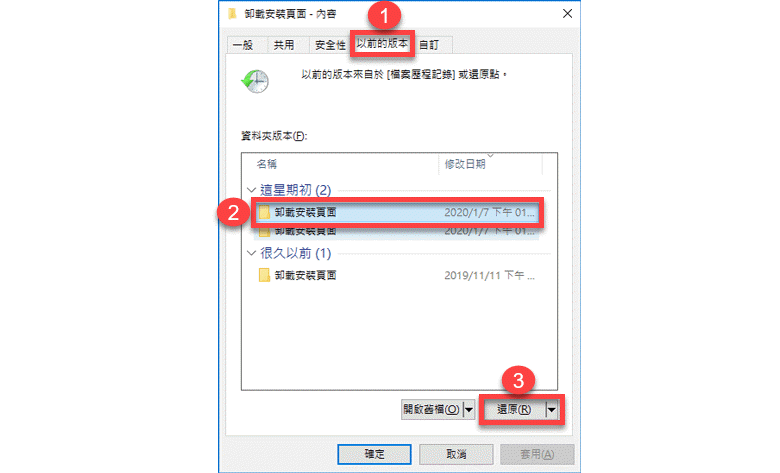
該方法勝在快速又方便,操作起來不用幾分鐘。但是如果你看到「沒有先前版本可供使用」,那可能是被刪去的文檔比較新,還來不及備份就永久刪除了。
這種情況的話,筆者會更建議你透過前面所介紹的 FonePaw 資料恢復來找回刪除檔案,無需提前備份,深度掃描檔案,還原成功率也更高。
自 Windows 7 之後,微軟的新版作業系統都會內建「Windows 備份」功能,它支援在外接硬碟、DVD 光碟機或者雲端空間,建立系統映像來備份整機資料。
但是目前只有 Win 10/11 能夠設定將裝置同步備份到你的 Microsoft 帳戶進行雲備份。如果你想透過該方法把永久刪除檔案還原免費找回,可以參考下方教程執行動作。
將電腦裝置關機,然後備份有系統映像的 USB 隨身碟/光碟機連入電腦。在未開機狀態,一直按住 「Esc」鍵不放,接著按下「電源鍵」直到出現開機選單即可鬆開。選擇對應的 USB 隨身碟/光碟後按「Enter」鍵開機進去修復環境。
在選擇完「語言」和「鍵盤配置」後,點選「疑難排解」>「系統映像修復」>「你的 Windows 版本」,系統會檢索到可用的系統映像。如果你有多個系統映像,也可以自選想要還原的副本。接著點選「下一步」繼續操作。
系統會提示你「重新製作電腦映像」並告知之前裝置上的資料會被取代,輕點「Yes」後開始執行還原作業。過程中,請確保 USB 隨身碟/光碟機和電腦的穩定連接。完成後,電腦會在 60 秒後自動重啟。
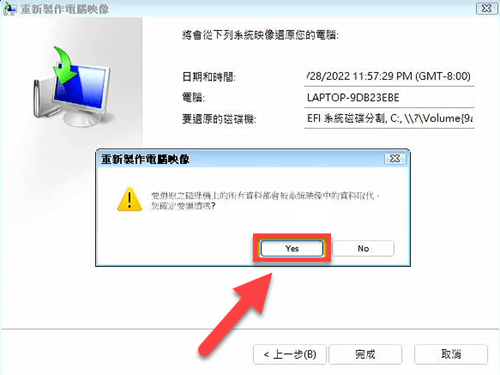
雖然復原流程看著麻煩,實際很好操作。但是問題是備份麻煩,除非你持之以恆地定期用 USB 隨身碟/光碟機備份整機資料副本,那還有找回被永久刪除文檔的希望。
另外還有一個問題就是,「Windows 備份」會覆蓋目前裝置上的全部資料,因此有造成近期新建檔案的丟失的風險,私人建議如果確實想嘗試,可以考慮在另一台閒置的電腦還原備份。
系統還原點相當於給你的電腦配置了一台時光機,讓你擁有時光倒流的超能力。該功能在出廠預設時是設定為啟用狀態,在你每次安裝新的應用程式、驅動程式或更新作業系統時都會自動建立還原點。
因此有很大恢復率可以救回永久刪除文檔,唯一的問題也是同樣會覆寫原有的電腦數據。
如果你確定你的資料還存在上個還原點之前的話,那麼讓我們執行以下操作,施展魔法,讓時間回流。
在 Window 左下方搜索欄輸入「建立還原點」,然後選擇「開啟」進入下一步。
切換到「系統保護」視窗並點選「系統還原」,接著選擇「下一步」。
你可以在該介面上檢視想要復原的還原點。選擇對應還原點後,繼續點擊「下一步」並確認資訊。接著點擊「完成」進行還原作業。需要注意的是,整個過程不能中斷。
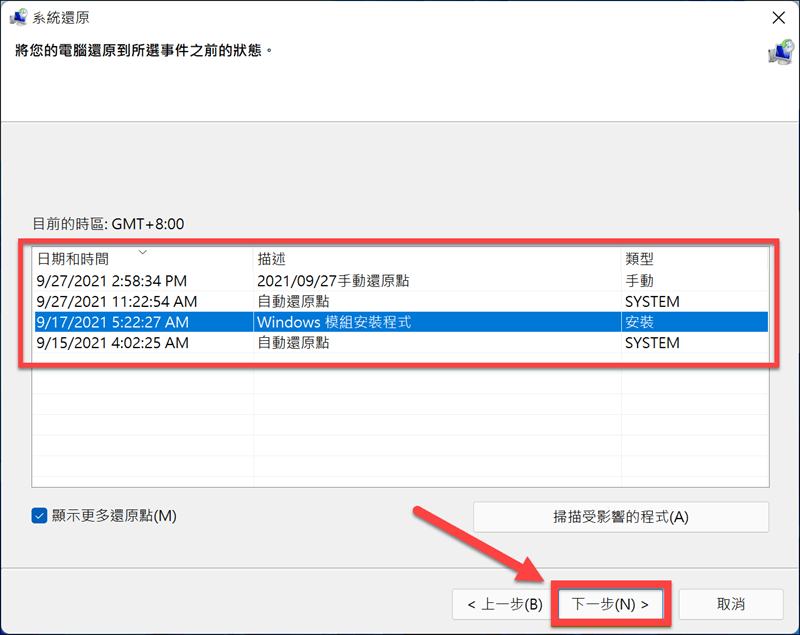
除了有導致資料二次丟失的風險,在整個還原過程中你也不能進行任何操作,無法中斷或停止,一般來說至少整個過程得花費 1 小時以上。
如果你誤刪的檔案很重要,又沒有提前建好還原點,建議可以選用先前有提到的檔案復原大師,不僅無需備份就能救援資料檔,精準自訂檔案還原效率也更高喔。
當然,除了上述種種官方方案,你也可以考慮使用下面 Microsoft 推出的這款名為 Windows File Recovery 的資料救援工具。
它除了支援在筆記本和桌上型電腦實現 Shift DELETE 救回刪除檔案,也能夠還原外接式設備裡意外丟失的資料。
不過它目前僅適用於 Windows 10 和 Windows 11 作業系統,需要運用一定代碼且操作比較複雜,雖然可以做到免備份免費還原但實測成功率並不高,在有其他選擇時並不建議作為檔案刪除復原的首選方法。
從官方商店下載安裝「Windows 文檔恢復軟體」,並啟動該應用程式。
該程式基於「命令提示字元(CMD)」操作,首先你需要輸入命令「winfr source-drive: destination-drive: [/mode] [/switches]」,然後根據實際情況選取一種命令執行操作。請將「C」和「E」替代為源磁碟機和目的地磁碟機,兩者必須不同才可以執行作業。
| 命令字元 | 適用場景 |
| Winfr C: E: /regular /n \Users\\Documents\ | 不記得具體文檔類型及名稱的情況。 |
| Winfr C: E: /regular /n *.pdf /n *.docx | 記得對應文檔類型,但是不記得具體位置,如檢索 PDF 和 DOCX 文檔。 |
| Winfr C: E: /extensive /n homework | 只記得文檔名稱中的某個字串,如 homework。 |
| Winfr C: E: /extensive /n \Users\\Videos\*.mp4 | 記得具體位置和文檔類型,如檢索「Videos」文檔夾裡的 MP4 影片。 |
被提示確認時,請輸入「Y」繼續執行,接著該軟體會自動檢索並執行恢復作業,可以透過快速鍵「Ctrl + C」暫停作業。完成後,程式會自動生成「Recovery_」文檔夾,你可以從這裡找回被 Shift + DELETE 永久刪除的檔案。
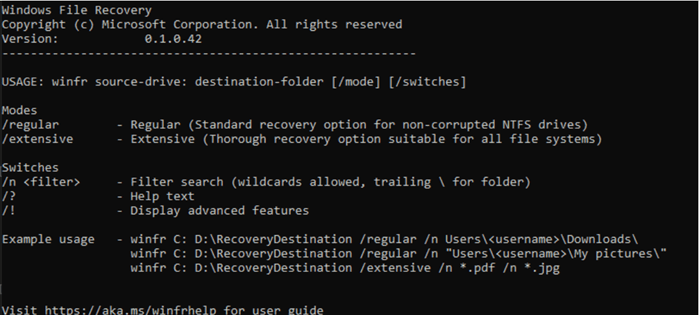
CMD 是 Windows 內建的命令提示字元操作介面,支援輸入指令來執行不同動作,其中就包括找回刪除的檔案。
它能夠修復檔案系統錯誤,並找回因分區/邏輯錯誤消失的檔案,如磁碟顯示錯誤、電腦病毒或外接裝置錯誤導致的檔案永久刪除。
此外,在磁碟機上的資料未被覆寫前,它也有一定機率救回刪除的檔案。如果你熟悉基本指令且想要免安裝方法的話,CMD 值得一試。
在 Windows 左下角鍵入「命令提示字元」或「cmd」,並以「系統管理員身分執行」。
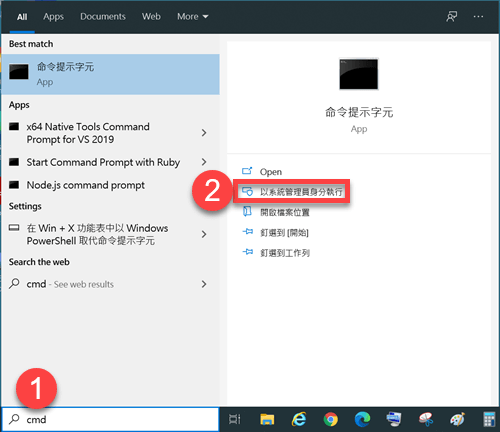
接著,輸入「chkdsk C: /f」並按「Enter」鍵執行。然後輸入「Y」並按「Enter」鍵確認。
繼續輸入「C」,按下「Enter」鍵確認開始掃描並找回誤刪檔案。
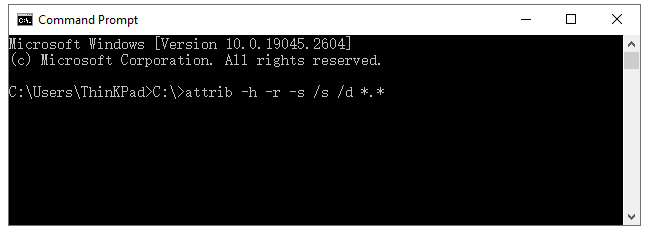
最後,輸入「C:\>attrib -h -r -s /s /d *.*」,然後按「Enter」鍵執行。系統會創建一個新的檔案夾,並儲存能找回的刪除檔案。
如果檔案是「.CHK 格式」,你需要自行修改文檔格式,並儲存到自選路徑。請將步驟裡對應的「C」改為你誤刪檔案的最上層磁碟機號。
OneDrive 是微軟官方提供的雲端儲存服務,在設定後也能夠自動備份桌面、文件和圖片等資料夾的檔案。
因此,如果你不小心永久刪除的檔案剛好屬於這 3 個資料夾,也可以前往 OneDrive 的回收筒看看是否能找回刪除的檔案。
但是需要留意的是,Microsoft 365 個人帳戶儲存刪除檔案的期限為 30 天,公司或學校帳戶則為 93 天。
在瀏覽器裡登入 Microsoft OneDrive 官網,接著點選左側的雲端空間選項。
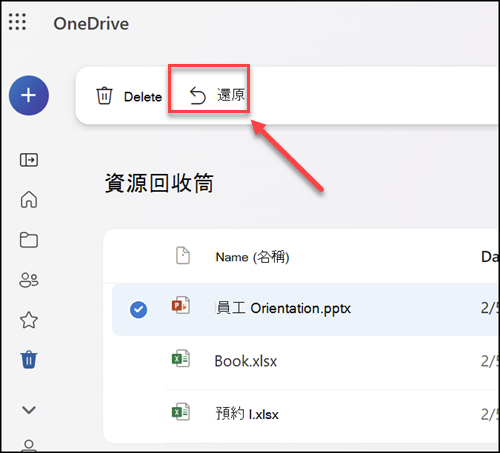
在左側清單點選「資源回收筒」,接著找到被刪除的檔案。
勾選刪除的檔案,再單擊「還原」,就可以救回永久刪除檔案啦。
以上就是本篇要介紹的所有 Windows 永久刪除檔案還原方法了,如果你心中仍在糾結,不妨看看下面這個對比表格,迅速對比它們的區別,找到最適用的方案。
| 需要備份 | 支援系統 | 成功率 | 支援 外接裝置 |
操作難度 | 推薦指數 | |
| FonePaw | 不需要 | Windows & Mac | 很高 | ✔️ | 非常簡單 | ⭐⭐⭐⭐⭐ |
| 檔案歷程記錄 | 需要 | Windows 8/10/11 | 高 | ❌ | 簡單 | ⭐⭐⭐ |
| 還原以前版本 | 需要 | Windows 7/8/10/11 | 中 | ❌ | 簡單 | ⭐⭐⭐ |
| Windows 備份 | 需要 | Windows 7/8/10/11 | 高 | ❌ | 複雜 | ⭐⭐ |
| 還原點 | 需要 | Windows 7/8/10/11 | 中 | ❌ | 簡單 | ⭐⭐⭐ |
| Windows File Recovery | 不需要 | Windows 10/11 | 高 | ✔️ | 複雜 | ⭐⭐ |
| CMD | 不需要 | Windows 7/8/10/11 | 低 | ✔️ | 複雜 | ⭐⭐ |
| OneDrive | 需要 | Windows 7/8/10/11 | 高 | ❌ | 簡單 | ⭐⭐⭐⭐ |
當有備份時,本指南給到的 Win 官方免費方法都能將已經永久被刪掉的資料有效還原。最難的是沒有備份的情況,此時更推薦你選用 FonePaw 資料恢復進行檔案搶救。
這個軟體沒有晦澀難懂的操作,檔案救援成功率更高,無腦一鍵即可救回上千資料,自選類型和位置,針對性恢復有效率,無損質量!
不要再為不小心刪除檔案救回無措而煩惱了,趁著還有搶救機會和時間,現在就用起來吧!
Windows 永久刪除檔案還原免費方法有檔案歷程記錄、還原舊版、Windows 備份和還原點,但是這都需要有提前備份才可以。
而 Windows File Recovery 和 CMD 都是透過命令列來復原未覆蓋的數據,但是成功率稍低,操作也難。如果你沒有備份又不會代碼,FonePaw 支援免費掃描,先試再說啦!
本篇指南全文主旨就是意在找回永久刪除的檔案。不過前提是,該檔案有備份,或者在你意識到誤刪之後,再也沒有新數據寫入所在磁碟機,那麼是非常有希望文中還原方案救回 Shift + DELETE 刪除的檔案。
假若不慎沒有備份,更建議直接使用文中介紹的優質資料回復工具一鍵救回資料。
如果刪除的是 Windows 資源回收桶中的檔案,還原方法和復原其他永久移除資料差不多。
有提前備份的話,你可以透過 Win 自帶的「還原以前的版本」、「備份與還原」等功能實現檔案復原,沒有備份則可以使用相關的電腦資料還原軟體來救。
如果你是在 Mac 電腦端誤刪檔案,有備份的話,可用「時光機」救回,或登入 iCloud 帳號找回。如果需要更多方法,則可以仔細檢視以下兩篇指南:
如果你此前有在 iCloud、iTunes 或是 Google 雲碟等備份過手機,復原方法是比較簡單的,直接前往對應程式,將帶有被徹底移除資料的 Android/iPhone 備份檔還原就可以了。
沒備份的話也不用灰心,FonePaw 有提供對應作業系統的救援工具,幫助你有效快速救回手機永久刪除檔案:
Android:FonePaw Android 數據恢復



