EasePDF Pro
NEW
資料救援HOT


如果你手機曾有備份,那麼從 Google 雲碟和內建備份功能回復最為穩妥。若手機壞掉來不及備份,裝置曾信任過電腦的可用 OTG、USB 線轉移資料或讀取 SD 卡;若手機能勉強使用螢幕,FonePaw Android 數據恢復是最佳解!
千防萬防,但是意外難防。當手機從手中滑落,親密接觸大地,螢幕破碎的瞬間,已覆水難收。最緊要的是保住手機裡珍貴的資料!
如果 Android 手機壞掉來不及備份照片、影片、檔案等資料時,要如何傳送、救援資料呢?本文將介紹 7 大方法,包含無備份方案,趕緊試試,高效執行手機螢幕壞掉資料轉移吧!
手機螢幕壞掉想要轉移資料的話,需要分情況:
可以救回 —— 手機壞掉,如黑屏、閃爍、顏色異常等,但是螢幕還能滑動
可以救回 —— 雖然螢幕完全壞掉,手機黑屏且無法滑動,但仍能震動,可以正常收訊息
無法救回 —— 螢幕壞掉且黑屏,無法解鎖手機,甚至主機板摔壞了
同時,你也需要注意這三個準備事項,以保證後續檔案救援工作的順利進行:
檢查雲端是否有備份儲存資料
保持手機電量充足
確保手機能與電腦成功建立連接
Android 用戶們可以學起來啦,這個部分就來教你手機無法開機如何救資料,備份還原以及免備份傳送資料的方法都有,適用死機、黑屏或是螢幕破損壞掉等情況。支援 Samsung、Pixel、Oppo、Sony、Asus 等手機品牌
想從安卓已經當掉黑屏的手機中救援資料,首選自然是 FonePaw Android 數據恢復。它採用高超資料恢復技術,能夠將現有資料回復並轉移至電腦,或在無備份狀態深入手機磁碟進行深度掃描,並復原尚未被覆寫的數據。
極速掃描技術數秒內深挖上千資料,支援匯出上百種數據檔案,憑藉超高回復率,深受安卓用戶青睞。
另外,FonePaw 的「破損 Android 手機數據恢復」就是為了手機螢幕壞掉資料轉移量身定製的喔!只要你的手機能勉強使用螢幕,它就有機會救回手機來不及備份的照片、影片和檔案。可惜的是,目前該功能只支援 Samsung 廠牌。
更多強大功能,一覽到底
FonePaw 功能直覺,操作更是非常簡單,稍稍動下滑鼠就能輕鬆開展手機黑屏救資料作業,快來看看吧!
下載並安裝軟體工具,接著連接手機到電腦,點擊「開始」按鈕,根據軟體指示完成連接並進入資料救援模式。
小貼士:如果你的手機無法完全正常使用,在連接手機後也可以選擇「破損 Android 手機數據恢復」這一專用模式。
選擇想要救援的資料,接下來點擊「下一步」按鈕,開始掃描你的 Android 手機。
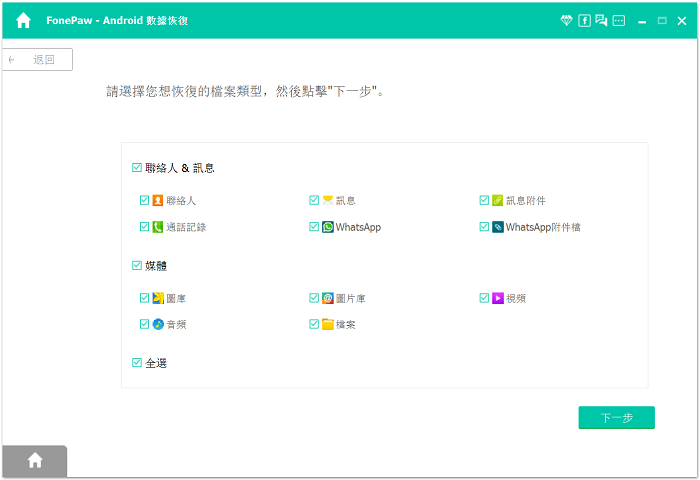
預覽找回的資料後,選擇需要恢復的資料,並點擊「恢復」按鈕,就可以實現手機螢幕壞掉資料轉移至電腦啦。
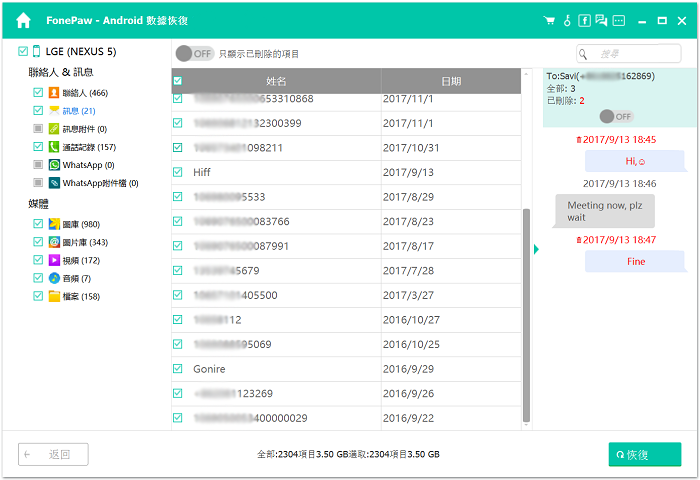
別看 FonePaw Android 數據恢復操作簡易,用它救援轉移死機、黑屏手機中的資料可以說是十分靠譜,享有超高成功率。
即使手機壞掉來不及備份,你也可以自訂檔案快速還原,無需去到手機維修店,足不出戶在家即可進行自救。
別猶豫啦,現在就把握「黃金時間」,下載其免費版掃描看看,將手機重要資料統統找出救回吧!
 Tips:
Tips:
如果你的手機記憶卡也存在損壞、誤刪或被格式化的狀況,也可以參考筆者此前寫過的相關文章,一併同步救回手機中的 SD 記憶卡數據。
目前的 Android 手機基本可以接入 Google 雲碟來備份和恢復手機中的資料,假如你此前恰好有透過它來備份手機重要資料,也可以選擇從谷歌雲端轉移還原原有手機的照片、影片、聯絡人及應用程式等檔案到其他裝置,從而避免手機由於壞掉或死機黑屏遺失資料,操作也不會很難。
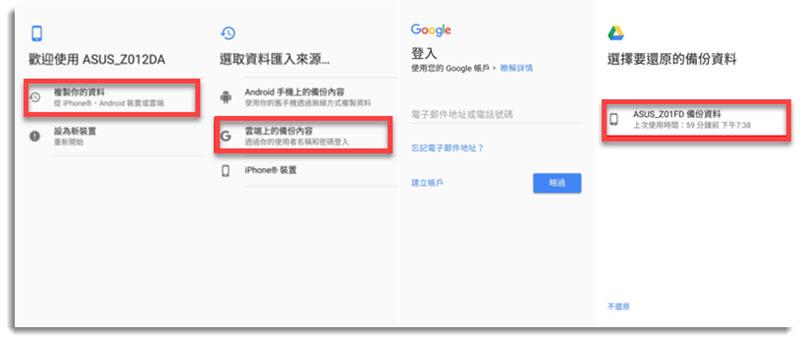
找一支新的安卓手機,點擊「開始使用」並跳過「連線至行動網路」介面。
連入穩定快速的 Wi-Fi 網路後,在「選擇資料匯入來源」介面選取「雲端上的備份內容」。
登入你的 Google 帳號後,點選備份檔,然後選擇需要還原的內容,等待資料轉移完成。
Tips:
如果發現轉移出來的備份中沒有自己想要的檔案,則有可能是之前誤刪了,此時也可以試試前往 Google Drive 還原 Android 垃圾桶中的資料,裡面會留存 60 天內被移除的資料檔。
雖說這個方法無需安裝任何程式,也可以幫你從死機、螢幕損壞的 Android 裝置中恢復並轉出備份檔,免費實現手機黑屏救資料。但實測它的整個回復過程非常依賴網路,耗時也非常久。
現如今,有些安卓手機也有內建備份和回復功能,以 Samsung 手機為例,它就支援用戶直接將資料備份至自己系統的雲端空間。
這樣即使手機死機或者黑屏當掉,你也可以在新設備上登入相同帳號進行資料回復,無痛解決三星手機螢幕壞掉資料轉移問題。
以下為具體操作過程。
在新的 Samsung 手機上登入相同帳戶,依次點擊「設定」>「賬號與備份」>「備份與還原」。
點選「還原資料」,你可以選擇對通話記錄、訊息、聯絡人、日曆、設定、應用程式、錄音等資料進行還原。
確認備份檔後,只需要輕按「還原」就可以將手機資料轉移過來啦。
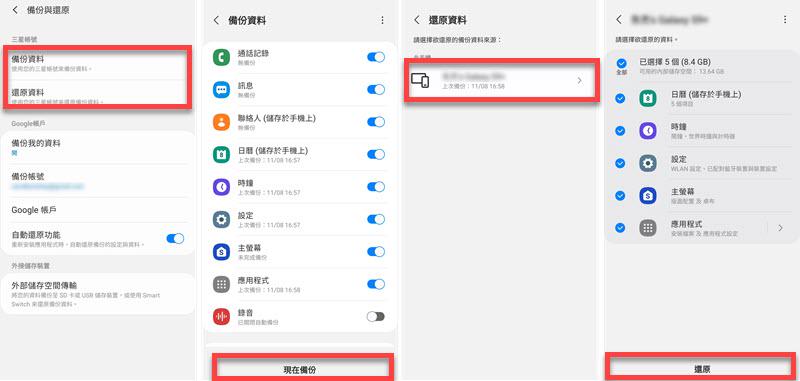
雖然透過系統內建備份功能轉移黑屏死機的手機資料很方便,但一般來說提供這項服務的品牌並沒有很多,而且大多數也不支援備份影片和照片等佔空間的媒體資料。
如果你的裝置沒有類似的功能,或是手機壞掉來不及備份的話,不妨考慮選用前面提到的 FonePaw 資料救援軟體,無需備份檔也能迅速復原資料唷。
接下來這個算是 Android 黑屏手機救回資料的一個小撇步,如果你只是螢幕破損或是壞掉,但手機可以正常運作,那麼就可以藉助 OTG(外部裝置轉接線)接入滑鼠,免觸控螢幕操控手機,從而轉移備份裡面的資料到電腦。
不過該方法仍需要在手機介面進行一定操作,相對來說僅適合螢幕沒有壞成全黑的情況下使用。
透過 OTG 轉接頭連接手機與滑鼠,然後再透過 USB hub 傳輸線連接 OTG 裝置到電腦。
藉助滑鼠解鎖進入手機,摸索找到並按下螢幕介面中「是否使用USB進行檔案傳輸」的確認按鈕,允許電腦獲取權限。
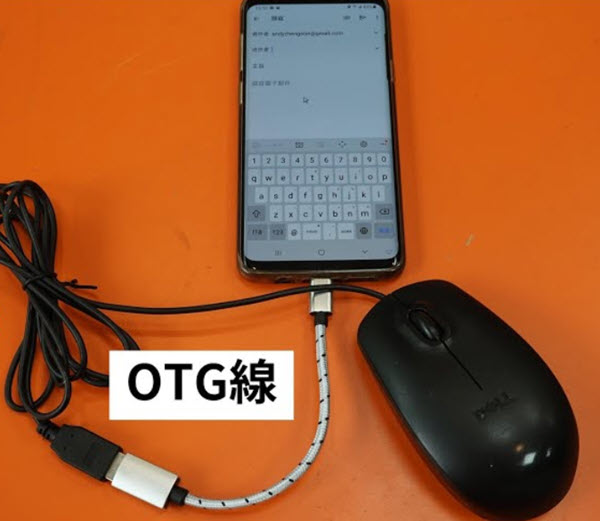
此時你在電腦中可以前往訪問手機的資料夾,找到想要復原並轉出到電腦的檔案,比如照片、影片或是文字檔案等,點選進行複製備份就可以囉。
雖說這個方法無需提前準備備份,但除了有比較大碰運氣的成份,也不太適用於死機導致的手機黑屏救資料,因為這種狀況下基本無法對手機進行任何介面操作,即使能夠將滑鼠順利轉接,也可能是徒勞無功了。
若是你的 Android 手機螢幕壞掉,但是仍可以解鎖,即使黑屏,也能透過 USB 線來轉移資料。
因為 Android 的 USB 通訊機制,只要你手機接入過電腦,信任過該電腦,且手機螢幕處於無鎖定狀態,只需一根 USB 線就能在電腦檔案總管裡找回照片、影片和檔案。
找到一根 USB 連接線,一端插入安卓手機,另一邊插入電腦。
現在,在「本機」下面找到對應手機名稱的資料夾。如果你手機壞掉來不及備份照片,那麼找到「DCIM」這個資料夾。
將照片和影片複製,然後貼到電腦的另一個資料夾即可完成資料轉移。
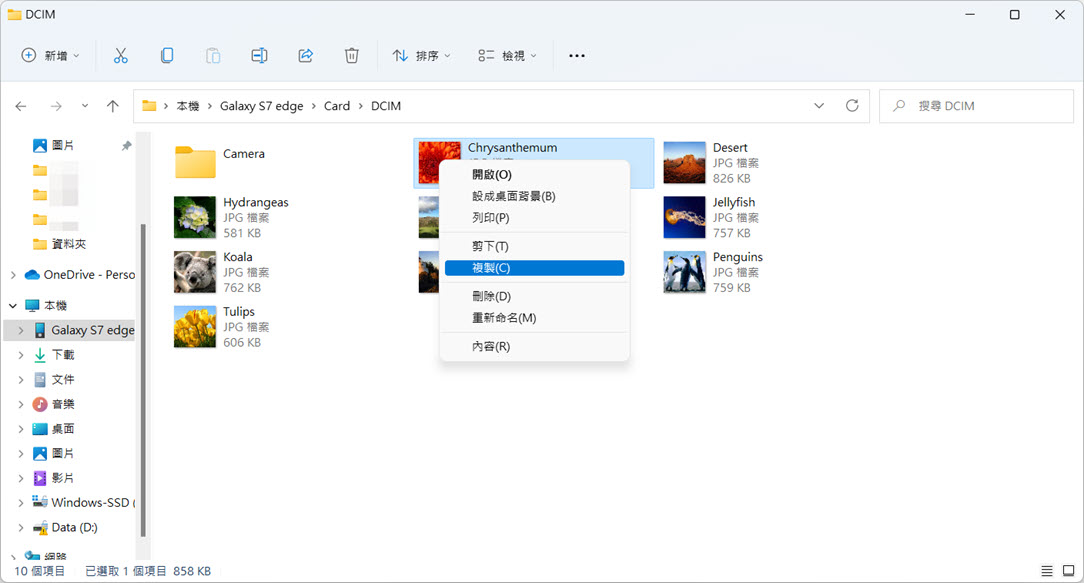
但是需要注意的是,壞掉的手機需要之前接入過電腦,並已經操作 USB 偵錯,否則無法使用該方法。
無法透過 USB 偵錯或無法解鎖螢幕?別怕,如果你的安卓手機是可攜式的 SD 記憶卡,那麼你僅需要一個讀卡機,就能從壞了的手機救資料。
即使因為手機螢幕壞掉導致無法開機或手機死機,統統沒問題。因為該方法是直接讀取 SD 卡資料,可轉移照片、影片、音訊以及下載的檔案。
請將手機 SD 卡拆卸出來,然後插入讀卡機。
接著將讀卡機插入電腦。
在檔案總管找到新接入的 SD 卡。
打開該資料夾並將資料轉移到其他資料夾。
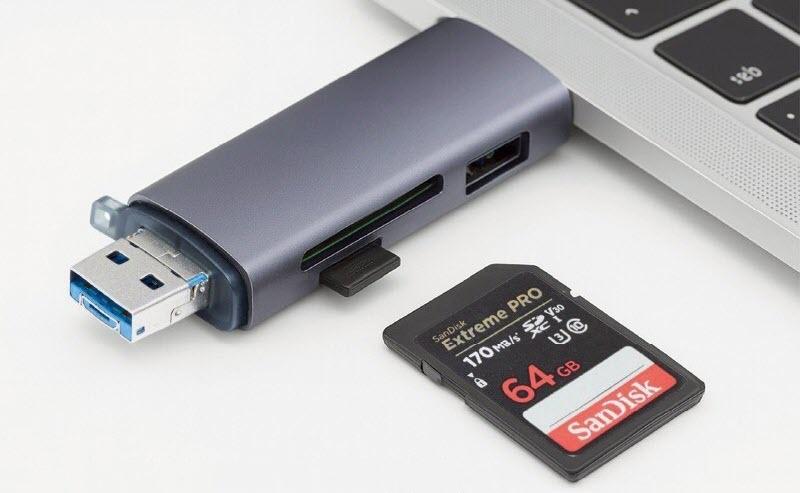
該方法適用於絕大多數安卓手機,且操作直覺,要求非常低,成功率也很高。當然,如果你的手機過於高級而不支援 SD 卡,或者因為損壞而無法拿出 SD 卡的話,可以透過 USB 或專業救援程式碰碰運氣。
如果你手機無法開機,又沒 SD 卡,且藉助其他方法都無法成功的話,可以考慮到線下維修店尋求幫助。最好是找原廠授權維修中心,其次是連鎖型手機維修店。
有些人會好奇手機螢幕維修大概多少錢?視手機損壞程度,收費從 1500 台幣到 6000 台幣以上不等。如果單純轉移資料不修螢幕,那大概是在 2000 台幣到 3000 台幣之間。
其實若是手機無法解鎖或有 USB 偵錯,維修店也無法轉移資料的。因此一般都是先修好螢幕,但是此時也手機已可以正常使用,也無須轉移資料了。
此外,也有人好奇手機維修資料會外洩嗎?這個是無法保證的。
| FonePaw | 內建備份功能 | OTG 轉接 | USB 線 | SD 卡 | ||
| 需備份檔 | 不需要 | 需要 | 需要 | 不需要 | 不需要 | 不需要 |
| 螢幕損壞可用 | ✔️ | ❌ | ❌ | ❌ | ✔️ | ✔️ |
| 支援記憶卡/SIM 卡 | ✔️ | ❌ | ❌ | ❌ | ✔️ | ✔️ |
| 轉移資料到電腦 | ✔️ | ❌ | ❌ | ✔️ | ✔️ | ✔️ |
| 操作難度 | 最簡單 | 最複雜 | 比較複雜 | 一般 | 簡單 | 簡單 |
| 推薦指數 | ⭐⭐⭐⭐⭐ | ⭐⭐⭐ | ⭐⭐⭐ | ⭐⭐ | ⭐⭐⭐ | ⭐⭐⭐ |
總的來說,對於有提前準備有備份檔的朋友,透過雲端磁碟、手機內建備份功能以及 OTG 轉接電腦的方式,都能從死機或是螢幕壞掉的手機中回復並轉移資料。
若是手機之前信任過電腦,也可以使用 OTG、USB 線和讀卡器的方法實現手機螢幕壞掉資料轉移。
如果沒有備份,或是想以最快速度解決安卓手機黑屏救資料難題,那麼 FonePaw Android 數據恢復絕對值得你首選一試,它不僅可以免備份救回檔案,更提供專門支援螢幕壞掉的「破損 Android 手機數據恢復」模式。
100+ 種資料都能輕鬆回復,更可以從記憶卡中救回貴重資料,整個過程簡單易上手。
通常不會。螢幕損壞只影響顯示與操作,資料仍儲存在手機內部。只要手機能開機並完成解鎖,就能透過 USB、OTG 或暫時更換螢幕把資料轉移。
如果是可攜式 SD 卡則可以用讀卡器。若無法繞過 USB 偵錯,那需要藉助專業救援程式才行。
有很高機率會。主機板損壞可能導致手機無法開機,資料無法正常讀取。若儲存晶片未壞,且手機可以正常運行,即使處於黑屏狀態,也可以透過本文介紹的方法來進行資料自救。
如果無法開機,那麼可能無法直接轉移手機中的資料。這種情況下,你需要先修復手機,讓它能夠重新啟動再嘗試恢復資料。
要分兩種情況,假如手機沒有完全壞死,內部系統仍能正常運作,藉助 OTG 轉接頭將 Android 或是 iPhone 手機變作電腦的外接磁碟,即可繼續讀取裡面的資料。
如果想從死機導致的手機黑屏救資料,則更建議用讀卡機或專業的第三方工具進行資料數據恢復。
對於 iPhone 手機,在發生死機、螢幕壞掉黑屏的時候,救援轉移資料的方法其實和 Android 也是差不多的,可以透過 iCloud 雲端救回已經備份的檔案。
沒有完全損壞或是手機內部系統正常運作的情況下,同樣也可以用 OTG 連接滑鼠和電腦,嘗試手動操控將資料救出。
沒來得及對手機備份,擔心複雜的 OTG 操作會「弄巧成拙」反而進一步損壞 iPhone?其實文章開頭提到的 FonePaw 也推出有適用 iOS 系統的 FonePaw iPhone 數據恢復。
這款工具的功能同樣優秀,能夠在沒有備份檔的情況下,極速從手機內部救回照片、影片、通訊錄及音樂等超 30 種檔案,重新轉移備份至電腦,連 LINE 裡面的聊天記錄都能替你無痛找回。
如果你手機有進行 LINE 備份,那麼可以在其他手機登入來復原。



