EasePDF Pro
NEW
資料救援HOT


手機過相備份辦法有很多,若想將 iPhone 傳照片到電腦 Windows/Mac,選用 FonePaw 蘋果助手即是最優解!支援自選/一鍵將所有照片打包傳送,不損畫質,不亂序,不限大小和數量,批次執行緒傳輸穩定又高效,手機照片傳到電腦有它就夠用啦!
>> 有 Android 相片傳輸電腦的需要?也可以試試另一款 FonePaw DoTrans 喔!
手機容量告急,日積月累的照片更是擠佔了大量儲存空間,不捨得就此刪掉,最好的方法就是將它們盡數傳到電腦轉存了。但不少朋友都抱怨這一過程好麻煩,有沒有高效穩定、不容易傳送中斷和壓縮解析度的「手機相片移載電腦」好方法呢?
當然有啦!今天這篇文章就要分享 8 個手機照片傳到電腦的超強神技,iPhone/Android 都適用,免除所有繁瑣,一鍵傳送相片轉存 Windows/Mac 盡在眨眼間,速來相中心動之選吧!
| 方法 | 傳送方式 | 傳輸速度 | 穩定性 | 傳輸限制 | 推薦值 |
| 優質軟體 FonePaw | 有線/無線均可 | 極快 | 極高 | 無限制,隨點即傳不遺漏 | ⭐⭐⭐⭐⭐ |
| Win 相片程式 | 有線 | 一般 | 較差 | 無限制 | ⭐⭐⭐ |
| Win 檔案總管 | 較慢 | 較差 | 無限制 | ⭐⭐ | |
| Mac 影像擷取 | 一般 | 一般 | 無限制 | ⭐⭐⭐ | |
| 雲端硬碟傳送 | 無線 | 中等 | 一般 | 需付費獲取更多上傳容量 | ⭐⭐⭐ |
| 藍芽直傳照片 | 中等 | 較差 | 無限制 | ⭐⭐ | |
| 發送 LINE 傳輸 | 較快 | 一般 | 會壓縮照片質量 | ⭐⭐⭐ | |
| AirDrop 投送至 Mac | 較快 | 一般 | 僅適用於蘋果 | ⭐⭐⭐ |

方案特點:簡便快捷,容易上手,而且整個傳輸過程非常穩定,無需擔心中途卡住或失敗。
要想將 iPhone 或是 Android 手機相片傳到電腦,專用軟體無疑是你最值得考慮的方法,它們通常效能更為優秀,能在最短時間內盡數傳輸你的照片至電腦。
iPhone 如何傳照片到電腦?FonePaw 蘋果助手這款工具就十分適合「果粉」們使用。它配備有先進的傳輸技術,功能直覺、步驟少而且作業效率高,能夠極大節省 iOS 手機照片傳到電腦的時間成本。
更厲害的是,這個軟體在傳輸時並不會壓縮手機照片的解析度,不受網路影響,保質保量原畫匯出,讓每一張承載著回憶的相片都能無損留檔珍藏。
立即 Get 到手中,解鎖更多寶藏功能:
自選照片傳送 - 批次快速移轉,也可指定相簿一鍵傳送裡面的所有照片
跨裝置管理手機圖庫 - 隨心預覽靜態/原況照片,確保無誤再傳更放心
不止照片 - 音樂、訊息、聯絡人等或是傳輸 iPhone 影片至電腦也沒問題
提供格式轉換服務 - 能順手將 HEIC 照片轉為 JPG,不怕相片傳到電腦之後打不開
良好的相容性 - 支援 iPhone 18 Pro/17/16/15 等型號以及 iOS 27/26/18 及更早手機系統版本
FonePaw 的操作到底有多簡單?即便初次接觸,你也能快速掌握,僅憑 3 個步驟輕鬆把 iPhone 照片傳到電腦 Win10/11 或是 MacBook/iMac 噢!
啟用 FonePaw 蘋果助手軟體,連線手機至電腦之後,你會看到程式介面顯示的設備資訊,切換到左邊選單欄的「圖片」進入 iPhone 圖庫。

接下來你會看到手機圖片庫以及對應的各個相簿,點開照片即可預覽,你可以自行選取任意所需傳至電腦的靜態相片、原況照片以及手機截圖。
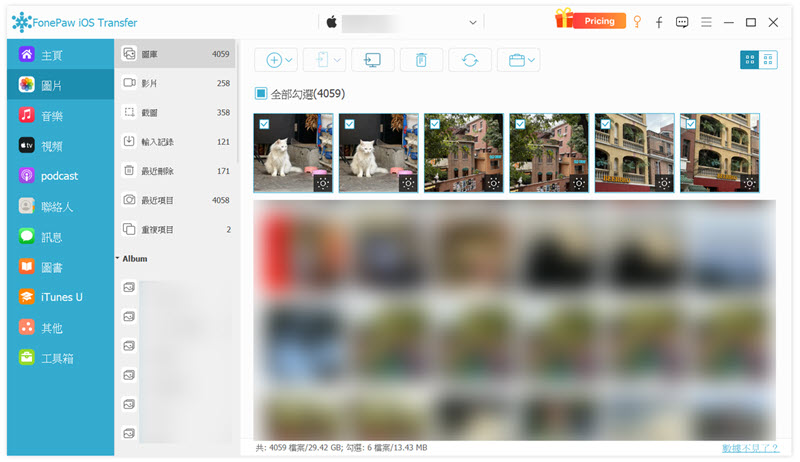
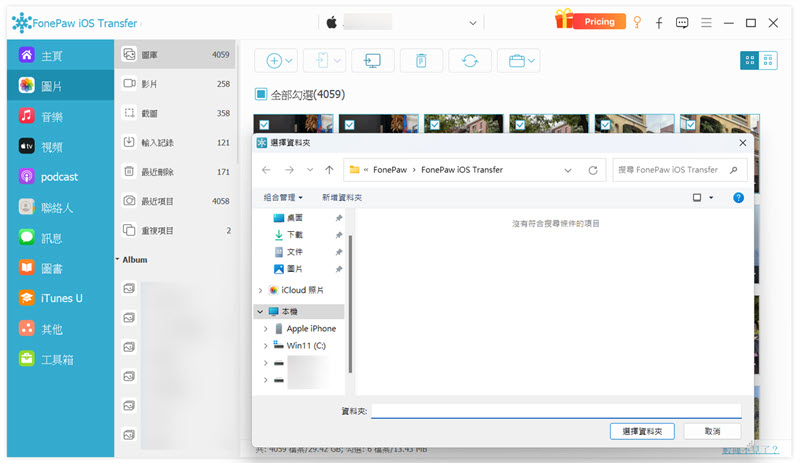
輕按上方選項卡中的「導出至電腦」按鈕(電腦圖案),再自訂存放相片的資料夾,就能順利將手機照片傳到電腦啦。
Tips:如需匯出某個相簿中的全部照片,你也可以滑鼠右擊該相簿,然後選擇「導出至電腦」,這樣就能一次完整匯出裡面的所有相片,更加省時省力!
另外值得一提的是,FonePaw 蘋果助手最近還新增了存取 iCloud 資料的功能,倘若你也有 iOS 雲端照片/影片下載電腦存放或傳送其他資料的需要,也可以透過它來完成喔,真的很實用!
除了 iOS 設備,剛剛提到的 FonePaw 同樣有推出支援安卓裝置的 FonePaw DoTrans。它的功能也很強大,你可以自選多張照片或指定相簿完整傳輸,支援批次過相有效率、保留原畫質不壓縮、穩定傳送不中斷、按時排序不亂序。
而且,這個軟體傳輸速度快的同時,相容性也極強,適用於 OPPO、小米、三星 Samsung、Pixel 等安卓手機廠牌以及 Android 16 等大多數版本,而且還能夠無線傳輸,絕對是手機照片傳到電腦 Android 的不二之選!
它的操作和前者幾乎是沒差的:
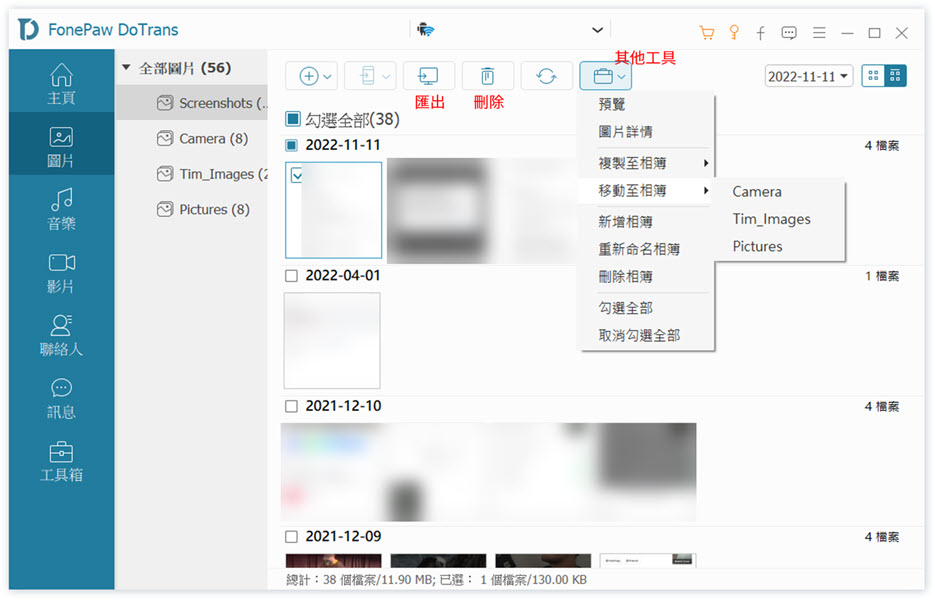
在電腦啟動軟體,按需要選擇以有線或無線的方式匹配連接你的 Android 手機。
點選左側「圖片」,預覽並選中要傳至電腦的相片,再點擊上方的「匯出」圖示就大功告成嘍。
不想額外安裝第三方程式?沒關係,這裡還有 3 個同時適合用於 iPhone、Android 的手機傳輸照片轉存電腦有線方式,感興趣不妨繼續看下去啦。:
方案特點:傳輸之前能預覽照片,但是僅能將手機相片傳到 Windows 電腦,而且效率不高。
常用 Windows 10/11 電腦的朋友一定對其內建的「相片」APP 不陌生,它除了能查看電腦中的本機相片,在連線手機之後,也可以協助跨裝置傳送行動設備中的照片。具體的用法並不難。
下面會以安卓 Samsung 手機照片傳到電腦為例,為你帶來教學:
使用 USB 線連接 Android 手機與電腦,然後依序點選 Windows 的「開始」>「相片」。
小貼士:首次連接需要信任電腦,並需要將 USB 連接模式從「充電模式」改為「MTP 媒體檔案傳輸模式」(一般可以透過下拉螢幕在通知欄中進行設定)。
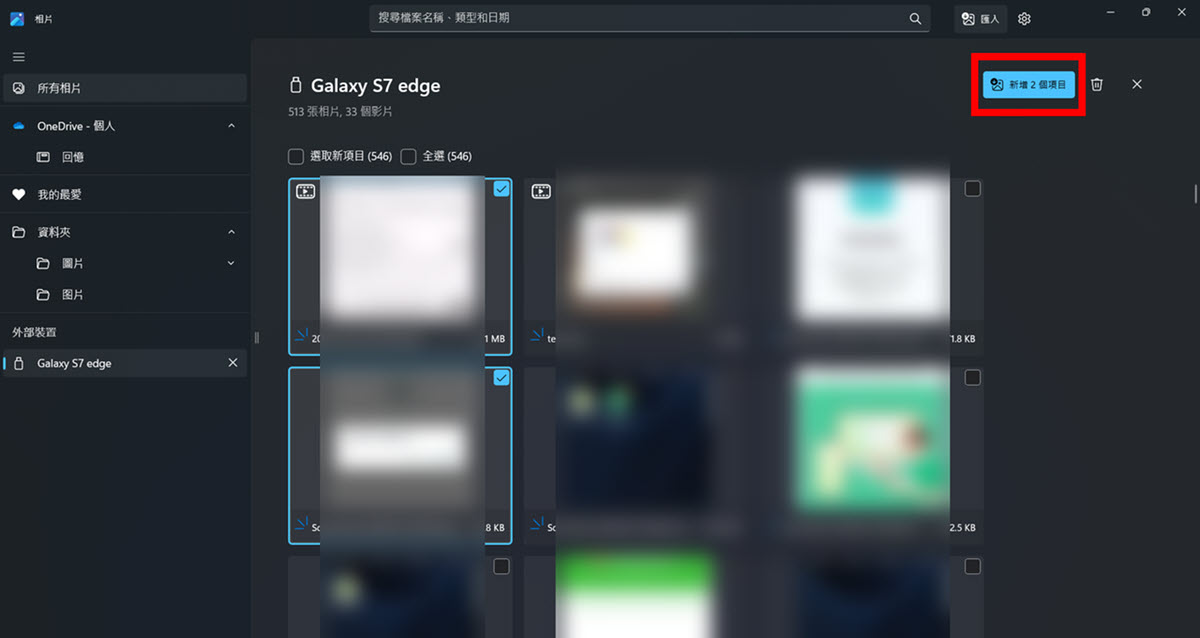
輕點右上方的「匯入」,然後選取已經連線的 Android 裝置(Win 11 會在介面左側直接顯示已連接的設備名稱)。
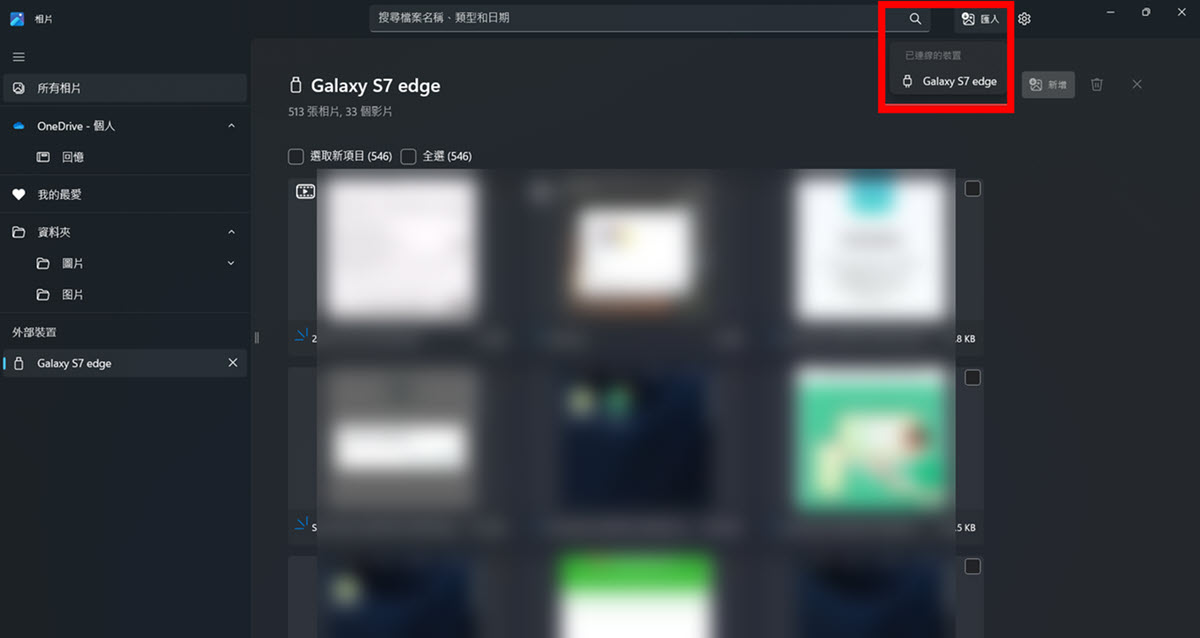
勾選想要傳輸至電腦的手機照片,然後點一下右上方的「新增 XX 個項目」。
緊接著,相片就会被導出至本機預設的「圖片」資料夾當中了。
 Tips:
Tips:
無論選用哪種 Windows 內建有線傳輸相片方式,都請不要在傳輸作業全部完成前刪除手機照片,有熱心網友回饋,這樣容易使電腦索引損毀,導致「照片傳到電腦後讀不到」。
有線連接電腦「相片」程式傳手機照片固然方便,但在操作過程筆者會建議你多加留心以下幾點事項,以便能夠順利透過改方法傳輸自己所需的相片:
Win 7/8 沒有「相片」APP,若電腦系統比較舊,請移步其他方案
程式不會保留原有的手機照片分類,可能需要多花點時間查找相片
不要一次傳送過多照片,以免傳輸過程卡住甚至引起程式當機
方案特點:需額外設定傳送模式,傳輸照片太多時可能會不穩定,出現卡住不動的情況。
連接「檔案總管」是一個主流,且大多數人熟悉的 iPhone、Android 資料備份傳電腦辦法,用來傳輸手機照片自然也是 OK 的。
與前一種方案不同,它不局限於 Windows 10 或 11,只要能夠成功辨識設備,就能在幾乎所有微軟系統的電腦接收傳過來的手機相片。
連線 iPhone 或是 Android 手機電腦(若是安卓設備,需提前往設定將 USB 模式改為「MTP」模式)。
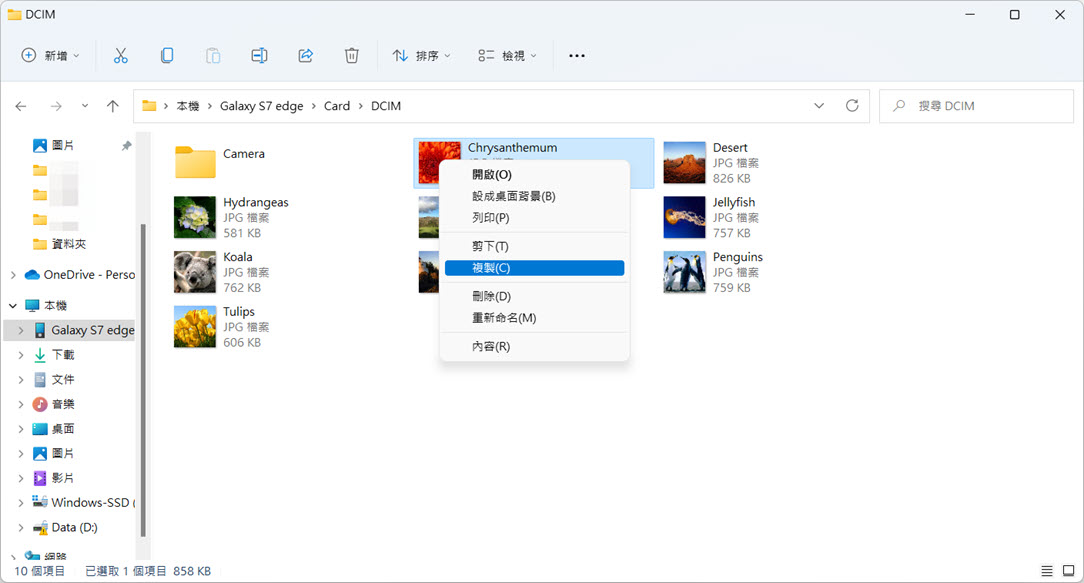
前往「檔案總管」>「本機」,找到已連接的裝置,進入照片所在的資料夾,一般來說其命名是「DCIM」。
複製相應的手機照片,將其貼到電腦其他路徑,進一步完成傳輸。
小貼士:盡量不要用「剪下」>「貼上」的方式轉移照片,以免相片過多有所遺漏導致丟失喔。
不過和「相片」工具類似,相比起專業的手機過相電腦軟體,使用 Windows「檔案總管」將手機相片傳到電腦時,也需要小心以下問題的出現:
無法靈動管理,誤操作可能會導致電腦/手機圖庫混亂,中斷照片傳輸
不會按日期分類,資料過多的情況下會顯得雜亂,難以查找所需相片
偶爾會由於連接不穩,出現「漏傳或少傳部分照片」災情
方案特點:Mac 專屬的照片手機傳輸電腦技巧,能按日期排序相片,便於查找和管理。
iPhone、Android 如何將手機照片傳到電腦 MacBook/iMac?其實也可以藉助其內建的「影像擷取」工具實現喔。
這是一個難得支援按時間歸類、排列預覽的傳輸手機相片方法,而且穩定性也還不錯,只要不是一次傳數千張手機照片至電腦,基本都不會發生遺漏或丟失的狀況。
稍有遺憾的是,它在傳輸前只能看到縮略圖,而且對於 iOS 設備,傳不了尚未從 iCloud 下載原圖的照片。
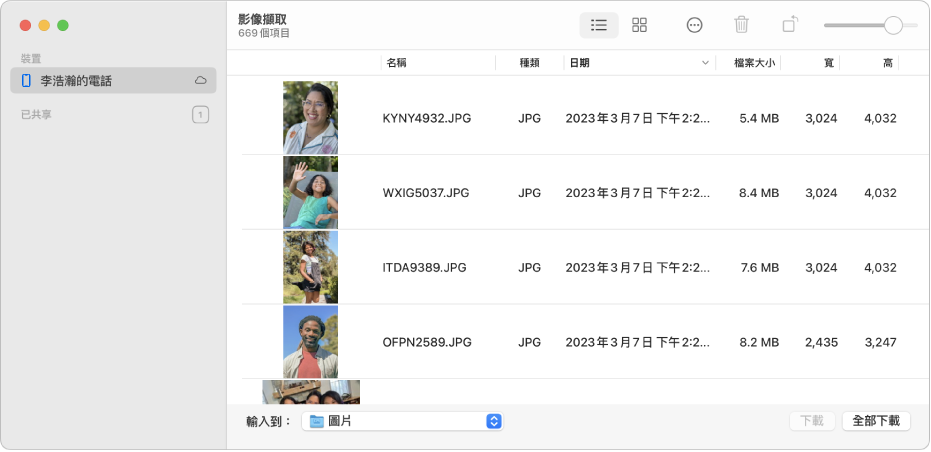
以 iPhone 為例,有線連接設備到 Mac 後,啟用其內建的「影像擷取」APP。
選中手機裝置,點進去就會看到完整圖庫,選取需要傳至電腦的相片。
點開左下方選單的「輸入到」設定照片的存放路徑,再點一下右下方的「下載」,就能成功將相片傳至 Mac 電腦存檔啦。
如果你覺得有線傳輸太麻煩,想試一試更加便捷的過相 Windows/Mac 轉存方式,下面這 4 個手機照片傳到電腦無線方案或許能滿足你唷,速速查閱別錯過。
方案特點:僅需網路就能遠端快傳,但會受到雲端空間限制,可能無法一次從手機傳太多照片。
倘若你平時有在用 Google Drive、OneDrive 以及 DropBox 之類雲端硬碟的習慣,甚至已經訂閱了相關的會員服務,那麼透過它們傳輸手機照片至電腦也是不錯的選擇。
不過這個方法需要你先將手機照片上傳到雲端相簿,再下載至電腦留存,能接受這些「彎彎繞繞」的話,這邊會以比較常用的 Google 雲碟為例,向你詳細演示一遍步驟流程。
在手機登入「Google 相簿」APP,將需要傳到電腦的相片先上傳至雲端(免費版僅提供 15GB 容量,請注意照片大小和數量不要超額)。
Tips:
上傳後請多加留意雲端接收到的照片檔是否無誤,因為程式有時會出現 BUG 導致接收失敗或是只備份到縮略圖,相片畫質被嚴重壓縮。
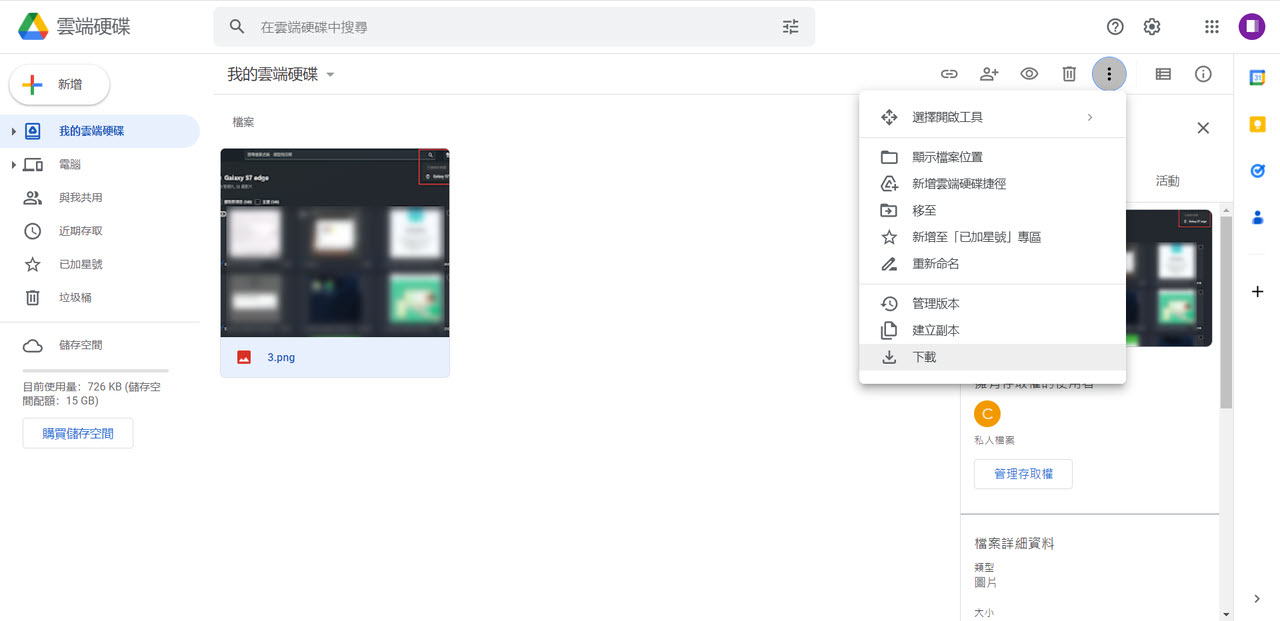
在電腦進入 Google Drive 網頁,登入與手機上傳照片相同的谷歌帳號。
勾選想要匯入電腦的 Android/iOS 照片,點選右上角的「⋮」>「下載」,設定資料夾路徑即可。
其他雲端硬碟傳輸的操作邏輯也是差不多的,除了 iPhone,該方法也適合用於三星、Realme 等安卓設備以及 OPPO 手機照片傳到電腦。
除了免費雲端空間有限這個缺點,大部分雲端硬碟作業也比較依賴網路。若無法保證網速穩定,更建議改用 FonePaw 蘋果助手、DoTrans 這類更進階的手機相片傳到電腦 APP 來轉移 backup 相片喔。
方案特點:不用 USB 線,甚至無需網路就能直傳手機相片,不過匹配步驟繁瑣,而且容易斷連。
隨著藍牙技術的發展,現在不需要連動網路,只要匹配相應的兩部裝置就能傳輸手機相片儲存電腦。
而且筆者在實測這個方法时也發現,藍牙狀態下手機與電腦的連接並不如有線狀態穩定,初次相連有時甚至要數分鐘才能感應上,配對之後也總是會莫名斷開。
因此更建議將它作為備選方案,不太推薦用作大量傳輸照片、影片等手機媒體檔案之選。
開啟 Android 或是 iPhone 手機的藍牙功能,然後前往 Windows「設定」>「藍牙與裝置」> 開啟藍牙按鈕,並將兩個裝置進行配對連接。
電腦和安卓裝置連線成功後,捲動介面至底部,點擊「透過藍牙傳送或接收檔案」>「接收檔案」。
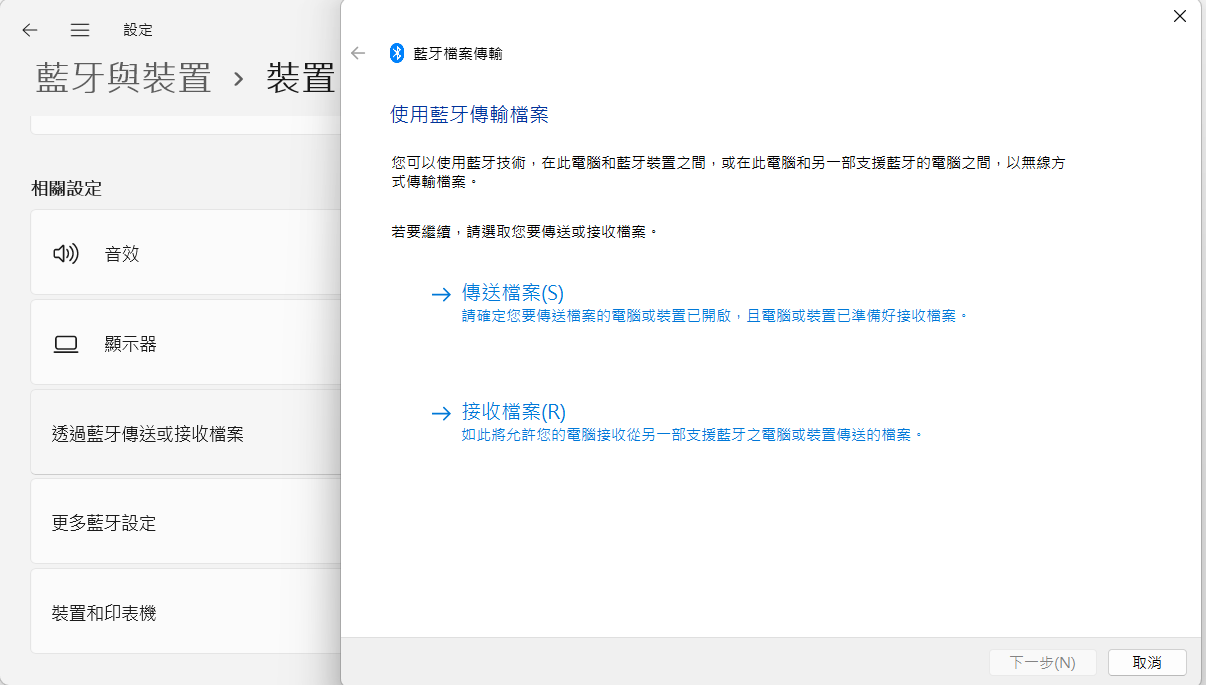
在安卓手機上選取照片並將其透過藍牙分享,在電腦點擊「接收」即可成功將照片匯入電腦
小貼士:
Mac 也有「藍牙共享」功能,作業原理與微軟一樣,假如你用的是 MacBook/iMac,也可以在「系統設定」>「共享」中找到並打開「藍牙共享」。
然後打開手機的藍芽,選擇該電腦,輸入配對碼進行連線之後,再分享檔案完成手機照片傳到電腦 Android/iOS 作業。
方案特點:方便快捷,但不適宜用來批次傳送大量手機相片,而且會壓縮照片的解析度。
想必大家都清楚,在 LINE 聊天時,我們可以隨手分享手機中的照片給好友,也能快速接收儲存他人發送過來的相片。
但你知道嗎?LINE 還有一個「隱藏用處」,能幫忙傳送手機照片至電腦喔。雖然過程無可避免會損掉一些畫質,但在工作、學習急需傳幾張相片到 Windows/Mac 時,這個技巧還是蠻好用的。
啟用電腦端的 LINE 應用程式,登入自己的小帳(如果沒有,可創建一個)。
開啟手機 LINE APP,依序點選右上方「設定」>「照片影片」,將照片傳送畫質調整為「高畫質」,以便減少後續傳圖造成的畫質壓縮。
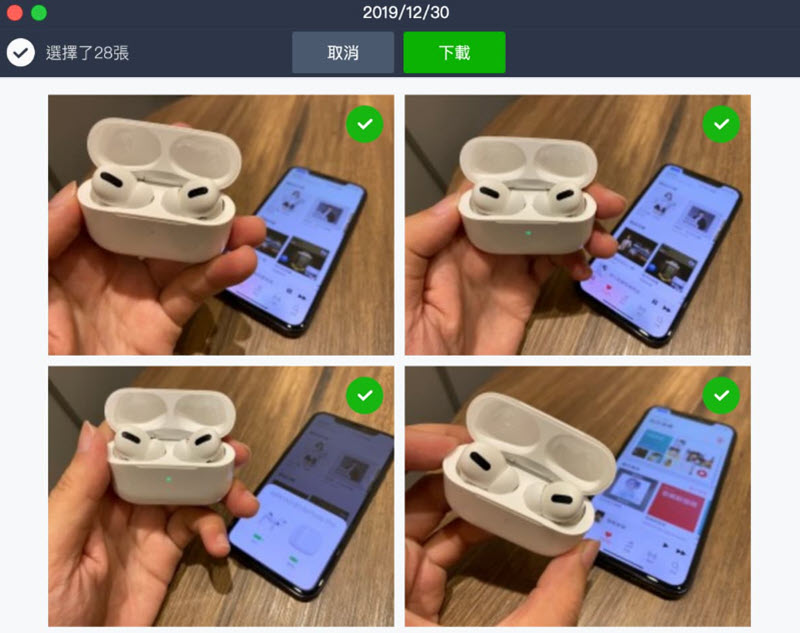
在好友列表中找到該小帳,點開聊天介面,然後將需要的照片發過去。
返回電腦版 LINE 兩人聊天版面,點擊右上角「相簿」,勾選照片下載儲存就可以囉。
方案特點:懶人優選的便捷快傳辦法,但是只適合蘋果設備之間互傳照片,不支援 Android。
假如你是蘋果全家桶用戶,電腦是 Mac,用的手機也是「哀鳳」,那就可以利用 Apple 獨有的 AirDrop 功能將照片或是其他 iPhone 檔案傳至電腦轉存。
這個方法的前提是需要手機和電腦都恰好在身邊、確保網路流暢以及避免一次傳送太多相片,以免相片由於網速和感應的原因傳輸失敗,甚至是出現缺漏的窘況。
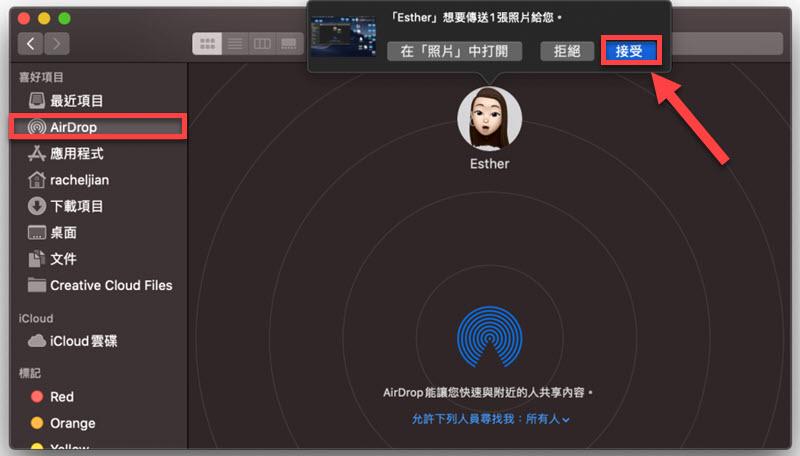
同時在手機和電腦啟用 AirDrop,將 Mac 設為聯絡人或更改預設為所有人接收後,前往圖庫批次選取照片。
點選左下方的「分享」圖示 >「AirDrop」,選擇對應的電腦發送。
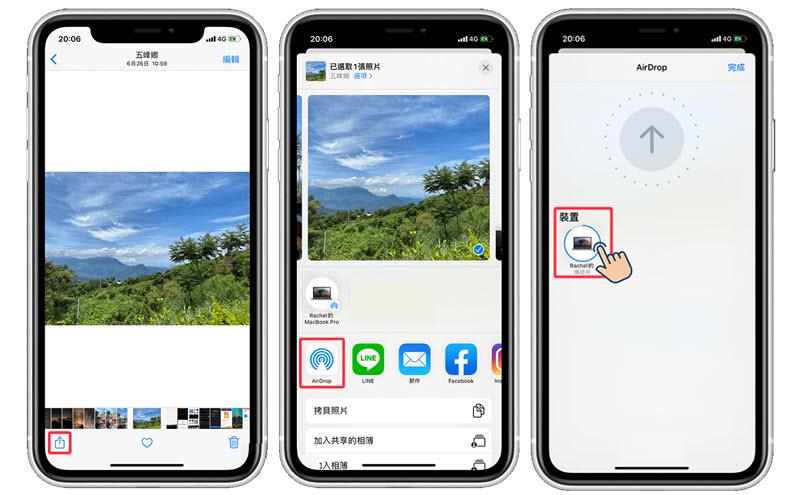
回到 Mac,點擊提醒視窗中的「接收」,即可將手機照片傳到電腦的「照片」APP 圖庫。
Android 也能有相似照片傳輸的功能嗎?
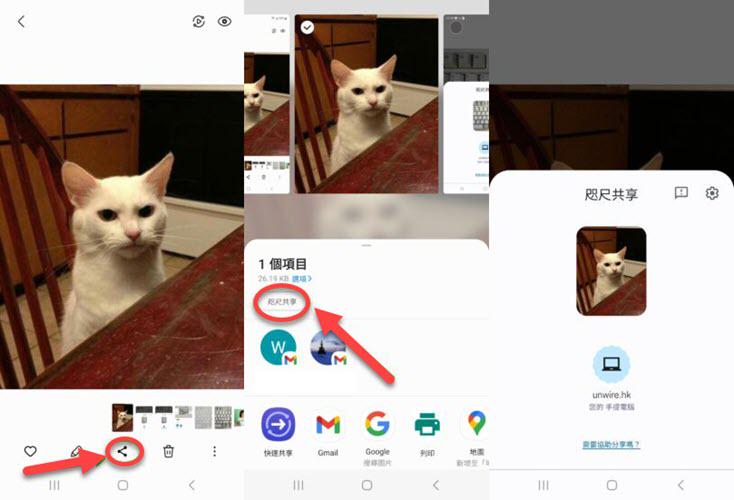
安卓雖然沒有 AirDrop,但谷歌也為其研發了專屬的「快速分享」程式,把這個 APP 安裝到手機和電腦後,就能以類似的作業原理和操作,在 Android 6.0 以上系統的設備傳輸相片至 Windows 10/11 電腦,有需要不妨淺嘗一試。
假若你發現手機照片傳到電腦無法開啟,那最有可能是出現了格式相容問題,像 iPhone 目前照片都採用的是 HEIC 圖片編碼,無法被舊版的 Windows 相片程式識別,你需要在電腦轉換 HEIC 照片至 JPG 才能進一步打開。
手機照片傳到電腦失敗的原因有很多:
如果使用的是有線傳輸方式,那很大概率是連接線、USB 連接埠損壞導致的,建議更換這些零件後再試一次。
要是用的是藍牙、AirDrop 等無線傳送方法,那也許是因為傳送數量過多、檔案過大或是網路環境差,可以先測一下網速,確認連接穩定再分批次傳送照片。
LINE 等社群媒體在傳輸手機照片時會損壞畫質,而 Google 等雲端硬碟也容易由於網路影響出錯,上傳後只得被壓縮解析度的縮略圖。
筆者在此更推薦大家改為 USB 有線連接,再選用穩妥的手機資料傳輸工具來移轉照片至電腦,效率更高的同時相片傳送質量也有保障。
總的來說,對於只需少量零星傳幾張手機照片到電腦的朋友,其實任一種方法都能做到,依據你的需求挑選就可以。
但傳送大量照片時,部分方案就有些「捉襟見肘」了,不是容量有限,就是傳送不穩定,容易中斷、失敗,導致傳輸缺漏甚至照片損壞的情況。
相比之下,FonePaw 蘋果助手這類超優軟體就厲害多了,不僅能批次傳送 iPhone 手機照片存至電腦,更是可以自選/一鍵完整傳輸相簿、不限大小和數量、穩定快速,而且傳送後的照片也不會亂序,以便整理。
要想高效實現手機照片傳到電腦 Android 作業,它也特供另一款好物 — FonePaw DoTrans,支援安卓設備。好不好用,一併拿下,試過就知!


