資料救援HOT


視訊簽售錄影怎樣才能萬無一失?試一試 FonePaw 螢幕錄影大師吧!能夠在你和偶像視訊簽售的同時幫你錄下鏡頭畫面、電腦內對方聲音和你的麥克風收音,錄製過程流暢不卡頓,還能匯出高質量的 MP4 檔,幫你留存高清的視訊簽售回憶!
近年來許多 KPOP 偶像流行開「視訊簽售會」,特別是韓國的愛豆們。這打破了距離的限制,讓世界各地的粉絲參與進來,愛豆們也能更好地「飯撒」。
跟愛豆視訊雖時間不長,也要做好萬全準備,全程錄影當然是必須的!Dcard、PTT 上面已有不少粉絲在討論如何完成視訊簽售錄影,筆者也發現 Threads 上有許多人在提問「參加韓國視訊簽售用什麼方式錄影好?」
別急,本文蒐集對比了許多方法,為你集合了這篇「精華」,讓你完美記錄追星的心動時刻!一起來學吧!

跟愛豆視訊見面,肯定難掩內心的激動,當下可能會忘記一些細節,比如想錄影卻忘記按開始、不記得開錄音權限等等。
為了確保不錯過任何激動人心的時刻,筆者為你整理了在視簽之前可以做好的準備,一起來看看啦:
提前準備好要說的話,寫下提綱或者完整的內容,防止關鍵時刻忘詞
確認進行視訊通話的地方網路狀況良好,以免視訊過程卡頓錯失機會
如果你用手機進行視訊及螢幕錄影,要準備好視訊裝置與錄製裝置
 Tips:
Tips:
iPhone 和大多數手機內建錄影沒辦法同時錄製螢幕內部聲音及麥克風聲音,需要額外藉助一部手機或相機來進行側錄,後期再將兩段影片合成。
不過也有網友回饋說 Samsung、OPPO、Realme 手機可以在螢幕錄影時錄製 LINE 通話。如果你使用的是這幾個手機廠牌,可以事先測試一下。
若你用電腦進行視訊簽售,可以用 Mac/Windows 內建螢幕錄影工具。建議外接麥克風,這樣收錄的講話聲會比較清晰;還需調整視訊簽售錄影設定,記得勾選錄製系統內建聲音以及外接麥克風聲音
可以在接通視訊前一分鐘開始錄影,避免接通後手忙腳亂操作錯誤
空出視訊通話前後一個小時的時間,預防簽售活動時間臨時提前或延後開始
大部分手機的錄製需要架設多部設備,用起來也蠻麻煩的。更建議用電腦進行視訊及錄影,配合一款功能全面的螢幕錄影軟體,同時錄製系統及麥克風音訊,更加省時省力!
習慣用手機進行操作?這裡就有手機錄製視訊簽售的完整教學。以 iPhone 為例,一起看看如何進行 LINE 視訊簽售錄影吧!
準備好進行視訊通話的一部 iPhone,擺放在你的面前,以及一部可以側錄的手機(以下簡稱手機 A),擺放在不會被隨意碰到的位置進行收音(建議距離不要過遠)。
在視訊活動開始前先按下手機 A 的語音備忘錄,提前開始錄音,防止視訊時手忙腳亂忘記收音。
在視訊通知出現的時候,馬上在 iPhone 螢幕右上角下滑點擊「螢幕錄影」按鈕,並立刻上滑接通視訊通話。這個部分需要迅速一點,可以先與朋友視訊提前演練一下。
小貼士:如果擔心錯過接通視訊通話的時機,也可以提前 1 分鐘啟用內建螢幕錄影功能,後續再進行影片編輯。
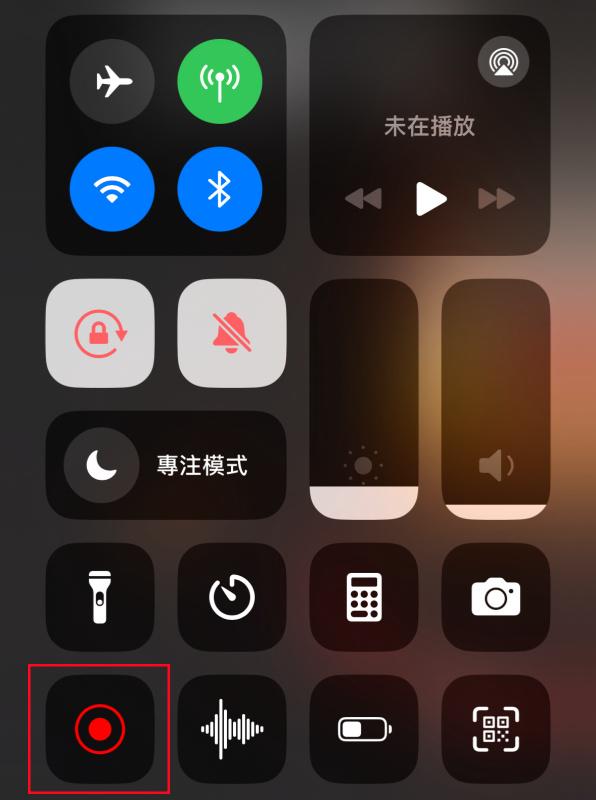
在視訊完全結束後,點擊手機螢幕頂部停止按鈕,結束螢幕錄影。同時關閉側錄手機的語音錄製,之後再將影片與音軌用影片編輯軟體對齊合成就可以啦。

Tips:
若想要一部手機就搞定視訊簽售錄影的話,也可以考慮在手機提前安裝第三方錄影 APP。錄製螢幕的同時也能夠錄下 iPhone 視訊錄影聲音。比如:
比起需要額外準備一部手機進行收音,筆者覺得用電腦執行視訊錄影作業會更為簡單。此時就需要一款功能豐富的錄影軟體,比如 FonePaw 螢幕錄影大師。
它擁有多種錄製模式,能夠幫你在與韓國偶像視訊簽售時錄下畫面以及聲音,使用起來也很簡單!
FonePaw 到底有多適合視訊簽售錄影?看完它的亮點功能你就知道:
豐富的錄製模式,適用直播錄影、課程錄影、Kakao Talk 視訊錄影等場景
錄製鏡頭視訊的同時,也可錄製系統音訊、麥克風音訊,全方位錄製你與愛豆的視訊畫面及聊天聲音
支援定時錄影,提前設定好錄製開始時間,不用擔心與愛豆視訊太緊張而忘記按錄影鍵
不限時錄影,可以錄製任意時長的影片,且不會卡頓,完美還原視訊簽售過程
無浮水印,無需擔心遮擋愛豆美貌
有編輯功能,錄製完成後可以對影片進行剪輯、分割、合併,在影片中提取出精彩部分
看完 FonePaw 的亮點功能,是不是覺得超厲害超適合呢?它的操作也很容易上手呢!以 LINE 視訊錄影為例,接下來就一起看看如何用它實現視訊簽售錄影吧!
小貼士:為了確保錄到有效內容,建議在正式錄影前先測試錄製一小段內容,方便及時調整各項設定。
啟用 FonePaw 螢幕錄影大師
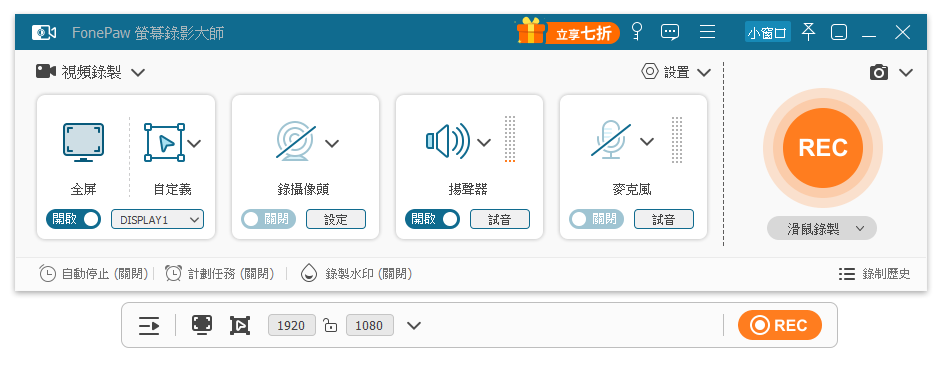
在電腦安裝好 FonePaw 螢幕錄影大師,開啟軟體,並開啟 LINE,設定錄製區域,你可以框選等一下視訊簽售錄影的區域。
如果你外接了麥克風和視訊鏡頭,點擊視訊鏡頭的「開啟」按鈕,單擊右側向下箭頭選擇對應的視訊鏡頭;再點擊麥克風圖示下方的「開啟」按鈕,同樣單擊右側箭頭選擇音訊來源。
另外,也需要記得開啟揚聲器,這樣才能錄下對方的聲音。擔心音效裝置有問題的話,也可以使用軟體的「試音」功能。
Tips:
若需要進行定時錄影,可以點選程式下方的「計劃任務」,點擊「+」圖示新建錄影任務,設定錄影開始時間,不確定視訊簽售進行時長的話,停止時間勾選「手動停止錄製」就好,最後單擊「確定」即可。
調整設定並按下錄製按鈕
在開始視訊簽售錄影之前,要提前調整 LINE 電腦端視訊通話的設定。
此時可建立一個只有你的群組,撥打視訊、進行設定。在加入通話之前,賴會彈出視窗讓你選擇鏡頭、麥克風、電腦喇叭的狀態為開啟或關閉,點擊左下角的「音訊設定」可設定對應的麥克風、喇叭。
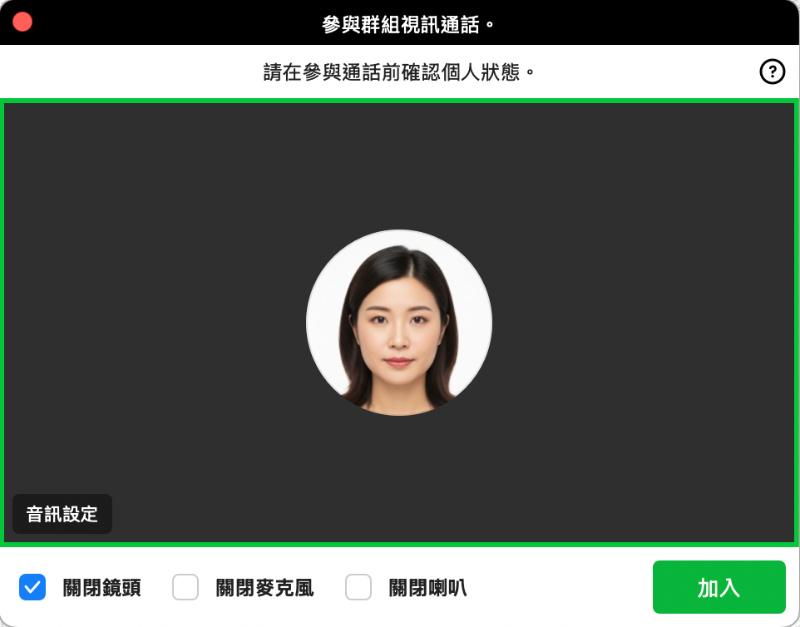
LINE 全部設定好後,關閉自己的聊天視訊,點開 FonePaw 的主介面,等待愛豆的視訊電話撥過來,按下「REC」錄製鍵。
小貼士:你可以前往軟體「設定」取消勾選 3 秒倒計時,或者是提前按下「REC」按鈕。避免來不及錄下接通電話的瞬間。
接聽通話完成視訊簽售錄影
接下來就盡情享受你和韓國偶像視訊簽售的過程吧,FonePaw「大師」會將你們互動的過程完整地錄下來。
等到視訊簽售結束,再按下停止錄影鍵,預覽影片。你可以對影片進行剪輯,完成後點擊右下角的資料夾圖示,就可以無限回味或是分享這支「羨煞旁人」的 MP4 錄影檔啦!
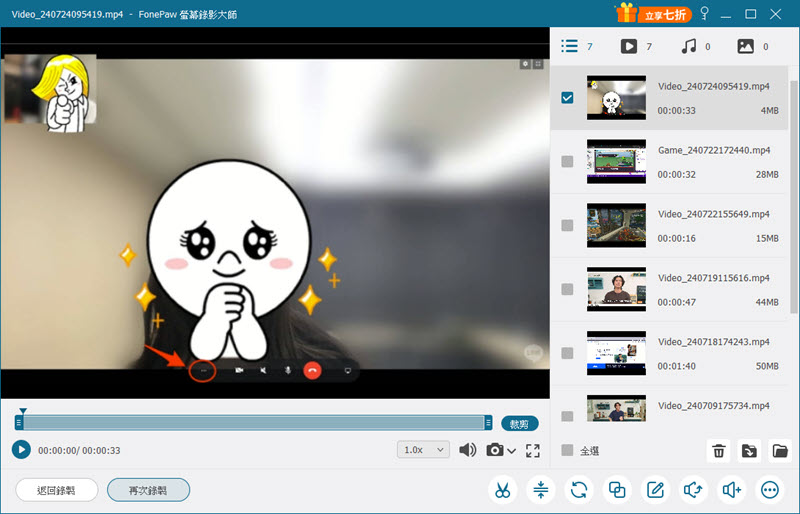
有了 FonePaw 螢幕錄影大師,視訊簽售錄影是不是簡單了許多呢!不用擔心麥克風聲音錄不到,也無需架設多部機器,它把原本複雜的錄製過程簡單化,省時省力,還能保留與愛豆見面原汁原味的過程,簡直一舉多得呢!
iPhone 內建螢幕錄影功能只能錄製手機系統音訊,暫時無法同時收錄系統聲音加上麥克風的聲音,也就是只能錄到視訊中對方的聲音,而錄不到你對著手機講話的聲音,外部聲音只能透過其他的設備進行側錄。
「我參加簽售視訊的時候可以錄影嗎?」
一般來說線上簽售通話前會發佈通知,有些視訊簽售可能不允許錄影,建議還是先跟主辦方進行確認,再做錄影準備。
抽中韓國偶像視訊簽售太幸運啦,錄製簽售過程也要好好準備!本文整理的手機、電腦錄影方法,相信都能幫你幫你好好記錄珍貴時刻。
想要最靠譜的錄影方法?推薦在電腦使用 FonePaw 螢幕錄影大師,無需多部手機,一款軟體就能將螢幕中愛豆的視訊畫面聲音、你透過麥克風講話的聲音全數收錄,Mac/Win 11 螢幕錄影都支援,視訊簽售錄影簡直易如反掌!