EasePDF Pro
NEW
資料救援HOT


iPhone 照片整理不知道從何下手?手機圖庫自帶了相簿分類/篩選/清理等功能,而 FonePaw 蘋果助手則同樣強大,能跨裝置在電腦整理 iPhone 照片,分類管理相簿,刪除多餘和重複相片,更能為你匯出照片存檔備份,輕鬆讓 iOS 相片「一目了然」!
筆者在 PTT 和 Dcard 經常看到有網友回報:iPhone 相簿中家人、寵物、旅行的照片越來越多,儲存空間開始告急,甚至有時想分享相片都要找好久。
當圖庫變得「雜亂無章」,這時對 iPhone 相簿分類管理就顯得尤為重要了。但這是一項大工程,這麼多的照片應該從哪裡入手整理?
這篇文章將介紹 8 個實用的 iPhone 照片整理技巧,除了直接在手機分類、清理的方法,更有能「隔空」在電腦管理以及備份相片的超優工具,高效協助 iPhone 整理照片!

在細看步驟之前,先用這張表快速找到你需要的整理方式:
| 你的需求 | 對應方法 | 操作位置 |
| 想把照片分類、方便查找 | ① 建立相簿分類 | 手機 |
| 相簿內照片想自訂順序 | ② 自訂排列順序 | 手機 |
| 手機容量告急、想刪重複照片 | ③ 定時清理與合併重複項目 | 手機 |
| 想跟親友即時共享出遊照片 | ④ 建立共享相簿 | 手機 |
| 照片太多用系統搜尋找不到 | ⑤ 添加文字標籤 | 手機 |
| 有私密照片不想被看到 | ⑥ 隱藏相簿 | 手機 |
| 「精選照片」出現不想看到的人 | ⑦ 整理精選照片 | 手機 |
| 想一次批次刪除/匯出整理,或手機空間已經不夠用 | ⑧ 電腦端批次管理 | 電腦 |
iPhone 照片資料夾亂很多時候都是因為缺少分類、沒有定期清理。如何整理 iPhone 照片?你可以先試試下面這 7 個簡單方法,在手機就能快速操作完成喔!
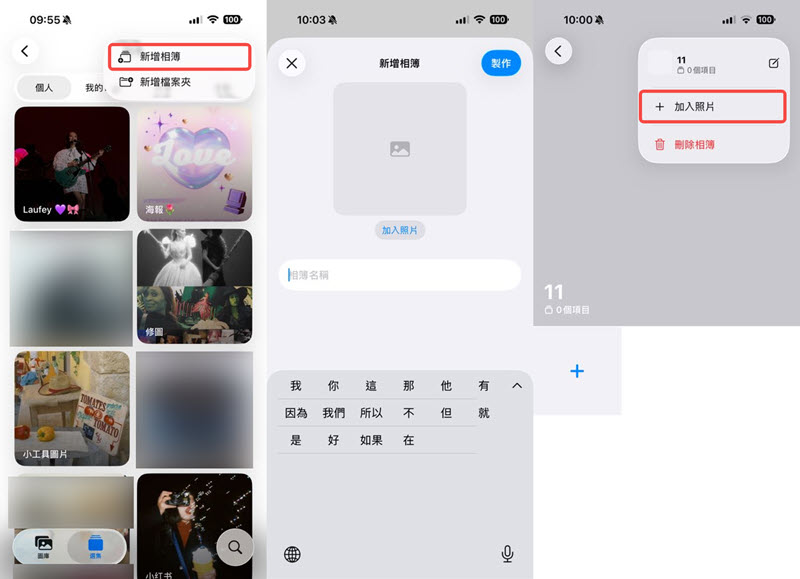
蘋果的照片 APP 中內建了相簿功能,以便用戶能自訂分類進行 iPhone 照片整理。你可以按照自己的需要建立不同的新相簿,自行命名並將 iPhone 圖庫中的照片添加進去,方便後續查找以及管理相片。
啟動照片 APP,然後根據手機作業系統執行以下動作:
iOS 26 及以上,點擊左下方「選集」然後進入「相簿」。
iOS 18 及以下,從主介面下滑找到並點進「相簿」。
輕按右上方的「+」>「新增相簿」,輸入相簿名稱並按下「製作」將其儲存。
接著點擊右上角「⋯」圖示 >「加入照片」,勾選相片然後輕點「√」,就能將所選的照片放進去啦。
 Tips:
Tips:
iOS 18.4 釋出了新功能,將相片整理到相簿之後,你還可以在圖庫設定「不在相簿中」這個過濾條件,之後就能僅在圖庫查看僅看到所有暫未整理到相簿的照片。
和 iPhone 檔案 APP 類似,照片也支援新增檔案夾,讓你能快速統整,比如將一年內的多個旅行回憶相簿都放進去,實現 iPhone 相簿管理。
比較遺憾的是,如果你想在手機操作,需要先執行新增檔案夾,再在其中新增相簿,無法將現有相簿放進檔案夾;不過如果你有 Mac 電腦的話,就可以輕鬆將現有相簿放進去。
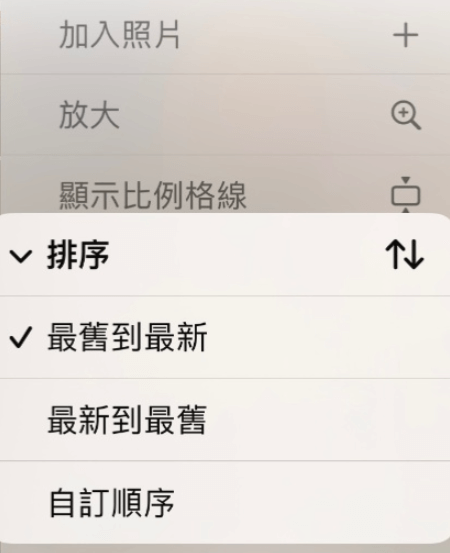
建立不同的相簿之後,你也可以透過在相簿排序執行 iPhone 照片整理,這樣就能夠根據所選的順序,更快查找需要的 iOS 相片。
目前該功能在 iOS 14 及以上系統的手機都能使用,一起看看怎麼操作吧:
點開需要重新排序整理的 iPhone 相簿,然後點擊右上角「⋯」圖示。
點選「排序」,選擇所需呈現的順序方式,相簿就會對相片進行自動排序。
相片積攢太多,難免會難找以及雜亂,適時刪除進行 iPhone 相簿管理,可以避免照片容量太大,進而釋放一些儲存空間,也能讓所需照片更容易被找到。
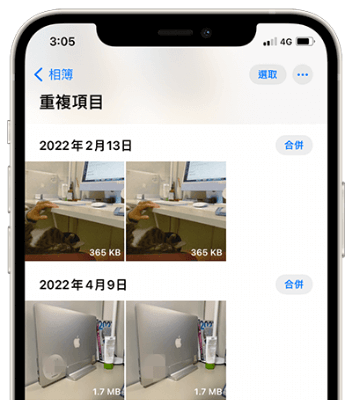
除了手動在 iPhone 整理照片刪除之外,iPhone 相簿也內建有重複照片合併的功能,以便你能快速刪減類似相片數量,達到圖庫「瘦身」的效果。
在照片 APP 進入左下方「選集」,然後下拉至底部,在「更多項目」一欄找到「重複項目」。
選取想要合併的相片,點擊「合併」按鈕,程式會保留高畫質版本的 iPhone 照片,刪去模糊的那張。
前往「最近刪除」,選取照片點擊「全部刪除」,便可清除掉刪除的照片。
Tips:
「重複項目」是系統使用 AI 判斷相似度自動生成的清單,並非一直固定出現,也不保證每次都能抓出所有重複照片,若清理後發現還有漏網之魚,屬於正常現象,可以隔一段時間再檢查一次。
與重複照片不同,對於在自己創建相簿中添加的 iPhone 相片,刪除後並不會連動圖庫一併刪去,仍會留存在本機,因此可以放心分類整理唷。
外出遊玩或舉辦派對活動,拍了很多精美合照想要快速分享?不用 AirDrop 或傳 LINE 那麼麻煩啦,只要在 iPhone 建立一個「共享相簿」,就能透過 iCloud 雲端與好友們實時共享查看。
不過由於 iCloud 免費版只有 5GB 容量,請先確定彼此之間雲端空間都充足,再建立相簿將 iPhone 照片整理分享,以免發生共享失敗的窘況喔。
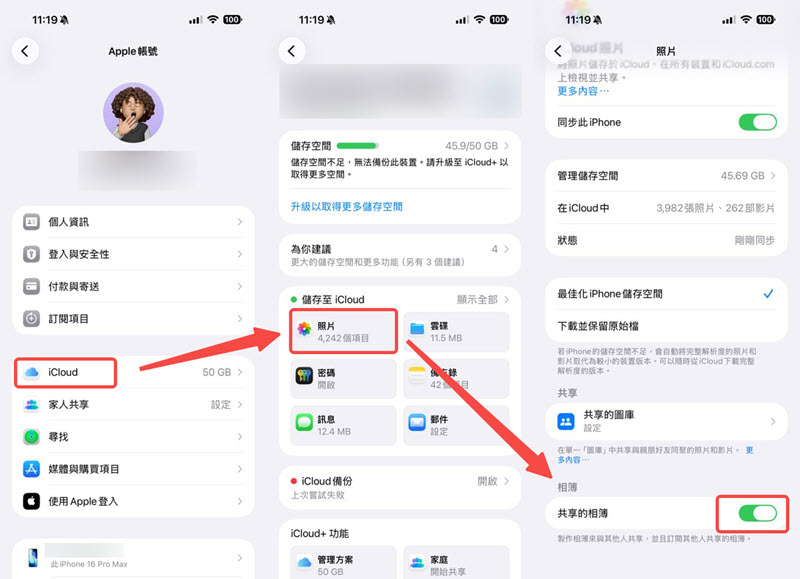
前往 iPhone「設定」,依次點選最上方個人頭圖 >「iCloud」>「照片」。
下滑找到「共享的相簿」選項,將滑竿右移打開這個功能。
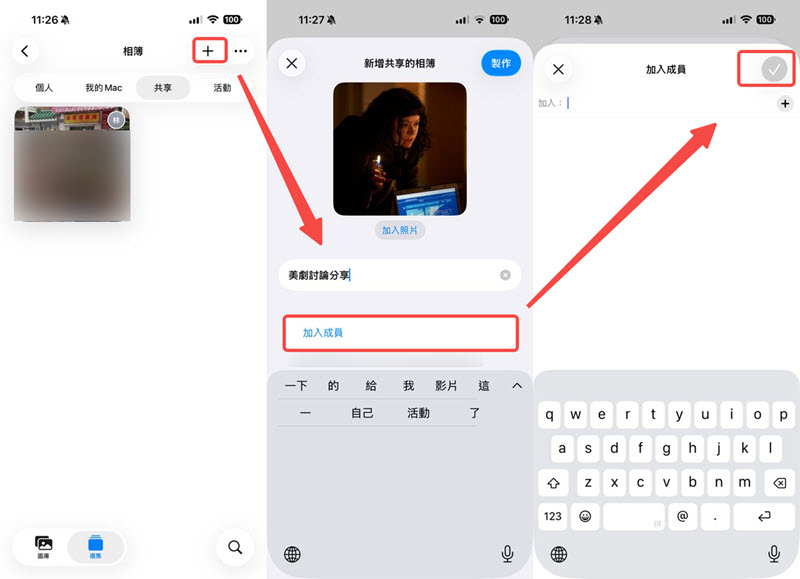
回到照片 APP,前往相簿的「共享」介面,按「+」新建一個共享相簿。
輸入相簿名稱,加入所需分享的聯絡人,然後輕按「√」完成製作,就能隨心添加 iPhone 照片和親友們實時共享了。
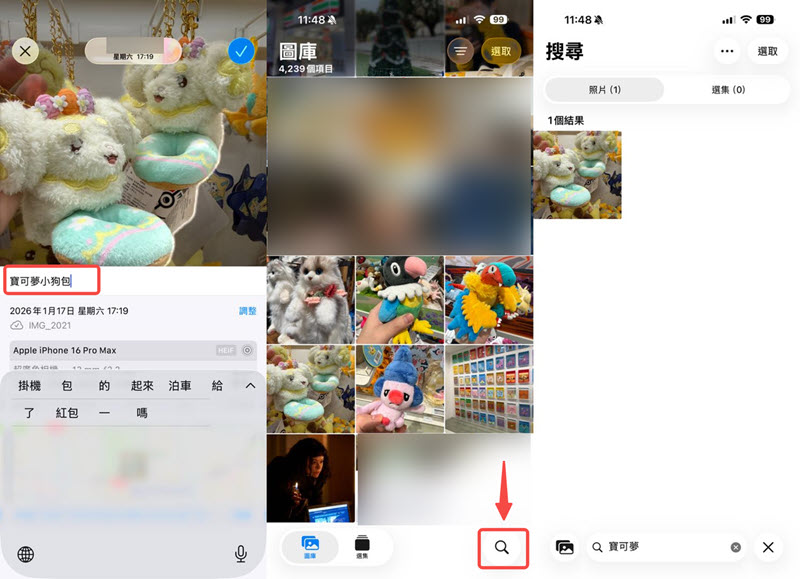
完成 iPhone 相簿分類後想要快速搜出某張相片,但直接搜尋出來的結果通常比較籠統,不夠精準;有的相片會由於系統無法辨識而搜不到,這時就可以使用 iPhone 照片的文字說明添加功能了。
你可以在照片拍好或者添加進相簿後,點開並下拉一下照片,在「加入說明」框中輸入相關的關鍵字,再單擊右上方「√」儲存。
之後點擊右下方的放大鏡圖示,輸入對應的關鍵字,程式便會為你查找相關照片並顯示出來囉。
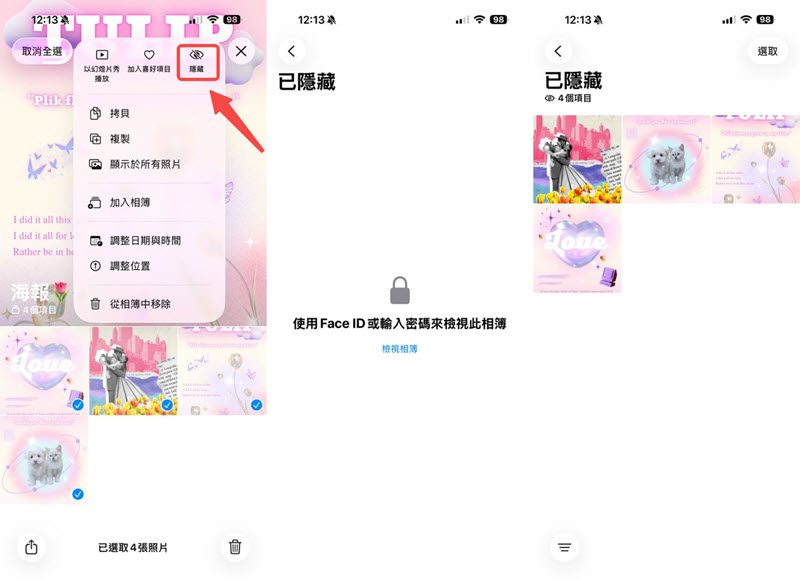
iPhone 儲存著各種相片,難免有些照片是自己的「小秘密」不想被別人看到。
倘若你希望將這部分相片保護起來,以免意外發生洩漏出去,建議在 iPhone 照片整理時將它們添加至「隱藏相簿」,這樣就只有透過螢幕密碼或 Face ID 才能解鎖查看。
進入 iPhone 的照片 APP,在圖庫或是某個相簿中輕按右上角「選取」。
勾選需要保密的照片,然後再點擊右上方「...」並在選單中點選「隱藏」。
返回「選集」面板,往下滑動前往「更多項目」>「已隱藏」就能找到這些 iOS 相片,之後你也可以隨時將它們取消隱藏。
常用 iPhone 的朋友應該都發現了,圖庫中帶有一個「精選照片」相簿,這裡面的照片無法手動添加,是系統自動新增進去的,以便製作精選回憶讓用戶回顧。
若是想對此處的 iPhone 照片整理,減少某個人物的出現,可點選「...」>「減少出現這個人」,包含該人物的照片就會從相簿批次刪除。
如果覺得該相簿略顯多餘,也可在 iPhone「設定」>「照片」,將「顯示精選內容」功能關閉,後續手機就不會再出現這個相簿。
雖說 iOS 圖庫內建了管理相簿、新增及刪減的功能,但在 iPhone 儲存空間不足時,手機清理照片能起到的效果仍十分有限。
要想更為高效地管理甚至是備份 iOS 圖庫,更推薦使用 FonePaw 蘋果助手在電腦整理 iPhone 照片,它能為你批量刪除或是傳送相片,匯出至 Windows/Mac 分類存放,是一款實用的 iPhone 照片整理 APP。
超強 iOS 管理能力,亮點功能全擁有!
預覽 iPhone 圖庫所有相片與相簿分類,且同樣能一鍵篩選移除重複照片
匯出照片時,支援保留原始數據資訊,包括相片建立日期,方便排序查找
自訂選取相片傳輸,可選取特定相簿,無損完整轉移備份裡面的全部照片
打破系統壁壘,除了照片,也能將影片、音樂等多種 iPhone 檔案傳至電腦,或是將資料從電腦傳至手機
相容於各種蘋果設備機型,包括最新 iPhone 18 Pro Max/17/16/15/14、iOS 27/26/18/17
電腦進行 iPhone 相簿分類管理有多方便?照片整理、添加和匯出都只需藉助 FonePaw 一個 APP,快來學著上手試一試吧!
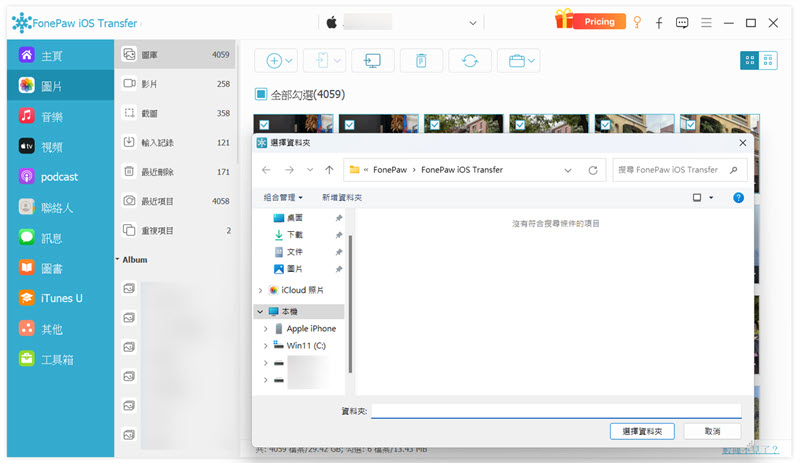
在電腦安裝並啟用軟體,連接 iPhone 與電腦,待裝置被識別後,點擊介面左側的「圖片」選項卡進入圖庫。

此時程式會載入所有 iPhone 相簿以及照片,你可以對相片進行移動、刪除等操作,讓它們有序分類。
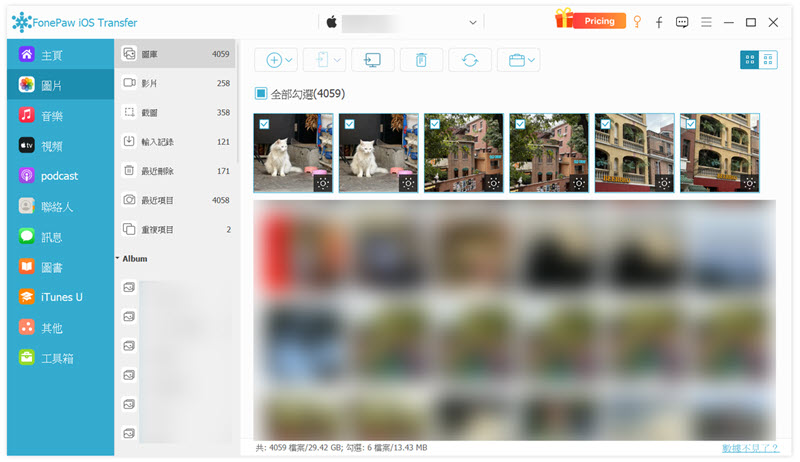
如需將照片傳至電腦儲存,可在選取相片後點上方第 3 個「電腦」圖示,按需選擇保留原圖格式,或是轉換為更常用的 JPG 或 PNG,再設定資料夾匯出。
小貼士:如需保留照片原有建立時間,可依序點選右上角「≡」>「偏好設定」>「圖片」,在「圖片信息」一覽選擇「保留設備上的原始日期」。
iPhone 整理照片確實會花費不少時間,不過透過圖庫的內建功能能有效分類、管理相簿,以便日後查找以及清理照片。
若是不滿足於手機內部統整,FonePaw 蘋果助手也是 iPhone 照片整理的不錯工具之選。它的功能非常豐富多元,能讓你在電腦預覽和進行 iPhone 相簿管理,還可以協助轉移和備份相片,作業穩定效率有保證;而且不壓縮畫質,能保留原始資訊,絕對會是你一站式整理 iOS 資料的好幫手!
iPhone 相簿能夠自動識別到照片的類型進行歸類,譬如分類出動物、地點等類型,或是透過搜尋關鍵字讓它自動識別對應的照片,但無法精準地自動分類,你需要手動創建或是整合已有相簿,才能進一步分類 iPhone 照片。
如果 iPhone 照片資料夾亂,佔用容量多,想篩選刪除重複的照片,你可以在圖庫選集的「更多項目」>「重複項目」相簿中將它們合併,移除多餘且模糊的相片。
有的,比如 ALPACA,能夠找出相似的照片進行刪除,也能夠按照日期排序照片;Photo Cleaner 這類清理工具也能協助找出重複、模糊或佔空間的大檔案。
但這些 APP 都僅能做簡單的照片整理工作,因此建議使用優質軟體在電腦分類管理相簿,相對來說操作更為直覺。
想要轉移 iPhone 相簿中的照片到電腦或是 USB、外接硬碟等裝置儲存,iTunes、iCloud 都能幫到你,但是傳輸不太穩定且效率低下。若想要一鍵批次、完整轉移相簿,還是更推薦選用 FonePaw 蘋果助手這類專業的 iOS 資料轉移軟體。
iPhone 相簿資料夾差別主要體現在,前者能存放的內容是 iOS 照片與影片,主要用來分類整理相片。而後者,即圖庫中的資料夾可放置多個相簿,但無法在裡面添加照片,更常用於 iPhone 相簿分類。
「圖庫」是按照片拍攝時間排序,而「最近項目」則會按輸入,也就是相片加入至 iPhone 照片 APP 的時間進行排序。
可以的。你只需要前往對應的 iPhone 相簿,找到想要設為封面的照片後,長按並點選「設為主要照片」就能將其設為封面顯示。


