EasePDF Pro
NEW
資料救援HOT


iPhone 備份失敗最常見的原因是 iCloud 空間不足、網路不穩,或是 iTunes/電腦儲存空間不夠。可以先檢查網路、電源與儲存空間;如果問題依然存在,或是想要一次備份所有重要資料且不受條件限制,推薦使用 FonePaw 蘋果助手,一鍵備份照片、影片、音樂等內容,成功率高。
「我的 iCloud 空間明明還沒滿,為什麼總是提醒我無法備份?」
「使用 iTunes 備份 iPhone 時,老是跑出 iTunes 無法備份,因為備份已損毀的提示,到底應該怎麼辦?」
「我的 iPhone 在備份時一直失敗,iCloud 和 iTunes 都沒辦法成功備份,要怎麼解決?」
如果你也和眾多網友一樣正在遭遇「iPhone 備份失敗」災情,那麼趕緊閱讀這篇文章!
筆者整理了 5 個能夠幫你解決「無法備份 iPhone」難題的實用方法,如果你不想一一排解問題、急於備份 iPhone 到電腦,可以前往了解筆者蒐集到的實用 iPhone 備份軟體,備份速度快、效率高,並且不會損壞檔案品質。

通常情況,造成用戶 iPhone 備份失敗的原因往往並不相同,不過主要分 iPhone 無法備份到 iCloud 和無法備份到 iTunes 兩種情況。
所處的網路環境不好,或 Wi-Fi 訊號不穩定
iCloud 沒有足夠的備份空間(免費帳號僅有 5GB)
iPhone 未連接電源、螢幕未鎖定(iCloud 自動備份需要同時滿足「連接 Wi-Fi + 接上電源 + 螢幕鎖定」三個條件才會啟動)
iCloud 備份功能沒有打開或沒有成功登入 Apple 帳戶
iCloud 伺服器本身出現異常
iPhone 更新的 iOS 作業系統不穩定
連接 iPhone 與電腦的傳輸線沒插好或損壞
電腦作業系統不支援 iTunes
存儲 iTunes 備份資料的磁碟空間不足
軟體本身程式出錯,無法正常運作導致 iPhone 備份失敗
上面提及的情況都有可能導致無法備份你的 iPhone,因此在備份 iPhone 之前,更建議你提前檢視一下,保證數據備份的順利進行,避免造成不必要的麻煩。
在細看步驟之前,先對照這張表,快速找到你適用的解法:
| 你的狀況 | 最可能的原因 | 建議先做 |
| iCloud 顯示空間足夠仍失敗 | Wi-Fi 訊號弱、未連接電源、iCloud 伺服器異常 | 檢查網路、接上電源 |
| iCloud 提示空間不足 | 免費 5GB 額度已滿 | 刪除舊備份或升級 iCloud+ |
| iTunes 跳出「備份已損毀」 | iTunes 版本過舊、防火牆阻擋 | 更新 iTunes、暫時關閉防護軟體 |
| 電腦(C 槽)空間不足 | iTunes 備份預設存在系統碟 | 更改備份儲存路徑 |
| 上述方法都試過仍失敗 | 原因複雜、多重因素疊加 | 改用其他備份軟體,不受條件限制 |
通常情況下,很多時候導致 iPhone 備份失敗的原因不止一個,逐一解決會比較麻煩,這時候更推薦你使用 FonePaw 蘋果助手,它是一款專業的 iPhone 檔案備份軟體,無需複雜繁瑣的操作,功能豐富,能夠一鍵將照片、影片、訊息、聯絡人等重要內容備份至電腦。
針對「iPhone 備份失敗」這個情境,這幾個功能特別實用:
不依賴 iCloud 空間或網路:直接透過 USB 連接電腦備份,不會遇到「iCloud 空間不足」或「網路不穩導致備份中斷」的問題
不受電腦儲存位置限制:不像 iTunes 預設把備份塞進 C 槽,可以自訂備份存放的資料夾與磁碟,不會因為系統碟空間不足而備份失敗
可預覽檔案再選擇備份,方便你隨時管理、篩選以及備份 iPhone 的資料,不用整支手機無差別備份
不限制備份資料大小,無論相簿、影片檔案多大,均可一鍵輕鬆備份,不會像 iTunes 一樣容易卡在大檔案上
支援跨裝置備份資料,能夠輕鬆將舊 iPhone 備份轉移至新 iPhone
持續更新支援最新 iPhone 機型與 iOS 版本,涵蓋近幾代 iPhone 及對應系統,適用大多數目前在用的裝置
功能豐富且強大的同時,使用起來卻很便捷,只需簡單 3 步即可將 iPhone 備份到電腦。
下載並安裝 FonePaw 蘋果助手,然後啟動軟體,並使用傳輸線將 iPhone 與電腦連接。
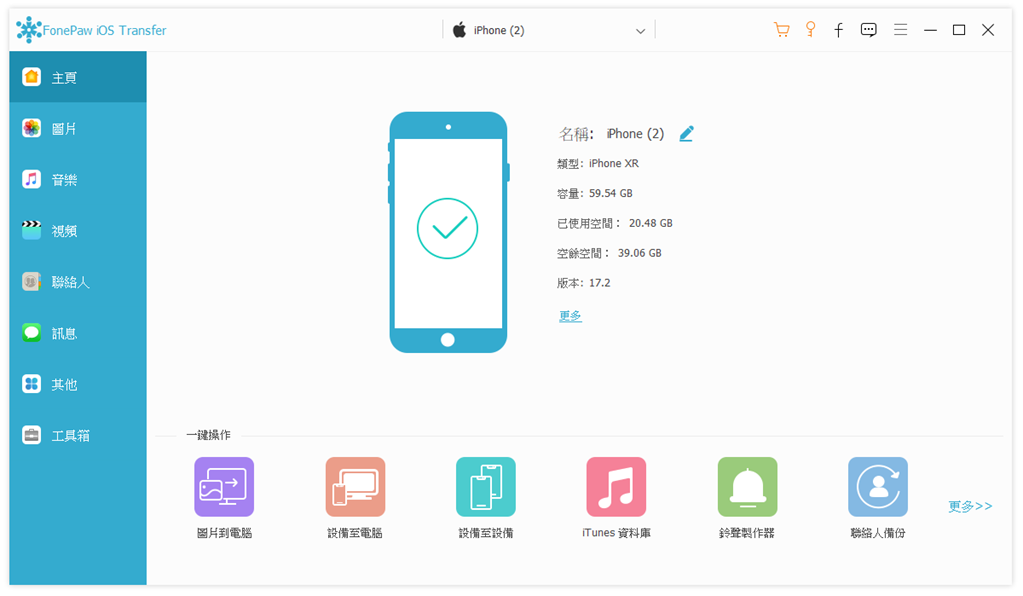
在介面左側點選 iPhone 資料類別,預覽檔案具體資訊。
選擇你需要備份的 iPhone 資料,然後點擊「導出到電腦」,即可將檔案備份至自訂資料夾。
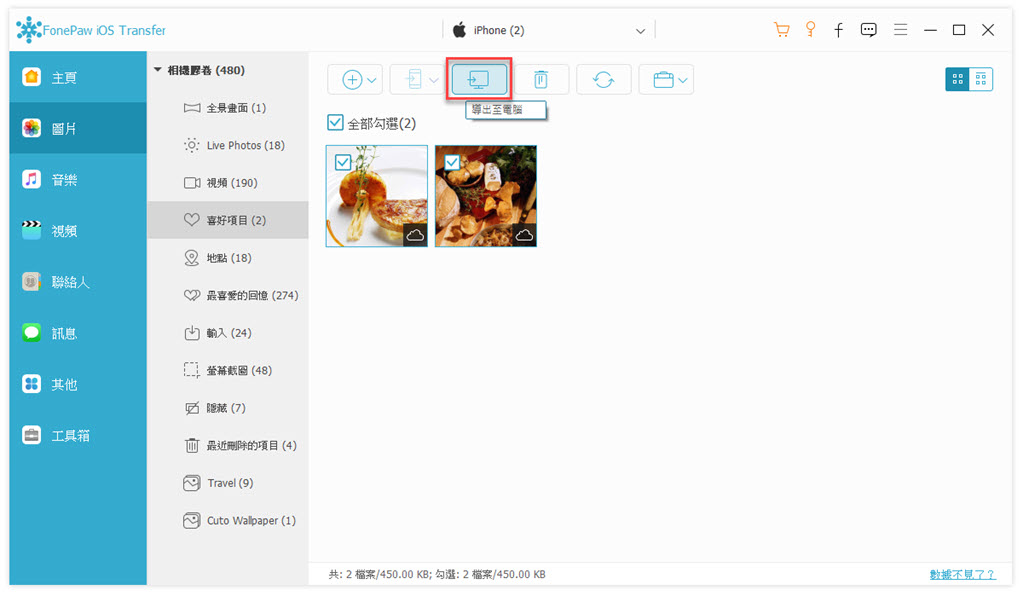
FonePaw 蘋果助手幫助你簡化數據備份的操作,只需要透過 USB 線就可以幫助你快速、流暢地備份 iPhone,使用過程中不會損害你的數據質量,並可以保證它們的安全和完整,不再擔心 iPhone 備份失敗以及 iCloud 備份過久。
它能助你一鍵將 iPhone/iPad 備份到電腦或是其他外部儲存裝置,只需要連接好裝置、勾選資料,就能完成備份,十分省事。
通常情況下,許多人會選擇採用 iCloud 進行 iPhone 備份,以下是處理「iCloud 無法備份你的 iPhone」的幾個方法。
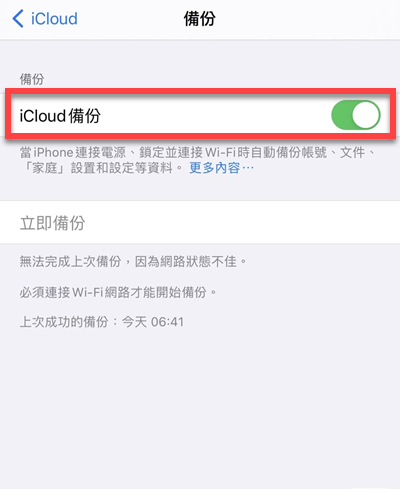
找到 iPhone 的「設定」並點選。
點擊介面上方「個人名稱」,然後點選「iCloud」。
檢視「iCloud 備份」是否处於關閉狀態,若是,重新開啟即可。
首先需確保 iPhone 所連接網路的安全性與穩定度,如果你將 iPhone 連接到陌生或訊號很弱的網路,Apple 可能會出於數據安全考慮或是網路中斷,導致 iPhone 備份失敗。
確認 iPhone 已連接電源、螢幕已鎖定。
如果以上都確認沒問題,也可以到 Apple 系統狀態頁查看 iCloud 備份服務是否正常運作,有時候問題出在 Apple 伺服器端,並非你的手機或網路設定有誤。
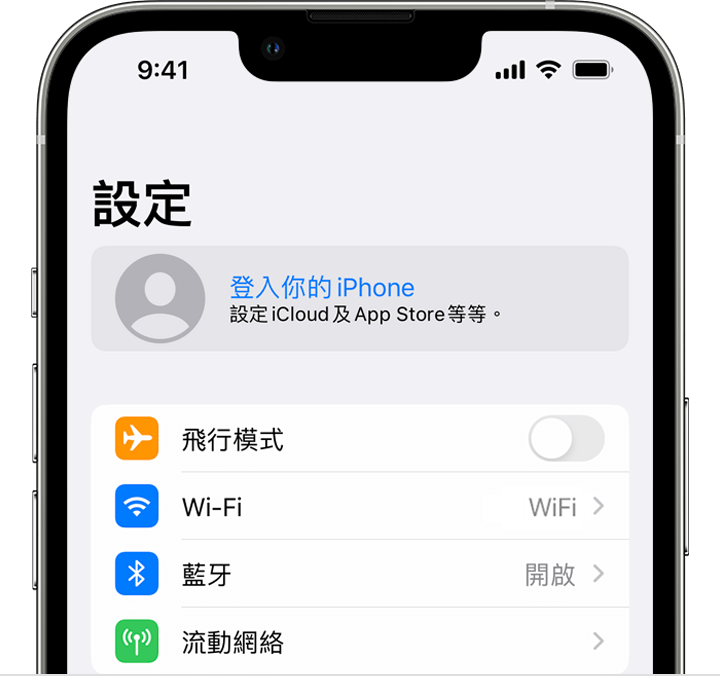
找到 iPhone 的「設定 App」並點選。
點擊介面上方「個人名稱」。
輕按「登出」選項,然後重新登入 iCloud 帳戶。
以上三個方法主要適用於一些基礎情況,並不能保證能夠解決 iPhone 備份失敗的問題,如果需要安全穩定的備份方式,還是推薦選擇專業工具,適用於許多更複雜的情況。
如果在備份 iPhone 的時候,手機出現 iCloud 儲存空間不足的提示,往往需要好好整理你的 iCloud 存儲空間。
檢視 iCloud 空間是否不足:iPhone 設定介面點擊「個人名稱」,然後點選「iCloud」,進入「管理存儲」後輕按「備份」,檢視各檔案佔用空間情況。
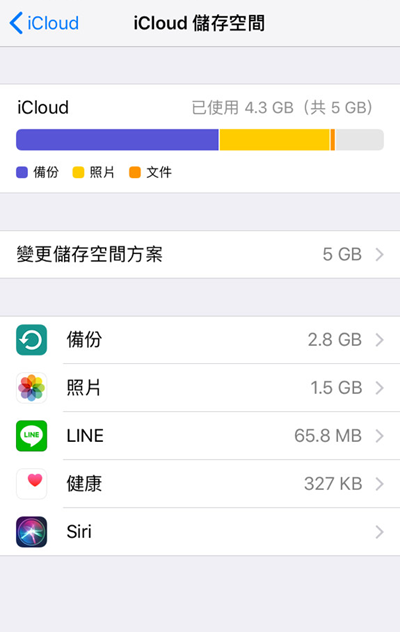
刪除不需要的資訊備份:在備份介面,你可以根據自己實際需求,取消不需要備份的應用程式。
升級訂閲方案:你也可以透過付費升級 iCloud+ 來獲取額外的備份空間,在「管理存儲」介面下方找到「變更儲存空間方案」並點選,選擇方案完成操作即可。
這個方法雖然簡單直覺,但是若要獲取更多 iCloud 存儲空間,還需付費訂閱 iCloud+,而且這只能修復 iCloud 空間不足造成的問題,若是存在其他系統錯誤,仍會導致 iPhone 備份失敗。
 News:
News:
Apple 已經將 iTunes 在 Windows 上拆分為 Apple Devices、Apple Music、Apple TV 三個軟體,其中具備備份功能的軟體為 Apple Devices,介面比舊版 iTunes 更加簡潔直覺。
如果你使用 iTunes 備份 iPhone 失敗,也可以先嘗試下載安裝 Apple Devices APP,看看它是否能成功備份 iPhone/iPad。
許多朋友在需要將 iOS 資料備份至電腦,或者無法透過 iCloud 進行備份時,會選擇使用 iTunes,但是,iTunes 備份 iPhone 也不見得總能「一帆風順」,也會有備份失敗或是 iPhone 備份無法回復的時候。
下面推薦幾招來為你排憂解難,助你輕鬆解決無法備份 iPhone 至 iTunes 的問題:
小貼士:如果你是 Windows 用家,並且有安裝安全防護軟體,請停用或將其解除安裝。
若軟體版本過於老舊,通常會導致 iPhone 備份失敗,因此你需要定時更新。
打開電腦中的 iTunes 程式,在菜單處點擊「說明」,並在彈出介面點選「檢查更新項目」。
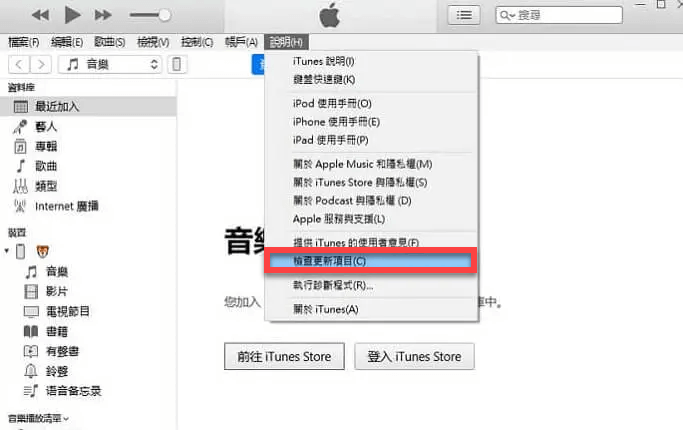
如果介面上顯示有可更新項目,點擊「更新」後,依據指示完成操作,靜待程式更新完畢。
檢視傳輸線連結,關閉防火墻以及防病毒軟體,再重新嘗試啟動 iTunes 進行備份即可。
這個方法操作起來十分簡單,但是適用的場景比較單一,僅能解決 iTunes 更新和連接 iPhone 相關的問題,並不能避免其他未知錯誤引起的 iPhone 備份失敗。
Tips:
除了更新軟體版本,你也可以嘗試升級電腦的作業系統。
iTunes 備份資料的位置預設為電腦 C 槽,這容易導致儲存空間爆滿,從而無法順利備份 iPhone,這時你可以透過更改 iTunes 備份路徑擴大備份空間:
首先打開電腦,搜尋處鍵入「%appdata%」,根據路徑「AppData > Roaming > Apple Computer > MobileSync」,找到「Backup」資料夾。
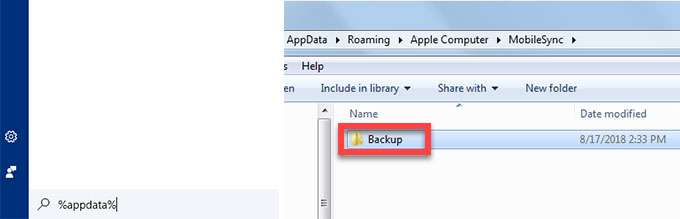
將搜尋到的「MobileSync」資料夾移走,並在你希望儲存備份的位置重新建立同名資料夾。
打開 cmd ,鍵入命令提示字元:「mklink /j "C:\Users\zp\AppData\Roaming\Apple Computer\MobileSync" D:\Apple\MobileSync」並鍵入「Enter」執行。
等待執行完畢,即可重新啟動 iTunes 執行 iPhone 備份操作。
這個方式雖然可以解決 iTunes 儲存位置空間不足的問題,但是操作起來相當複雜,有一定的難度,尤其容易放置資料夾出錯,導致 iPhone 備份仍舊失敗,更有引起其他系統錯誤的風險。
總的來說,我們應該根據實際情況選擇對應的解決 iPhone 備份失敗辦法。
如果你平常習慣使用 iCloud 進行備份,你可以透過操作行動裝置以及釋放 iCloud 空間來恢復備份功能
若你需要透過 iTunes/Apple Devices 備份資料,也可以嘗試更改檔案儲存路徑,扭轉電腦存儲空間不足導致的 iPhone 備份失敗狀況
但官方途徑很多時候只能解決一些較為基礎的情況,有時候 iPhone 無法成功備份的原因遠比我們想象的要複雜,因此更推薦你藉助 FonePaw 蘋果助手備份 iPhone 資料。
它不受 iCloud 空間或網路條件限制,操作簡便,支援高效、高成功率備份 iOS 數據,僅僅需要一條傳輸線,即可安全儲存你珍貴的資料,不用再擔心 iPhone 備份出現差錯,趕緊下載免費體驗一下吧!
最常見的原因是連接的網路狀況較差,或是手機沒有同時接上電源並鎖定螢幕。此外,如果你的 iOS 系統版本較為老舊,也有可能導致 iCloud 備份失敗,可以嘗試升級 iOS 系統版本後再進行備份。
如果以上都正常,也可以查看 Apple 系統狀態頁 確認是否為伺服器端問題。
如果你的 iPhone iTunes 備份失敗,有可能是裝置的系統版本老舊,或是電腦儲存空間不足。針對具體解決方法,可以閱讀文章的第四部分內容。
如果你的 iPhone LINE 備份失敗或是只能備份 14 天聊天記錄,可以嘗試使用 FonePaw 蘋果助手,它支援讀取 LINE 的檔案以及聊天記錄,能夠靈活選取全部或部分數據進行備份,沒有時間限制、沒有檔案大小限制,備份成功率較高。