EasePDF Pro
NEW
資料救援HOT


還在為 iPhone 相簿裡堆積如山的重複照片煩惱嗎?手動刪到手軟,又怕誤刪珍貴回憶?交給 FonePaw 蘋果助手!它能按時間軸展示所有照片,無論是原況照片還是普通圖片都能一一預覽;更支援批次管理和刪除,一鍵搞定 iPhone 刪除重複照片,快速釋放手機容量 !
你的 iPhone 相簿裡是不是也有一堆重複照片?對著同一個場景連拍的十幾張大合照、幾乎一模一樣的自拍、還有不小心重複儲存的圖片……
長此以往,iPhone 照片容量太大佔用過多儲存空間,手機越用越慢,但要一張一張手動刪除,不僅浪費時間,還可能誤刪珍貴的回憶。
無需困擾!本篇文章整理了 iPhone 刪除重複照片的 5 大技巧,從 Apple 內建的免費功能到省時高效的專業軟體推薦,一步步教你如何快速刪除、合併雜亂照片,給相簿來一場大清掃!

iPhone 刪除重複照片,最常用的方法就是使用照片 APP 內建的重複項目篩選與刪除功能。
這個方法簡單又免費,可惜有作業系統版本限制,目前僅支援 iOS 16 及以上版本。文章將圍繞這個功能詳細拆解 4 個實用操作技巧,幫助高效完成相簿整理。
未更新 iOS 的用戶,或是想要尋求更高效的手機照片管理方案,也可以選用第三方免費 APP 查找 iPhone 重複照片刪除。
iPhone 的內建照片 APP 具備自動辨識功能,能將圖庫中完全相同的照片與影片進行分組。你可以點選這組照片右上角的「合併」按鈕,iOS 會將照片合併,並保留畫質最高、照片資訊最完整的圖片。
以下是手動選取 iPhone 重複照片合併的具體操作步驟:
啟動 iPhone 的「照片」APP ,滑到底部單擊「選集」。
找到「重複項目」相簿,系統會自動顯示所有重複的照片。
選擇需要合併的項目,點一下右邊的「合併」即可。
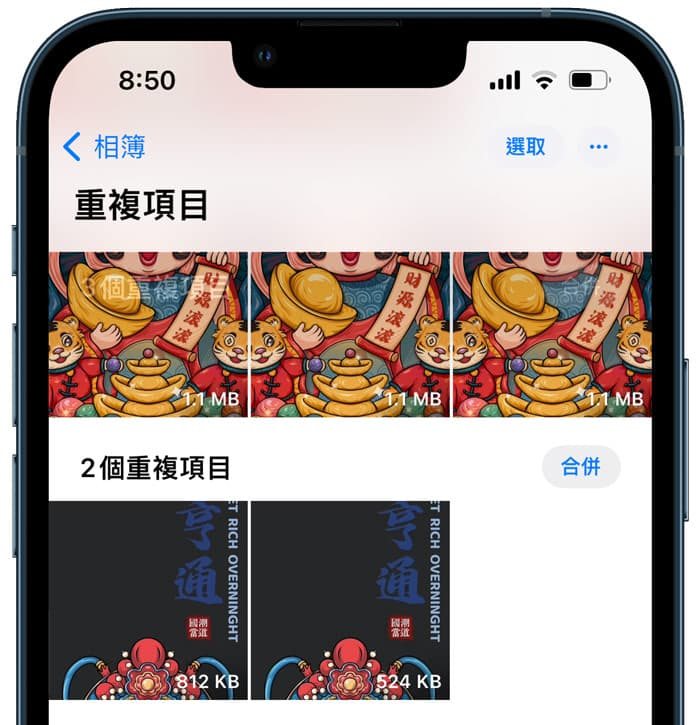
前往「最近刪除」,點擊「全部刪除」,徹底清空 iPhone 刪除重複照片。
如果你想要刪除系統偵測到的重複照片,可以在「重複項目」內,點選右上角的「選取」功能,多選或全選所有重複的照片,就可以一次把多張重複照片刪掉,快速解決 iPhone 照片整理難題。
需要注意的是,iPhone 刪除重複照片後,它們並不會立刻從手機中消失,而是會被移至「最近刪除」資料夾,繼續佔用儲存空間。想要真正釋放 iPhone 容量,別忘了最後一步 —— 進入「最近刪除」,點擊「刪除全部」或「清空」,才能徹底騰出空間哦!
開啟「照片」APP ,點擊「選集」>「重複項目」。
點選右上角的「選取」按鈕,點擊選擇或全選所有需要刪除的重複照片。
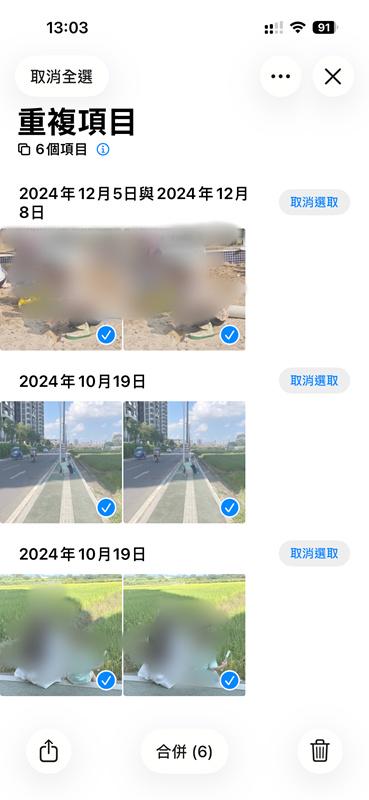
點擊右下角的垃圾桶圖案,確認刪除後可前往「最近刪除」清空已刪除照片。
如果你想要高效從 Apple 刪除重複照片或影片,還可以藉助「重複項目」相簿中的過濾條件,快速篩選和清理重複的照片、影片以及螢幕截圖。
以下是詳細操作步驟:
啟動照片 APP,進入「選集」>「重複項目」相簿。
點選左下角的篩選圖示,選擇「過濾條件」,然後再選擇照片、影片或截圖。
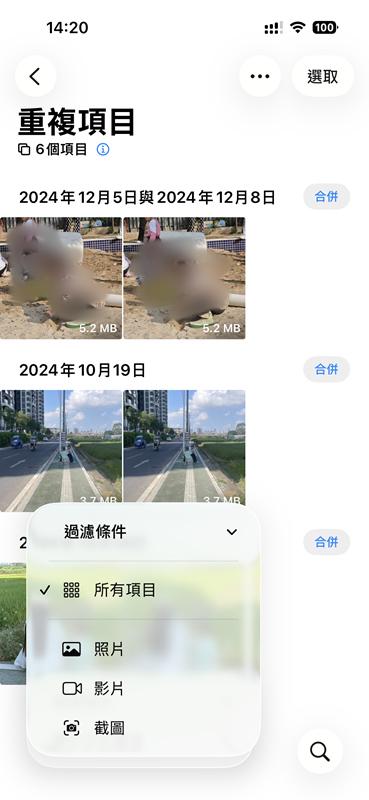
然後多選或全選需要刪除的重複項目。
雖然 iPhone 內建的「重複項目」功能相當方便,能自動篩選出完全相同的檔案,但在實際執行 iPhone 重複照片刪除的過程中,你可能會發現有很多重複或高度相似的照片並沒有被系統識別並列入重複項目當中,仍然需要我們手動選擇並刪除。
這種情況下,想要從 iPhone 刪除重複照片,可以在圖庫中鍵入關鍵字搜尋,把那些未被系統識別到的重複照片篩選出來,再進行一次全面的清理。
詳細的操作步驟如下:
開啟手機照片 APP,選擇「重複項目」圖庫,然後點擊右下角的放大鏡圖示。
輸入搜尋關鍵詞,系統會自動展示所有包含關鍵詞的重複或相似照片。
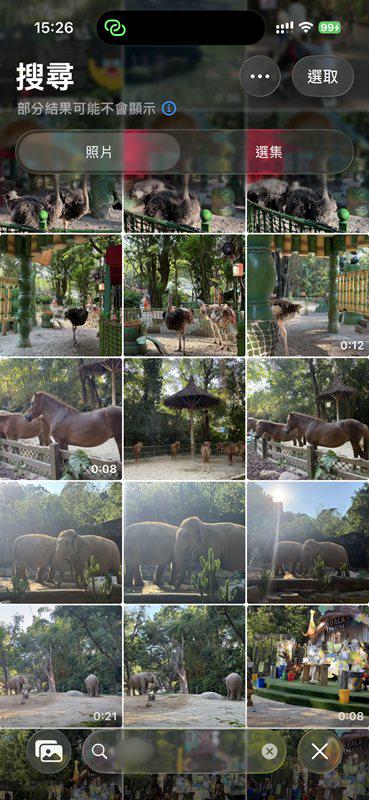
選擇重複照片並刪除。
如果你的 iPhone 尚未升級到 iOS 16,或是發現內建的刪除重複照片內建功能不夠全面,能夠檢測出來的重複照片遠少於預期,那麼你也可以試試看第三方軟體。
FonePaw 蘋果助手是一款備受好評的 iPhone 相簿管理利器,它內建智慧型「重複項目」檢測功能,能夠更靈敏地找出圖庫中的相似照片和影片,無論是連拍、截圖,還是套用濾鏡後的備份檔,都能輕鬆識別。
你可以透過這款清理 iPhone 重複照片 APP 在電腦大螢幕輕鬆預覽、比對,確認無誤後再進行批量刪除,輕鬆解決 iPhone 儲存空間不足。
超多特色功能,點亮更多使用場景:
一鍵篩選刪除重複照片,可按時間順序快速鎖定某一天拍攝的所有照片,排序查找超直覺,比對刪除更精準
批次處理省時省力,支援批量刪除操作,一次勾選瞬間清空,讓相簿整理效率翻倍
跨裝置傳輸資料,可一鍵快速從 iPhone 傳檔案到電腦,Windows、Mac 都支援,打破壁壘
相容於各種蘋果設備機型,包括最新的 iOS 27/26、iPadOS 27/26 都能用
FonePaw 的使用更不必擔心,非常簡單易上手。下面就一起看看如何透過簡單 3 步,刪除 iPhone 重複照片吧!
在電腦下載安裝 FonePaw 並啟動軟體,將 iPhone 連接到電腦,等待軟體識別手機。

點擊程式介面左側的「圖片」選項進入圖庫,然後點選「重複項目」,即可看到所有重複照片。
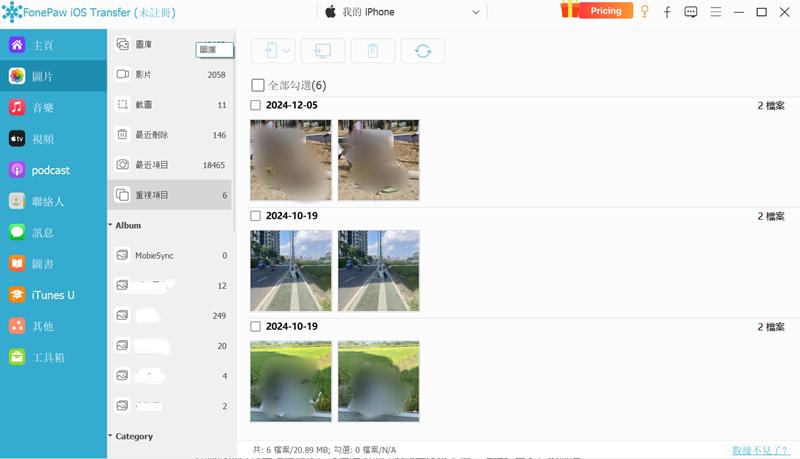
選擇或全選想要刪除的 iPhone 重複照片,單擊上方的垃圾桶圖示確認刪除即可。
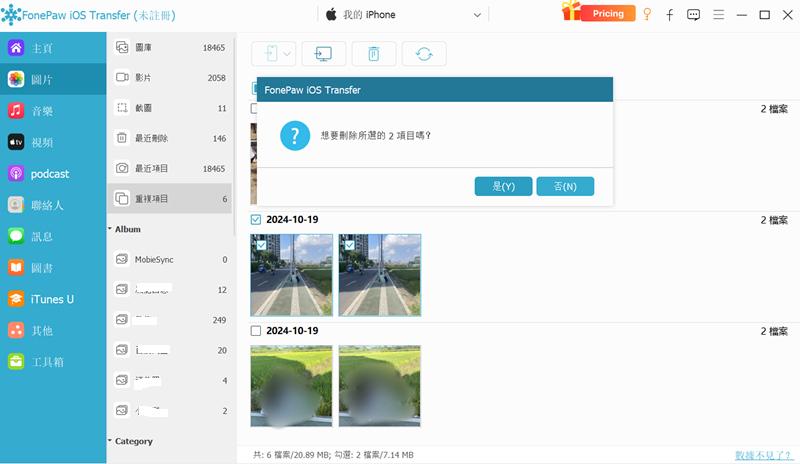
以上為你整理了 5 種 iPhone 刪除重複照片的實用技巧,經實測都能有效清理重複雜亂的照片,幫助釋放珍貴的手機儲存空間。
系統內建的 iPhone 重複照片合併刪除功能雖然簡單方便,但它的自動篩選功能存在時間差,並非所有重複照片都會即時出現,也可能遺漏部分相似圖片,無法做到一次清幹淨。
Apple 刪除重複照片更推薦使用刪除重複照片 APP FonePaw 蘋果助手,不僅識別更靈敏,能一次篩選出更多相似照片,還支援批次刪除,整理更高效。
更棒的是,它還支援一鍵從 將 iPhone 照片傳到電腦,完成備份的同時又能釋出手機容量,可謂一舉兩得。
刪除 iPhone 重複照片後,照片並不會馬上消失,可在「最近刪除」相簿中找到。
iPhone「重複照片」相簿不見可能是由於系統尚未完成照片索引掃描,這種情況下,可以先鎖定手機等待一段時間。若仍未出現,可嘗試重啟手機,檢查並更新 iOS 版本或確認是否已合併所有重複照片。
iPhone 刪除重複照片 iOS 27、iOS 26、iOS 18 系統都可使用本篇文章中介紹的 5 種方法。


