資料救援HOT


Discord 錄音方法手機有第三方 APP、機器人,電腦端也可選擇 FonePaw 螢幕錄影大師這類專用軟體方案。摒棄繁瑣操作,有它在就能一鍵高品質實現 DC 通話錄音,不僅能同時錄下聊天室所有成員聲音,還可以靈活調整設定,只錄自己與遊戲的音效,非常方便唷!
作為全球人氣火爆的線上即時通訊平台,Discord 憑藉隨點即連、伺服器穩定且隱私性良好的特點,一直都廣受遊戲愛好者及年輕族群歡迎。
無奈的是,官方不提供 DC 內建錄音功能,電腦、手機自帶的螢幕錄製工具也無法對 Discord 音訊錄製,這讓許多想記錄小隊遊戲語音的朋友都煩惱不已。
如何有效進行 DC 錄音?今天筆者就來介紹 5 個實用方法工具,帶你靈活搭配系統內部及麥克風音訊錄製,完成手機/電腦 Discord 錄音,包教包會快來學!
想在電腦錄下 Dsicord 語音,專用軟體自然必不可少,FonePaw 螢幕錄影大師就是其中的佼佼者。它雖然名字帶有「錄影」,但除了視訊螢幕錄製以外,也能幫助側錄電腦音訊內容,記錄你與 DC 隊友們的聊天通話,輕鬆回顧遊戲破關時刻!
你可以自行預設同時或單獨收錄系統、外部麥克風聲音,而且能自訂音訊收錄裝置,適應多種 DC 錄音需要。當然了,它的功能也遠不止於此:
支援麥克風降噪,減少環境雜音,呈現更好的 Discord 音訊錄製效果
可自行設定左/右聲道單獨或是合併錄製,側錄之前能夠試音
提供定時錄製服務,排程自動開始及結束錄音 Dsicord 通話更省心
多檔音訊和音質可選,匯出 MP3、M4A、WMA、AAC 等主流播放格式
額外特供手機錄製模式,能夠投影 iPhone/Android 設備螢幕進行錄音
也能用於其他通訊平台,比如線上會議、FaceTime 以及 LINE 通話錄音
FonePaw 在 Windows/macOS 系統都能安裝,功能全面,用起來更是相當簡單。話不多說,一起來看看具體怎麼上手使用啦!
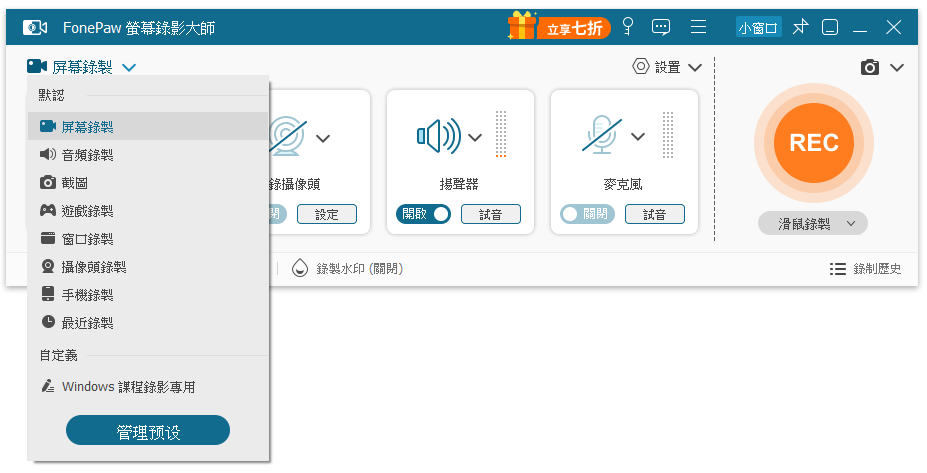
將 FonePaw 下載至電腦後,點開程式左上方選單並選擇「音頻錄製」錄音機模式,將「揚聲器」和「麥克風」這兩個收音選項都打開。
如果是只需錄製 Discord 其他成員和遊戲的聲音,也可以選擇只開啟「揚聲器」。
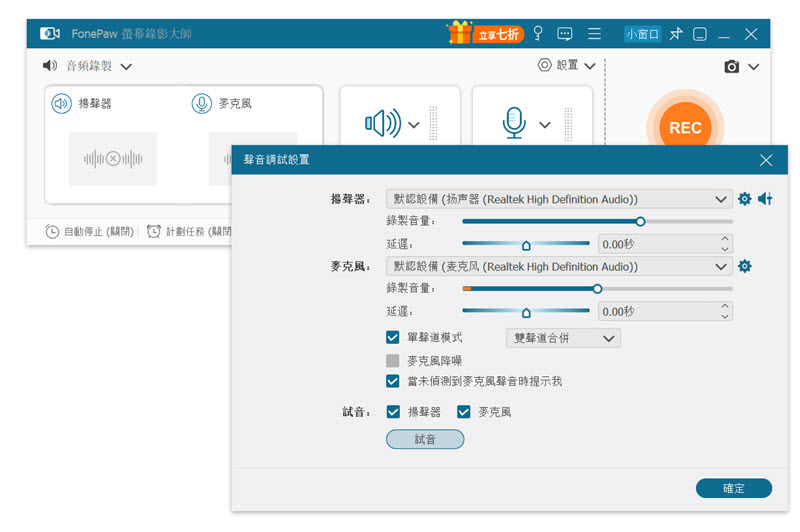
接著,你可以點擊右上方的「≡」>「設置」進一步調整音訊錄製格式、儲存路徑及收錄設備等設定。
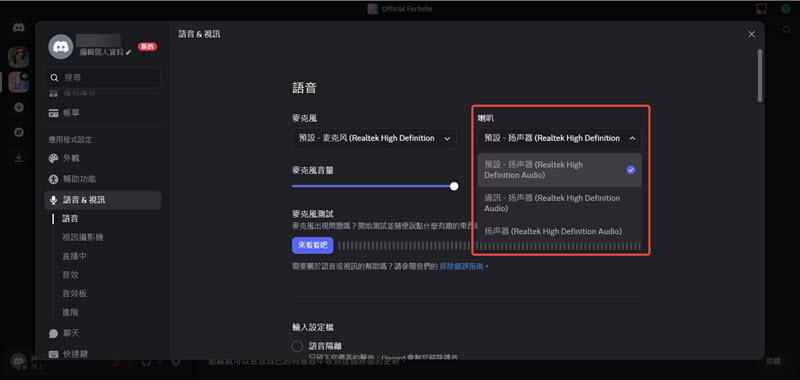
比如想同時錄下系統內部(如遊戲音效)、DC 聊天室其他成員及自己的通話聲,就需要確保「聲音」設定中的「揚聲器」、「麥克風」所選的收音裝置是與 Discord 語音設定中一致。
 Tips:
Tips:
你可以在 Discord 的「使用者設定」>「語音 & 視訊」中查看該平台預設的音訊輸出設備。
最後,你只需要按下程式介面的「REC」就能開始錄音,錄製過程可隨時透過「鬧鐘」圖示 > 啟用自動停止功能 > 點選「按停止時間」自行設定錄製結束的時間。
如需手動結束 DC 通話錄音,只需按下紅色方框按鈕即可自動將 Discord 錄音下載存檔,你也可以在視窗跳轉後自行裁剪片段再次儲存。
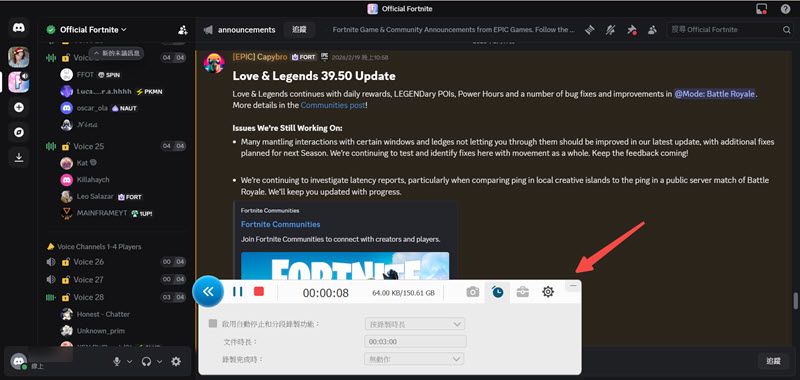
更多 DC 錄音小技巧:
筆者在各大論壇上發現有的朋友希望只錄製自己與 Discord 隊友們的聲音,不想收錄遊戲音訊,方便後續合併剪輯,這也是沒問題的。
你只需額外在電腦接入多一個喇叭,將 Discord 的語音輸出設備、FonePaw 的收音裝置都設為這個喇叭,然後設定系統音訊透過另一個揚聲器播放,再透過前面的步驟錄音即可。
DC 可以錄音嗎?有 FonePaw 螢幕錄影大師在就能輕鬆搞定啦。這款超優軟體作業穩定,錄製的音訊質量也有保證,還能夠自訂多項錄音設定,以便你永久存檔和「好機友」們的 Discord 通話,無需擔心精彩對話稍縱即逝。
而且它還能用來錄音 Messenger 通話,功能多多,快 get 到手中自行體驗吧!
當然了,適合 Discord 且好用的錄音程式還有很多,比方說接下來這款 Audacity,它能安裝於 Windows、Mac 及 Linux/GNU 等系統。
這個工具能對 DC 通話錄音之餘,也能為你將錄好的檔案轉為 MP3/CD,並且支援添加多軌道編輯處理混音,開源、免費但是功能版面較為複雜。要是願意花時間鑽研,不妨跟隨下方指南動手淺試一番啦。
下載並安裝 Audacity,啟動程式之後,在上方「麥克風」、「揚聲器」工具列選好對應的輸入/輸出裝置。
進入 Discord 聊天室,然後回到軟體點擊左上方「紅色圓點」按鈕開始錄製。
音訊側錄完畢的時候,你可以輕按上面選單的「黑色方形」按鈕結束錄製。
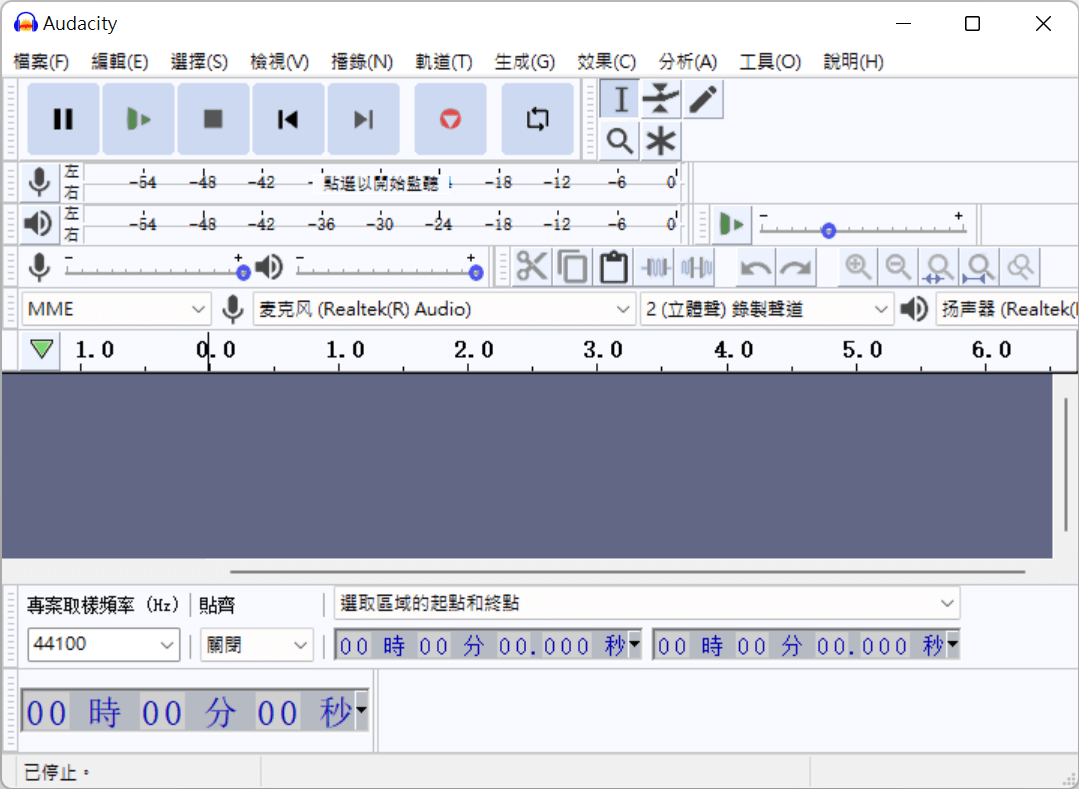
最後,只需依序點選「檔案」>「匯出」,就能自選格式和路徑將 DC 錄音儲存至電腦當中嘍。
平常喜歡串流直播、製作遊戲/教學影片的「技術流」玩家想必對 OBS Studio 這款免費開源錄製程式都不陌生,它能協助我們錄影 Win 11 螢幕,也可用作電腦 Discord 錄音方法。
但有一點比較麻煩,那就是這個工具只能輸出 MP4、MKV 等影片檔,後續需要額外轉換格式才能獲取音訊存檔。若不介意這個小缺點,而且恰好對此軟體有所瞭解,可透過下述方法錄製 DC 通話。
在電腦上安裝 OBS Studio,啟用並點擊介面下方的「來源」> 點擊「+」。
點選「擷取音訊輸出」,為其命名並在「裝置」選單中選擇音效裝置。
小貼士:如要同時錄製自己的 Discord 通話聲音,需再次點選「來源」>「+」,選擇「擷取音訊輸入」,選取麥克風作為收音設備。
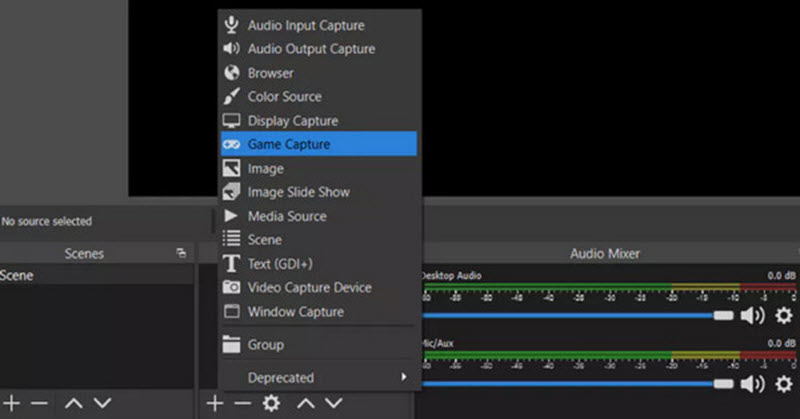
接著,你可以繼續在下方中間「音效混合器」區塊自行調試麥克風、揚聲器的收錄音量。
進入聊天室,回到 OBS 點擊右下角「開始錄製」就能對 DC 錄音了,後續同樣按下對應位置的「停止錄製」就能結束作業。
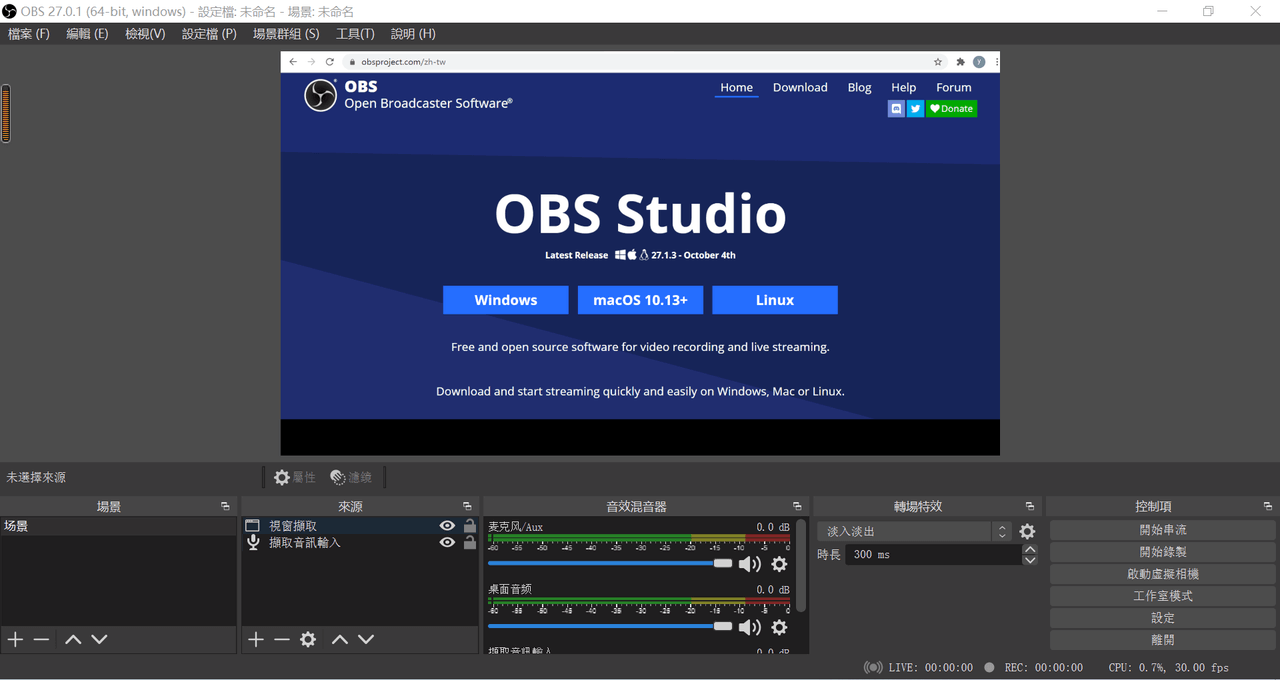
檔案將以影片格式匯出,如果你僅想儲存錄音,後續需要透過其他工具將其轉成音訊檔。
相信大家也看出來了,OBS 雖然功能豐富,但相比其他萬用的影音錄製方案,你需具備一定的技術知識,而且要對相關術語足夠熟悉才能快速上手。另外實話實說,它也並不太適合在僅需進行 Discord 語音錄製時選用。
更常在手機 Discord 聯機聊天,想錄製隊伍中的有趣對話?也許很多人第一時間會想到用 iPhone、Android 內建的螢幕錄影工具,但受平台限制,該方法最後大概率錄下的檔案會沒有聲音。
和電腦類似,DC 錄音手機同樣更建議你選用支援通訊錄製的第三方 APP,比如 DU Recorder。這款 Discord 錄音 iPhone/Android 程式能自訂一併收錄手機內、外部聲音,以便同時錄取遊戲及小隊成員之間的通話。
在 App Store 將 DU Recorder 安裝至手機,打開後按螢幕指示允許其獲取語音、攝像頭權限。
Tips:
該程式在 Google Play 商店已經下架,安卓用戶需另外搜尋相關的 APK 程式包下載。
依序點選右上方「齒輪」設定圖示 >「音訊設定」,將「麥克風」選項打開。
接著手機螢幕介面會出現錄影/錄音對應的懸浮按鈕,前往 Discord APP 打開聊天通話,按下對應的錄製按鍵即可開始錄音。
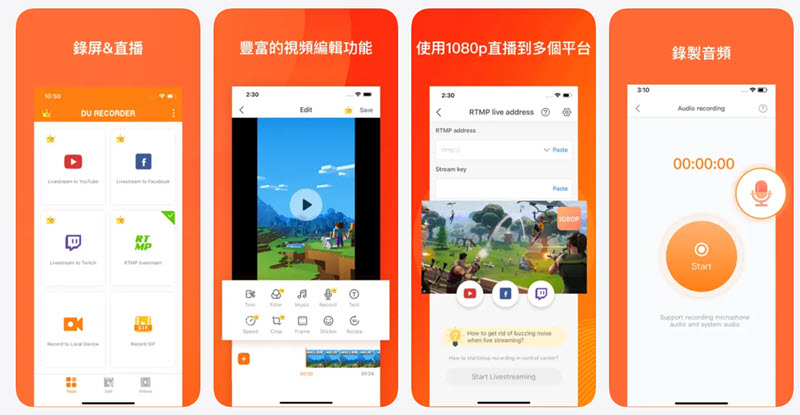
最後,同樣輕按該按鍵就能結束錄音,檔案會自動儲存至 DU Recorder 程式的「Videos」板塊。
不過美中不足就是,這個 APP 支援的功能並不多,無法自訂音訊的儲存格式和音質,而且在手機也沒辦法分離 Discord 通話音訊,會一併把手機內部其他音效也錄進去。
有條件的話,這邊還是更推薦大家使用 FonePaw 螢幕錄影大師這類專業軟體在電腦錄音,體驗感會更好。
隨著科技的日益發展,網路上也催生了很多 Discord 錄音機器人,Craig Bot 就是其中最為知名的一款。你可以將它看做是個線上錄音程式,同時適用於電腦和手機,在瀏覽器授予其 DC 伺服器權限後就能使用,對於「懶人們」來說非常方便友好。
唯一不足就是這類機器人比較依賴雲端作業,實測持續長時間錄製比較容易中斷,相對來說,筆者會更建議各位只在短時間 DC 錄音通話時考慮選用。
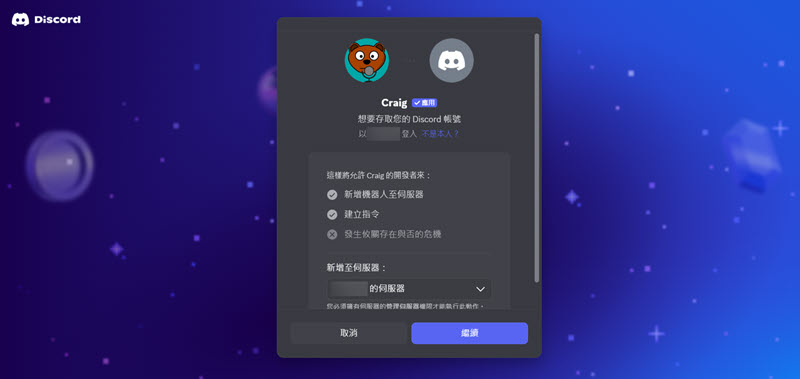
前往 Craig Bot 機器人官網,點擊上方的「Invite Craig to your Discord server」。
在「新增至伺服器」下方選單中找到,並選中所需錄音的聊天室伺服器,輕按「繼續」>「授權」。
返回對應的 DC 語音聊天室,在最下面的聊天框中輸入「/join」指令並發送,機器人就會幫你執行錄音動作。
小貼士:此方法只能錄製該頻道的語音通話,無法一併錄下裝置內部其他聲音(比如正在進行遊戲、其他程式的音效)。
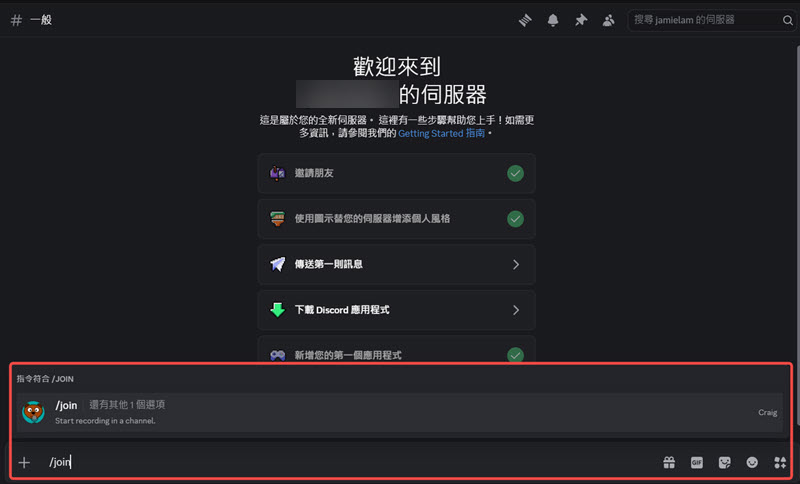
當需要結束錄製時,只要在發出「/stop」命令就能結束 DC 通話錄音囉。
後續你會收到一則包含該錄音檔的私訊,點擊「Downlaod」就能從 Discord 珍存錄音。
Tips:
如果發現 Craig Bot 失效或感覺它不好用,你也可以試試另一款 pawa 機器人,操作原理都是差不多的。
以上就是筆者整理的全部 DC 錄音手機、電腦方法了,為了幫助大家快速對比選出合適自己的音訊錄製秘技,此處也額外製作了一份資訊對比圖表。
| 支援裝置 | 上手難度 | 影片/音訊匯出 | 定時錄製 | 推薦值 | |
| FonePaw | 電腦 | 容易 | ✔️ | ✔️ | ⭐⭐⭐⭐⭐ |
| Audacity | 電腦 | 複雜 | 僅能錄製音訊 | ✔️ | ⭐⭐⭐ |
| OBS | 電腦 | 複雜 | 只能輸出視訊檔 | ✔️ | ⭐⭐ |
| DU Recorder | 手機 | 一般 | ✔️ | ❌ | ⭐⭐ |
| Craig 機器人 | 電腦/手機 | 容易 | 僅能錄製音訊 | ❌ | ⭐⭐⭐ |
不難看出,FonePaw 螢幕錄影大師相較於其他 Discord 錄音下載方案,在功能豐富度、實用性以及操作簡易度上表現都要更為亮眼。
它能在電腦自訂音訊收錄設備,適合用於多種 DC 通話錄音場景,更帶有定時錄製功能,讓你能夠解放雙手,節省寶貴的時間,無需再將時間耗費在等待及操作錄音上。如此寶藏的影音側錄寶物,千萬不要就此錯過啦!
Discord 官方沒有提供錄音功能,假如你需要在電腦或者手機錄音 DC 通話,可以根據自己的實際需要,採用本文介紹的 5 種方法錄製音訊。
不會的。Discord 平台有著嚴格的隱私保護政策,不會監聽或盜錄用戶在聊天頻道中的對話,要是你需要對通話錄音,這裡也建議先征求其他成員的同意,以免侵犯他人權益。
錄製完整的 Discord 直播需要同時擷取 Live 畫面以及音訊,對此會更推薦選用同時附帶錄影功能的軟體。
比方說 FonePaw 優質側錄工具,它能同時捕捉電腦螢幕畫面,擷取系統及麥克風聲音,保證不會錯過直播的任何一個節點。
可以的。DC 錄影和錄音都差不多,需要藉助第三方螢幕錄製工具才能完成,像前文介紹的 FonePaw、OBS 軟體能在電腦錄影 Discord 視訊,手機則可安裝支援相關功能的 iPhone/Android 通訊錄製 APP。