資料救援HOT


本文我們將針對電腦、手機整理出 5 種 Netflix 截圖方法,破解網飛截圖黑畫面難題。其中首推 FonePaw 螢幕錄影大師,無需額外調整設定,支援一鍵截圖、即時編輯與多格式匯出,截圖品質清晰且無浮水印,相容多設備使用。
追 Netflix 看到震撼劇情、搞笑片段想截圖,卻總是得到黑畫面,好掃興?無論是電腦,還是手機,直接截圖網飛大概率失敗!別再到 PTT、Dcard 求解答啦,本文帶來 5 種實用 Netflix 截圖技巧,幫你一起解決 Netflix 截圖黑畫面的難題,讓你享受追劇樂趣。
想知道不同設備怎麼快速截圖?各種方法的優缺點和適用場景?快一起看下去吧!文章還推薦一款螢幕截圖的大師級神器,免費就能用,一鍵擷取清晰畫面!

在 Netflix 追劇時看到精彩內容,想截圖儲存或分享,卻經常黑屏,不少人疑惑「Netflix 可以截圖嗎?」
其實 Netflix 沒完全禁止截圖,只是為保護版權,有防護機制,導致內建截圖工具無法正常擷取。
不管是 Windows 電腦的「PrtScr」鍵、Mac 的「Command + Shift + 3」,還是 iPhone 的「側邊按鈕 + 音量 +」、Android 手機的「電源鍵 + 音量 -」,直接用這些方式截圖網飛,通常都會出現黑畫面或介面沒影片內容的狀況。
很多劇迷在 PTT、Dcard 請益解決辦法,而其實只要用對技巧或好用的截圖軟體,就能順利截圖。
截圖 Netflix 出現黑畫面,核心是觸發了「數位版權管理(DRM)保護機制」。
Netflix 擁有 Widevine DRM 技術,可以防盜錄防截圖。在用電腦或手機內建截圖工具時,系統會偵測到並阻止畫面顯示,導致黑畫面。
內建截圖工具是「系統層級」擷取,易被 DRM 識別攔截;而用特定軟體、調整瀏覽器設定或第三方工具,它們從「應用層級」擷取,能跳過 DRM 防護,成功完成 Netflix 截圖。
電腦是追 Netflix 常用設備,Windows 10/11 或 Mac 都能用以下 3 種方法解決黑畫面問題,方案 ② 的操作最簡單,還能兼顧截圖品質和後續編輯,很推薦!
想直接在 Chrome 截圖網頁或是網飛影片,可以調整瀏覽器的有關設定:停用硬體加速,然後搭配內建工具開始 Netflix 截圖。
這種方式的核心優勢在於無需額外下載安裝任何第三方軟體,不用佔用裝置的存儲空間,操作全程在瀏覽器內完成,十分便捷。
缺點則是有時可能因為 CPU 轉速卡頓,影響影片流暢度、清晰度,且截圖品質要看設備本身的配置。
啟動 Chrome,單擊右上角「⋮」 >「設定」>「系統」。
關閉「使用圖形加速功能(如果可用)」或「在可用時使用硬體加速」功能選項。

重啟 Chrome,並播放 Netflix 影片,依據正常操作開始截圖(Windows 按「Win + Shift + S」或「PrtSc」,Mac 按「Command + Shift + 3」)。
想快速獲取高品質 Netflix 截圖,FonePaw 螢幕錄影大師是首選工具!它針對受保護影片擷取深度最佳化,無需調整系統或瀏覽器設定,直接開啟就能解決截圖黑畫面問題,支援 Windows 和 Mac 雙作業系統,新手也能輕鬆上手。
核心功能亮點:
專門攻克 Netflix 保護機制,免費截圖無黑畫面,畫質清晰還原原片細節
不進行額外的操作,開啟軟體即可一鍵截圖,還能進行 Netflix 螢幕錄影、音訊錄製等
支援截圖過程編輯,可添加文字、箭頭、邊框等標註
輸出無浮水印,支援 PNG、JPG 等多種格式,滿足不同使用場景需求
操作也很簡單,可以跟著步驟一起使用體驗看看:
開啟 FonePaw,暫停 Netflix 劇集,然後單擊介面右上方的「相機」圖示 >「截圖」。
小貼士:你也可以前往「設置」自訂截圖快捷鍵,方便隨時喚出工具。

透過滑鼠拉選大小,點選保存到電腦即可。
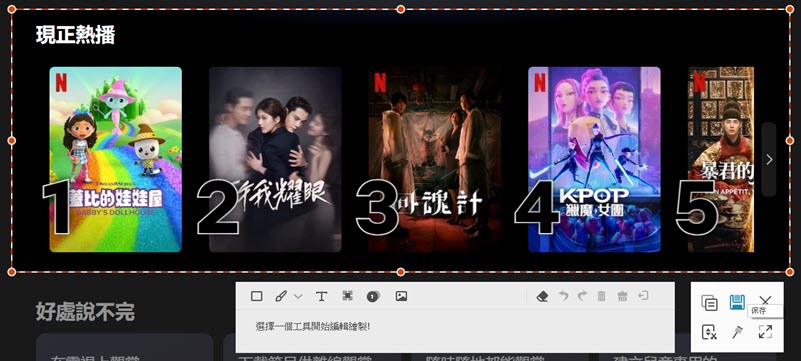
有了 FonePaw 螢幕錄影大師,再也不用擔心 Netflix 截圖黑畫面。它操作簡單,品質高,比其他方法穩定高效,免費版即能滿足基本需求,非常適合用來截圖喜歡的 Netflix 畫面,珍存精彩的影片時刻!
第三種方法是安裝 Chrome 或 Edge 截圖擴充套件,這類工具會在 Netflix 播放頁加上截圖按鈕。
優點是安裝後便捷好用,缺點是部分套件不穩定,有時會失效、不顯示按鈕或截圖模糊。
以「Video Screenshot」為例,操作步驟很簡單:
前往 Chrome 應用程式商店搜尋「Video Screenshot」Netflix 截圖擴充套件。
單擊「加到 Chrome」開始安裝。
開啟 Netflix 播放影片,播放介面會出現「相機」按鈕,點擊可擷取當前畫面。
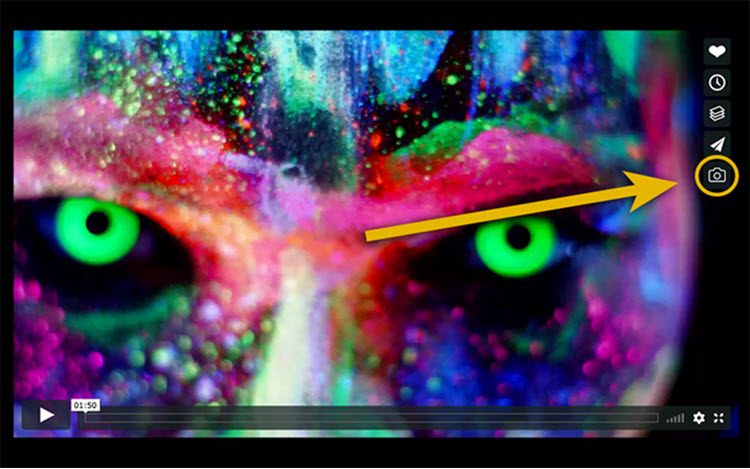
但這裡要注意的是,部分網飛截圖套件有廣告,或是要付費解鎖高畫質。如果發現失效用不了,可以更新套件、清理瀏覽器快取,或改用「Nimbus Screenshot」和「Screen Video Recorder」外掛程式。
手機追 Netflix 想截圖,直接截也會黑畫面,不過下面這兩種方式能幫你有效破解,輕鬆實現 iOS、安卓 Netflix 截圖手機作業。
安裝支援 DRM 破解的第三方截圖 APP 是最直接的方法,iOS 端可選「Screen Recorder + Screenshot」,這是 Netflix 截圖 iPhone 的實用工具,缺點是部分功能需付費,且錄製後再截圖比較耗時。
Android 端推「AZ Screen Recorder」,專門解決 Netflix 截圖 Android 黑畫面問題,支援一鍵擷取,不足是免費版有少量廣告。
以下以 AZ Screen Recorder 截圖 Netflix 為例:
從 Google Play 下載 APP,然後授予「顯示在其他應用上」>「儲存」許可權。
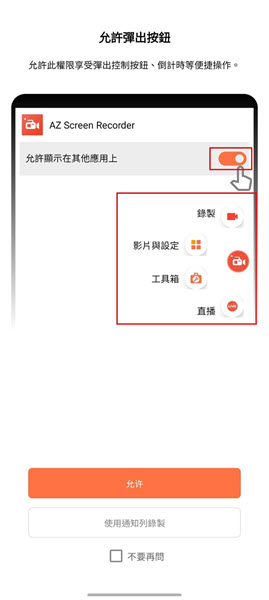
暫停 Netflix 畫面,輕按 APP 的 懸浮窗「錄影」。
錄製完成後,在「相簿」APP 中檢視錄影檔,然後再完成截圖。
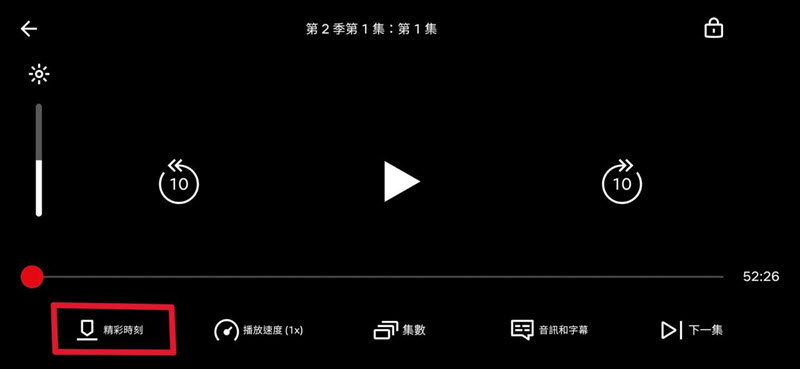
Netflix 手機 APP 2024 年推出「精彩時刻」功能,自動擷取經典片段,儲存後再從片段截圖,不用安裝第三方工具。
但這項功能無法自訂截圖畫面,且僅支援部分熱門劇集與電影,不一定能剛好擷取到你想要的畫面,畫質最高僅有 720p。
本文介紹了 5 種 Netflix 截圖方法,其中最推薦的方案與適用場景如下:
首選 FonePaw 螢幕錄影大師:不用額外調整設定,支援 Windows/Mac,截圖品質高且可即時編輯,高效解決 Netflix 截圖黑畫面問題
偶爾截圖用戶:電腦端可選停用 Chrome 硬體加速或安裝瀏覽器擴充套件,無需下載大型軟體
手機端用戶:根據需求選擇第三方 APP(追求自訂畫面)或官方「精彩時刻」功能(追求安全便捷)
只要是個人欣賞或和好友分享,就不犯法。但要是用於商業用途,比如拿截圖做廣告、賣錢等,可能侵犯版權,就會違法。所以截圖之後需要注意使用範圍,別觸犯法律。
與截圖類似,用電腦或手機錄影 Netflix 螢幕也會出現黑畫面。這時可用專業軟體,比如 FonePaw 錄影工具,不僅能 Netflix 截圖,還能錄製影片片段,操作簡單,錄製品質高,還支援後續編輯,很適合用來截取網飛螢幕片段。