資料救援HOT


想將 Netflix 黑畫面破解,完美錄下影片畫面,最佳首選當然是使用 FonePaw 螢幕錄影大師!它的強大技術可以有效解除網飛的加密編碼,無論側錄完整影片,還是只錄製其中的精彩片段都能做到,方便你以無損畫質珍藏檔案,隨時重溫離線觀影!
網飛擁有全球最多的影劇資源,無奈其影片下載限制頗多,而且也有朋友也只是想擷取其中的某一片段,此時錄製螢幕便成了最好的選擇。但官方有採用 DRM 保護技術,側錄方法不恰當的話很容易會出現 「Netflix 錄影黑畫面」的尷尬狀況。
不過「方法總比困難多」,Netflix 螢幕錄影指南為你一篇奉上!除了有分別適用電腦、手機的免費錄影方法,更送你一個超好用的錄屏神器,留存心愛的電視節目/電影/影片片段真的超簡單!
溫馨提示:錄製的串流影片/片段僅供個人收藏觀看,請勿商用或進行任何侵犯影片版權的行為。

首先來解答一下這個普遍大家都比較關心的問題。
Netflix 官方出於版權的考慮,防止影片被盜錄用於商業盈利或公開傳播,並不支援錄影螢幕畫面,而且也正如前面說的影片中嵌入有加密編碼,電腦、手機可能都沒辦法直接對其中的內容進行錄製。
話雖如此,但其實只要選用了合適的 Netflix 錄影工具或是方法,其實還是能夠破解錄製螢幕出現黑畫面,順利錄下影片的,而且只要確保是用於個人觀看及私藏,就無需擔心會被追究法律問題。
要想在 Windows/Mac 電腦有效側錄網飛影片,其實無需太過複雜的技巧,只需要一個實用的錄影軟體就能幫你實現,這裡筆者傾情力薦 FonePaw 螢幕錄影大師。
相比 OBS Studio 這類開源式的錄製工具,它的錄製影像技術同樣強大,功能卻更為直覺,僅需一鍵操作,即可移除 DRM 加密,實現 Netflix 螢幕錄影破解,輕鬆錄下任意精彩片段或完整影片。
更強大的是,它能將側錄的影片匯出為 MP4/WMV/MOV 等不同格式檔,讓你在任意多媒體播放器上都能流暢觀看。
FonePaw 的特色功能可遠不止於此:
自訂解析度輸出檔案,能夠匯出 1080P 畫質的超清錄影檔
多種螢幕錄製方式,可以鎖定視窗、自訂窗口大小單獨錄製影片
支援自行預設錄製時長,定時錄影所需影片片段,無需守在電腦前
即時以及後製編輯,在影片錄製時可隨手添加標註,在匯出錄影檔前也可自行對片段進行裁剪
內建截圖功能,能夠有效助你完成 Netflix 截圖,完美擷取影片心動畫面
提供投射錄影功能,除了直接在電腦錄,也可以投影手機螢幕進行側錄
事不宜遲,現在就來學習一下如何使用這個超絕神器吧,錄影 Netflix 螢幕簡直不要太簡單!
 Tips:
Tips:
為了更高效快速地錄製影片,建議使用 Firefox 瀏覽器進入網飛觀影介面,如果想要使用 Chrome 瀏覽器,需先前往瀏覽器右上角的「⋮」>「設定」>「進階」>「系統」,關閉「硬體加速」。
啟動錄影程式,點選主介面的「視頻錄製」,然後單擊「齒輪」圖示,進入偏好設定,自訂影片匯出格式以及畫質。在錄影前你還可以在「揚聲器」選項卡中選擇「試音」,無需擔心手誤錄到無聲影片。
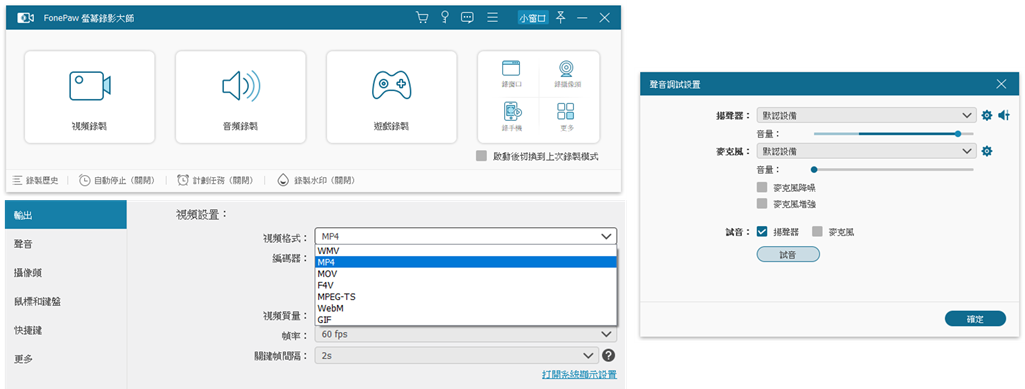
為了更好地進行錄影,建議關閉「麥克風」,防止錄下環境雜音。準備就緒後,前往 Netflix 找到想要錄製的影片,播放後再按下介面右側的「REC」按鈕,開始播放影片。
這樣,你就可以一邊欣賞喜愛的影劇節目,一邊等待程式完成錄影作業了!
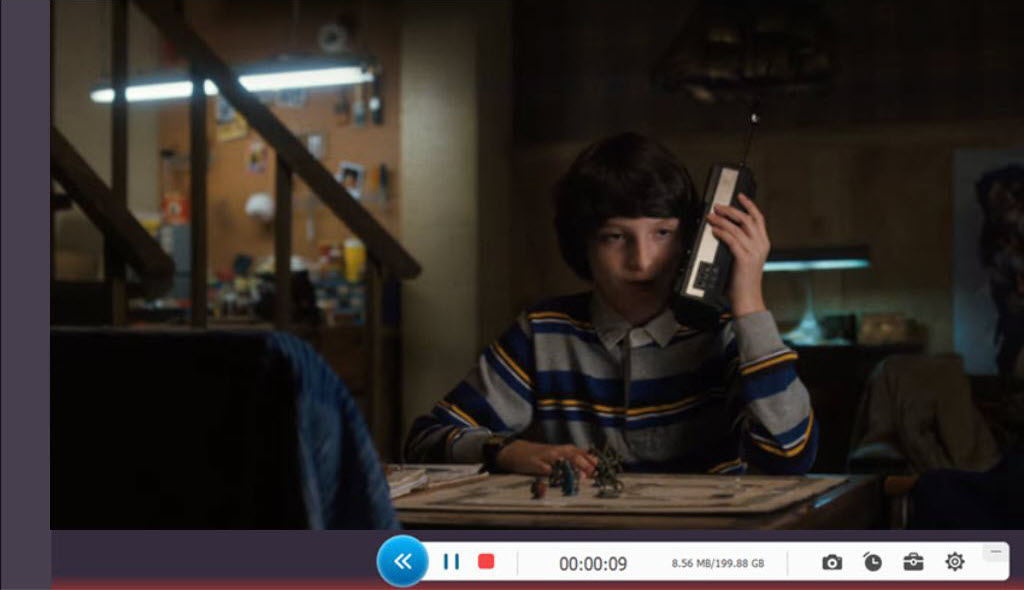
小貼士:錄製螢幕畫面時,你還可以點選「鬧鐘」圖示,自由調整錄製時長,讓程式在對應時間點自動停止錄影。
影片錄製結束後,只需要點擊工具面板的「紅色方塊」圖示即可停止錄影作業。進入錄影檔預覽介面,你可以對其進行簡單的剪輯,或是使用「高級剪輯」功能進行影片編輯,最後再點選「完成」按鈕就大功告成啦!
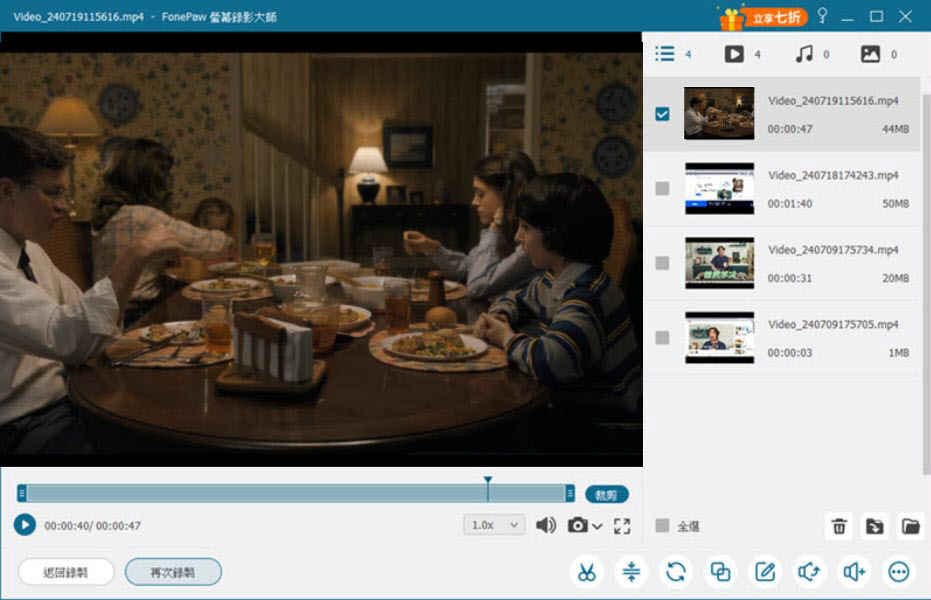
使用 FonePaw 螢幕錄影大師側錄串流影片是真的非常方便!不需要任何繁瑣操作,即使你是電腦小白,也可以一秒上手。
在你觀看影片的時候,它就能默默地用最厲害的技術為你錄下一部部佳作和驚艷的片段,超級可靠。如果你之前深受 Netflix 錄影黑畫面的困擾,就趕緊試一試吧!
當然了,雖說錄影軟體是 Netflix 螢幕錄影 Mac/Windows 的最優解,但並非唯一選擇。如果你想免於電腦軟體安裝的步驟,直接在瀏覽器中就能錄下網飛影片,方法也還是有的。
市面上有不少可以免費使用的線上錄影程式,但其中支援 Netflix 錄影的並不多,幸運的是,筆者仍為你挖到了一款 — Panopto。它能夠繞過網飛的加密編碼,錄下影片而不出現黑畫面,也支援自選畫質輸出錄影檔。
不過筆者在測試時發現這個方法只能匯出影片為 WEBM 格式,而且不太穩定,有時候錄完一個片段,如果暫停了影片播放,工具會出現無法響應的情況。不介意這幾個小缺點的話,淺試一用倒也無妨:
前往 Panopto 錄製介面,點選右上角的「Screen and Apps」,勾選 Netflix 影片頁面以及彈窗左下角的「分享分頁音訊」。你還可以單擊左上角的「Audio」,取消錄製麥克風,防止錄影工具錄下雜音。
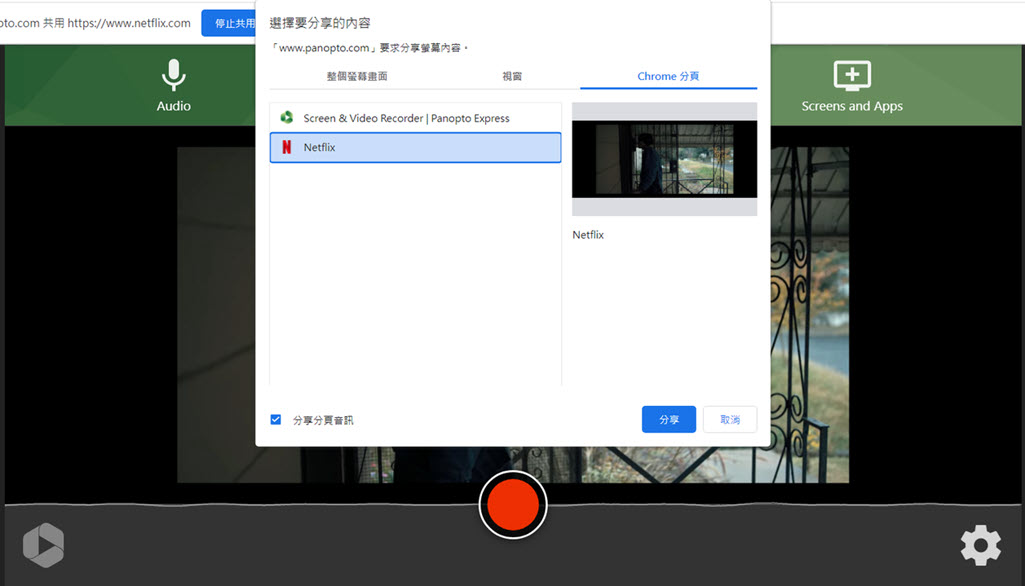
點擊「紅色圓形」按鈕,開始 Netflix 錄屏,想要結束錄影的話,單擊「紅色方塊」按鈕即可。
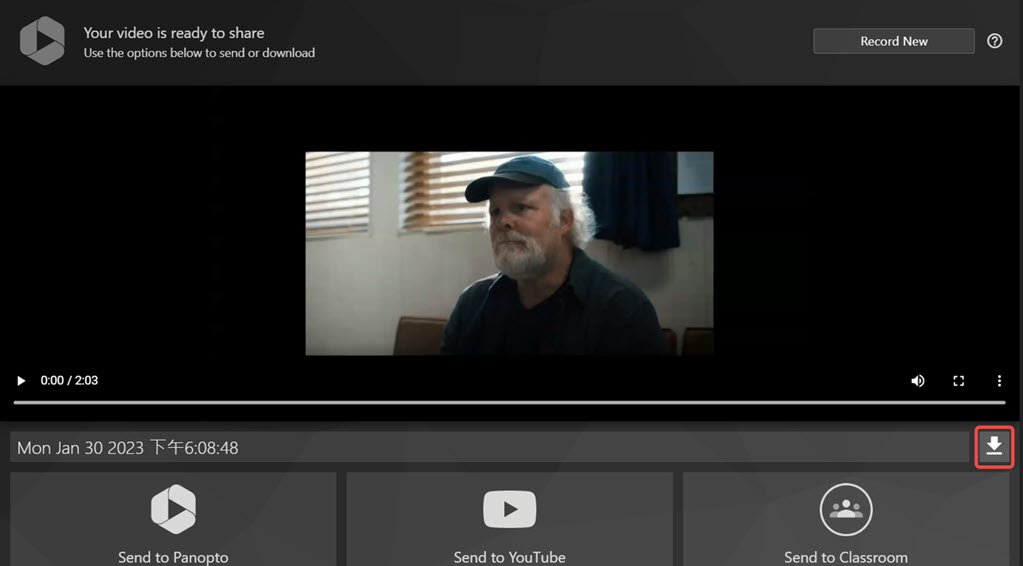
在錄影檔預覽介面,你可以選擇將其一鍵分享至 YouTube,或是直接點選「下載」按鈕,將其匯出至電腦。
除了線上工具,部分瀏覽器擴充也具有錄影功能,能幫你側錄 Netflix 螢幕。這裡要介紹的是適用於 Chrome 瀏覽器的一款擴充套件 —— Screen Recorder。
只要將其安裝至瀏覽器,以後每次錄影時點擊外掛 ICON 即可快速啟用,是一款「隨叫隨到」的好幫手。
啟動 Chrome 瀏覽器,前往 Screen Recorder 頁面,將其加入 Chrome。並點擊右上角的「⋮」>「設定」>「進階」>「系統」,關閉 Chrome 的「硬體加速」。
前往 Netflix 影片播放介面,單擊「外掛」圖示,啟用錄影功能,依據錄影要求勾選需要錄下的螢幕以及音訊裝置,然後點擊「開始錄影」。
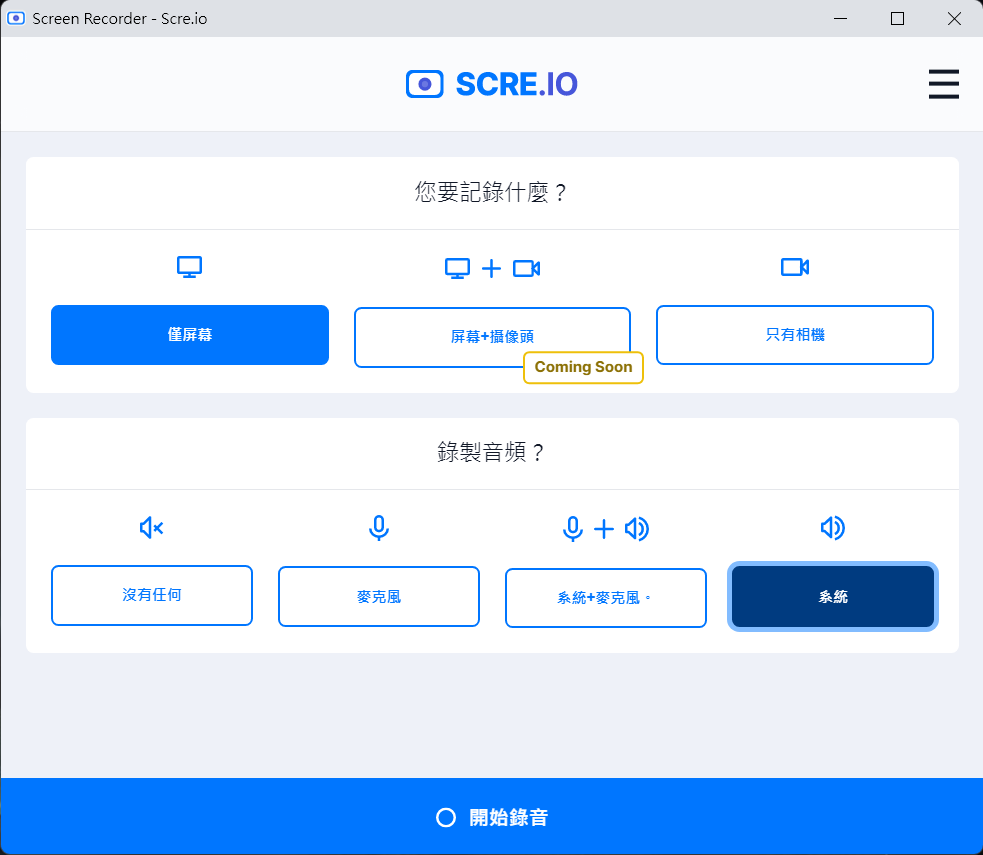
結束錄影後,點擊「保存」,就可以將錄製好的影片檔案儲存至電腦囉。
同樣美中不足的就是,它也只能輸出影片為 WEBM 視訊檔,而且無法自訂畫質。
如果你希望以原始超清畫質錄下心愛的影片,還是更建議用回前面提到的專用 Netflix 錄製螢幕寶物,不僅能以 1080P FHD 高畫質錄影,還能以 MP4/WMV 等通用格式儲存檔案,任意播放器都能流暢觀看喔。
更常在行動設備觀看電視節目或電影嗎?沒關係,這裡也為你整理有兩個 Netflix 螢幕錄影手機技巧,iPhone、iPad 和 Android 都能用,無需擔心會發生錄下黑屏的情況。
想要將 Netflix 黑畫面破解,成功在手機錄製喜歡的網飛影劇或影片片段,其實透過 iOS/Android 設備自帶的螢幕錄影功能就可以。
你可以關掉瀏覽器中的「硬體加速」選項,在網頁版觀影介面中側錄影片,以免被擋無法正常錄影。這裡以 iPhone 為例為你演示具體操作。
前往手機內建或是 Chrome 瀏覽器中設定版面,關掉「硬體加速」功能。
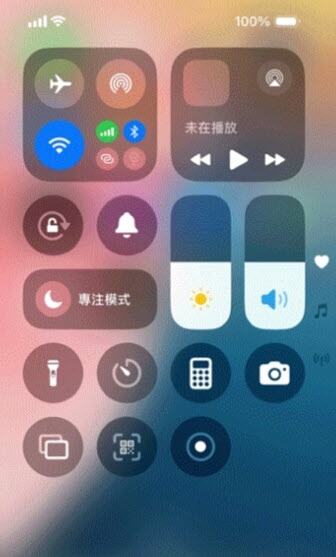
登入網頁版 Netflix,搜尋並播放想要錄製的影片,然後下滑 iPhone 手機螢幕,在「控制中心」中啟用「螢幕錄影」功能。
播放影片,等錄製完畢後,點擊左上角的「紅色時間」圖示即可結束錄影。你可前往「照片」APP 找到完整的錄影檔。
小貼士:
最近 Netflix 手機版 APP 也推出了一個「精彩時刻」功能,在影片播放介面的左下方可找到按鈕開啟。如果你僅僅是想擷取某個片段儲存在 APP,或是分享到 IG、FB 等社群媒體,也可以用它試試看喔。
不太滿意網頁版的影片顯示效果,或是覺得解析度跟不上畫質太糊的話,你也可以考慮挑選合適的 Netflix 錄影 APP 進行錄製。
市面上比較知名的像 Loom Screen Recorder、AZ Screen Recorder 及 TechSmith Capture 這些都可以有效避免錄影黑屏,在 iPhone 或安卓手機繞過保護編碼錄製網飛影片。
以 Loom Screen Recorder 為例,你可以執行以下動作進行螢幕錄製:
在手機應用商店中搜尋並安裝 Loom Screen Recorder。接著前往 Netflix APP,找到想要錄下的電視節目或電影,播放對應的影片。
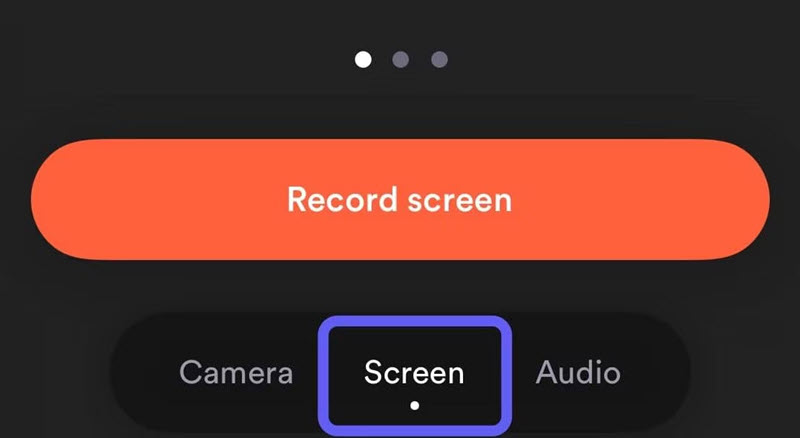
回到 Loon APP,按下「Record Screen」按鈕,按照程式介面指引完成影片側錄就可以了。
Netflix 螢幕錄影破解雖然並不難,但若想錄製長電影,或是側錄多部影集,可能就會比較耗時了。如果你想要抓取的不只是某個片段,而是完整的影片,其實會更為推薦你直接下載網飛影片至本機儲存,相對來說會更為高效。
在此,筆者也為你挖來了兩款超絕的影片串流下載器,它們各有特點,但都非常好用,保準你會愛不釋手!
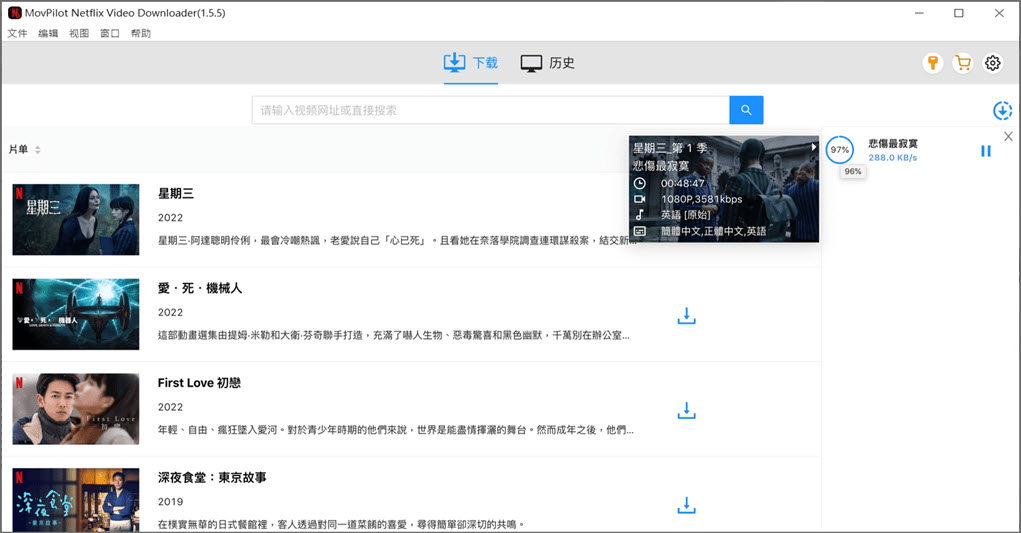
首先是 MovPilot Netflix Video Downloader,它帶有嵌入式的網飛影片搜尋器,你可以透過關鍵字直接查找喜歡的影片。無論是多部電影還是完整的一季影集,它都可以幫你以 MP4 等常用格式批次抓至電腦,輕鬆實現 Netflix 影片高畫質下載,一鍵珍藏隨時重溫經典。
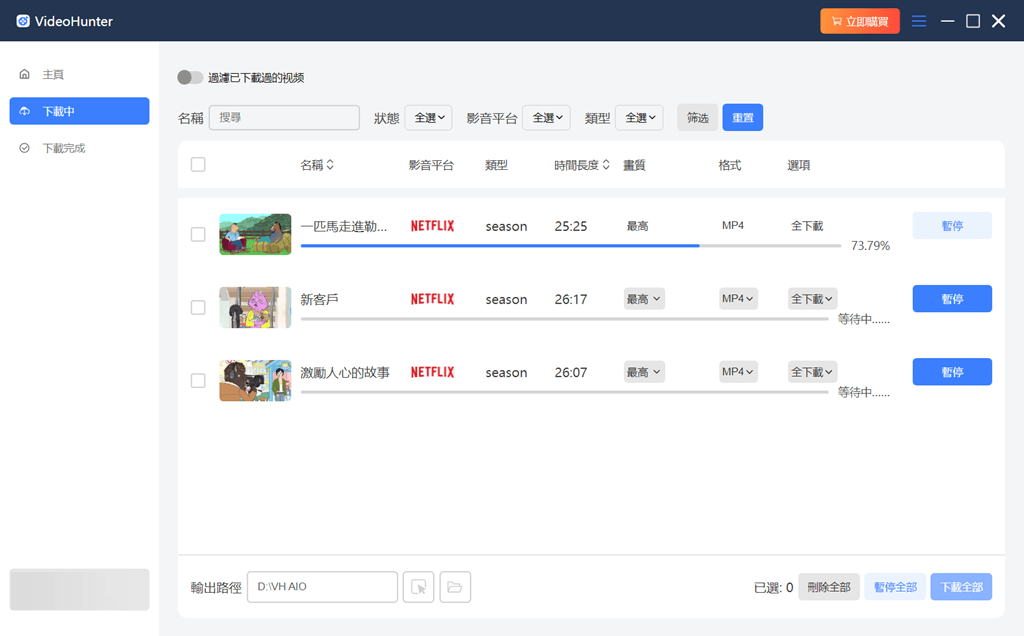
另外一位「網飛載片專家」叫 VideoHunter Netflix Video Downloader,相比前者,它提供有包括 Netflix 在內的多個串流影片網站介面入口。
一站式服務支援,而且也支援批量作業,1080p 至臻畫質影劇隨點即載,無論在 Windows 還是 Mac 下載 Netflix 影片都非常方便喔。
閱讀完前面的內容,相信聰明的你一定已經知道如何在電腦、手機進行有效且免黑屏的 Netflix 錄影了!那麼你有想好將誰「提拔」為你影片側錄的專屬幫手嗎?
如果你只是想錄下網飛影片的某個片段,而且沒有畫質要求,那麼你可以使用線上錄影工具或是瀏覽器外掛,簡單方便
假如想要在手機完成錄屏的話,可以直接使用的內建功能,或是第三方螢幕側錄 APP 完成錄影,不過這個過程中需要小心來電/訊息等干擾
而所有方法當中,最強的螢幕錄影助手毋庸置疑就是 FonePaw 螢幕錄影大師了,它不止能為你錄下高品質影片,又能輕鬆在錄影過程中擷取畫面,一個軟體就能夠同時破解 Netflix 側錄/截圖黑畫面難題,超酷的!
此外值得一提的是,它也支援投射錄影手機的螢幕介面,真心不錯用,你也快試試用它錄下心愛的網飛影片吧!
錄下的影片畫面是黑屏,這是由於網飛官方對其影片都有加上 DRM 加密數位包含,而普通的螢幕錄影方法又無法有效破解或是繞過這一層編碼,所以會被擋,無法進一步完成 Netflix 螢幕側錄。
其實也是可以的,但不建議使用 Windows/Mac 電腦或 iPhone/Android 手機自帶的截圖功能擷取網飛影片畫面,因為同樣容易會受到 DRM 保護的影響只能截出黑畫面。
如有需要,你可以使用文章開頭提到的多功能錄影軟體,它額外有提供截圖功能,可以繞過加密編碼幫你 100% 有效進行 Netflix 截圖。
從服務條款上來講,這是不被允許的,但如果你錄影/截圖後僅供個人收藏及觀看,還是可以的。不過,請記得萬萬不能將 Netflix 錄影檔進行商用或是製成碟片,這樣就違反了版權保護,是不合法的。