資料救援HOT


還在為無法截圖 Telegram 私密對話及「閱後即焚」內容而困擾?FonePaw 螢幕錄影大師為你提供一站式解決方案,它不僅能截圖桌面端 TG,並進行即時簡單編輯,還支援投影手機畫面至電腦截圖裡面的私密對話內容不被發現,全程無痕、操作簡單,是你備份重要訊息的得力工具!
Telegram 以其強大的隱私功能著稱,尤其是「秘密聊天」與「閱後即焚」功能,為對話內容築起了堅固的保護墻。但是當我們想要留存重要對話、珍藏特殊時刻時,這道高墻就成了令人頭疼的阻礙。
Telegram 能截圖嗎?對話截圖會被發現嗎?
本篇文章將為你帶來「全場景 Telegram 截圖指南」—— 從一般/私密對話到「閱後即焚」內容,涵蓋完整截圖與儲存方法,同時分享高質量螢幕截圖神器,幫你輕鬆突破限制,高效解決 TG 截圖難題!
Telegram 允許用戶進行螢幕截圖,像是一對一普通私聊、公開群組或公開頻道中的任何訊息、媒體和已下載至本機的檔案與媒體,都可以使用裝置的內建功能來截圖,但私密聊天和閱後即焚媒體則不能截圖,若嘗試截圖,系統會立刻通知發送者。
在進行 TG 截圖前,你需要先清楚一些限制與事項:
由於 Telegram 對隱私內容的防護機製,當嘗試截圖或錄影「阅后即焚」影片、照片時,發送方會立即收到系統通知
「秘密聊天」對截圖操作設置了嚴格限制,iOS 裝置通常會直接禁止截圖;Android 等平台若透過第三方工具強制截圖,雙方可能會收到安全警告
 Telegram 閱後即焚可以截圖嗎?
想要截圖 Telegram 私密對話或閱後即焚內容並保存,一般截圖工具都會被限制,可嘗試使用 TG 截圖神器等專業工具。
如果用戶在 Telegram 中啟用了「密碼鎖定」並關閉「在任務切換器顯示內容」的選項,也無法在該應用程式中截圖,可能會出現黑螢幕或模糊
小貼士:為保護個人隱私,建議在傳送圖片前仔細檢查內容,切勿截圖並傳送任何包含 「登入驗證碼」、「雙重驗證密碼」 的畫面。近些年許多台灣網友回饋遇到不法分子冒充官方或親友,誘騙用戶截圖驗證碼,藉此盜用帳號的事件。
瞭解了 TG 截圖限制後,接下來將具體說明 iOS/Android 手機 Telegram 截圖一般聊天的方法和詳細步驟,繼續看下去吧!
Telegram 截圖 iOS 手機操作很簡單,截圖一般聊天內容可以直接用 iPhone 內建的螢幕截圖功能,這不會向對方發送任何通知。
以下是具體的操作步驟:
開啟 Telegram 應用程式,進入需要截圖的聊天介面。
同時按下電源按鈕和音量增加鍵(不同手機型號的擷取方式會有所不同)。
截圖照片將會自動儲存到相簿中,可以在相簿中檢視或編輯截圖。
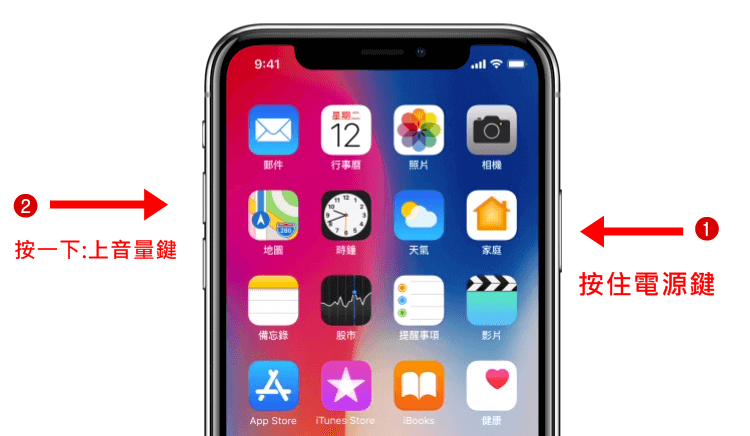
這種方法只能擷取一般對話或群組聊天中的公開內容,對於「秘密對話」或「閱後即焚」等隱私內容,則建議用 Telegram 截圖破解 iOS 工具。
在 Android 手機上,你也可以使用系統自帶功能快速截圖 Telegram 一般聊天介面,這是最通用、安全的方法。不同手機品牌的具體操作方式略有差異,你可以根據自己的設備選用實體按鍵組合或手勢操作。
需要注意的是,此方法同樣僅適用於無隱私限制的內容。
進入 Telegram 並前往需要截圖的聊天介面。
按下手機截圖按鍵,或是點選狀態列的截圖圖示,對 Telegram 進行截圖。
截圖完成後照片將保存在手機相簿中。
瞭解了手機端的操作後,如果你更習慣在電腦使用 Telegram,接下來的內容將詳細講解,如何在 Windows 與 iMac/MacBook 電腦安全進行 Telegram 對話截圖。
擷取當前視窗:按下 Win + Alt + Prtscrn 組合鍵,系統會立即留存 TG 程式的完整視窗截圖,並將其自動保存預設資料夾
截圖部分畫面:使用截圖工具快捷鍵 Win + Shift + S,按下後選取螢幕的部分畫面進行 Telegram 截圖。截圖將會暫存於剪貼簿,並可直接貼上傳送
截圖整個視窗:按下 Command + Shift + 4 + 空格鍵,滑鼠游標會變成相機圖示,移動到 Telegram 視窗,點擊一下即可完成截圖
截圖任意區域:按下 Command + Shift + 4,直接拖動滑鼠框選需要截圖的 TG 畫面區域,鬆開滑鼠即可完成截圖
若你想要在 Windows 或 Mac 電腦不受限制地截圖 Telegram 一般對話、私密對話或私人群組畫面,不妨考慮專業的第三方電腦截圖軟體。其中,功能強大的 FonePaw 螢幕錄影大師堪稱實用之選。
它不僅能輕鬆解決截圖黑屏、功能受限等問題,還支援手機畫面投影到電腦錄製,可直接繞過隱私模式限制,截圖 Telegram 私密對話,而且不會觸發對方的截圖通知,是 Telegram 截圖不被發現的超好用工具。
更多實用特色功能,為你帶來滿滿驚喜體驗:
一鍵截圖即時編輯,無需額外開啟圖片處理軟體,支援即時添加文字、標記數字等操作
多格式自由輸出,支援匯出 PNG、JPG、BMP、TIFF、GIF 等檔案格式
截圖功能完全免費,無需訂閱即可免費使用截圖功能,輸出圖片不添加任何浮水印
支援長截圖電腦畫面,一鍵截圖 Telegram 超長對話內容,擷取過程可隨時停止,無需二次裁剪
截圖錄影一體化,提供高品質螢幕錄影功能,一站式滿足畫面擷取與動態記錄的雙重需求
别看 FonePaw 的功能這麼全面,它的操作門檻其實很低,接下來就帶你體驗在電腦端進行 Telegram 截圖有多輕鬆!
啟用程式,點選介面右上方的「攝像機」圖示,選取所需的截圖模式。

打開想要截圖的 TG 對話畫面,選取需要截圖的區域畫面或完整視窗。
框選區域、內容後,你可以進行添加形狀、文本內容等操作,亦可選擇將其釘選在螢幕、儲存或是複製到剪貼板。
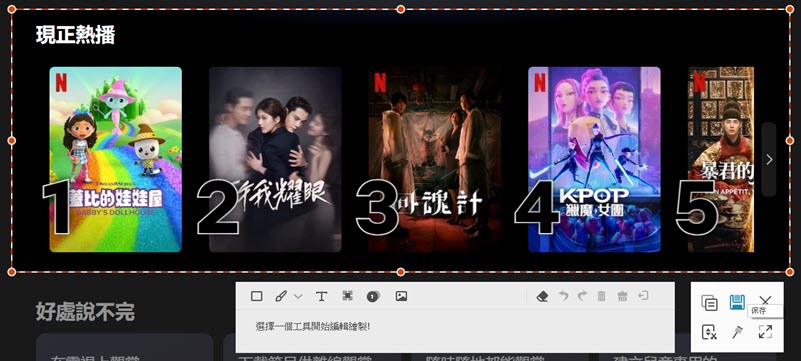
FonePaw 螢幕錄影大師操作直覺流暢,畫面擷取品質清晰穩定,無論是公開群組對話或私密聊天內容,都能一鍵高效留存,讓你輕鬆管理 Telegram 對話記錄,重要資訊再也不錯過。
很多人一直對「Telegram 秘密對話可以截圖嗎」有疑問,若你需要在 iOS 或 Android 手機截圖 TG 私密對話及「閱後即焚」內容,由於系統限制,通常都沒辦法直接透過手機的內建截圖功能實現。
不過你可以將手機畫面投影到電腦,再用前文提到的優質 FonePaw 工具進行錄製,它有提供手機專用錄影模式,能夠穩定捕捉投影畫面,儲存所需的螢幕內容。
以下是 FonePaw 手機投影電腦的具體操作步驟:
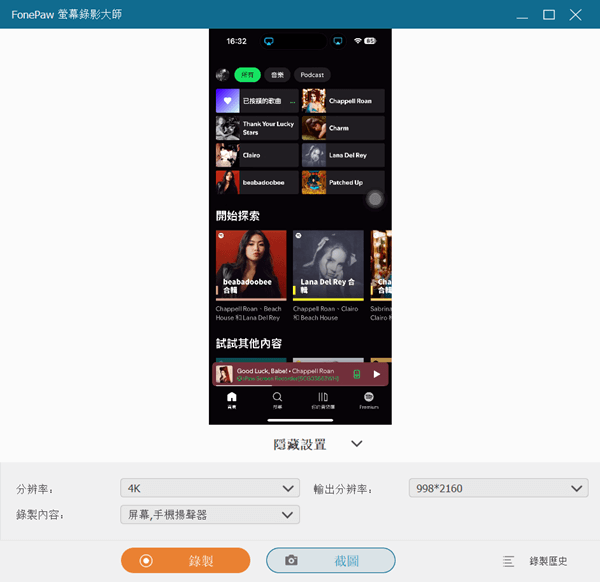
在電腦上開啟 FonePaw 應用程式,點選左上角下拉選單的「手機錄製」,依據指示連接 iPhone 與電腦。
從 iPhone 右上角向下滑動,開啟「控制中心」,點選「螢幕鏡像輸出」圖示 >「FonePaw Screen Recorder」,即可將手機畫面即時投影至電腦。
開啟 Telegram 並進入想要截圖的畫面,在 FonePaw 介面調整設定,單擊「截圖」按鈕即可。
以上就是 Telegram 截圖的完整方法指南,若你只是想截圖一般對話,可直接使用手機或電腦系統內建的截圖工具輕鬆完成;若需要打破限制,儲存私密對話、私人群組,或是轉瞬即逝的「閱後即焚」內容,那 FonePaw 螢幕錄影大師無疑是你的不二之選。
它不僅能無痕繞過限制完成 Telegram 截圖,不會觸發任何對方通知,更支援手機投屏截圖和同步錄影,還能自訂擷取範圍,功能全面操作又簡單直覺。
好的工具,親身用過才知道,現在就下載體驗,輕鬆搞定 Telegram 對話截圖需求吧!
截圖 TG 普通聊天/公開群聊不會被對方發現;但在秘密聊天模式下,無論是手機端嘗試截圖,還是電腦端操作Telegram 對話截圖,大概率會被檢測並通知對方,iOS 設備還會直接禁止截圖。
若在一般對話中出現 Telegram 截圖黑屏,可嘗試打開 APP,在設定中啟用「在任務切換器中顯示應用程式內容」選項,然後重啟應用程式。
如果是私密對話或「閱後即焚」內容,手機/電腦的內建功能會被阻擋無法擷取,可使用支援螢幕錄影黑屏破解的第三方工具進行截圖。
TG 官方應用程式本身並沒有完全禁止截圖的設定,一般對話可隨意用裝置自帶的功能截圖,不會觸發通知;Telegram 截圖設定僅限制「秘密對話」和「閱後即焚」內容,透過「強制通知」來保障用戶的知情權。