資料救援HOT


教學影片製作時什麼錄影工具最好用?推薦 FonePaw 螢幕錄影大師!它擁有多種錄製方式,錄製時能即時添加標註、貼圖等內容,錄製完畢可進行簡單剪裁,並匯出高品質 MP4 檔案,後續將影片匯入剪輯軟體精細製作會更加方便!
在數位時代,我們學習知識的途徑不僅僅是書本或線下課堂了,線上的教學影片非常豐富,這也是非常夯的學習方式。當你在某些方面也學有所成,想要將所學知識傳遞給更多人,在網路上分享;或者當你成為教師,需要開始製作線上課程,想知道教學影片該如何製作?
其實很簡單!本文就有從前期準備工作到最後上傳的教學影片製作完整流程,還特別推薦好用的錄影工具助你錄製高品質教學影片!速速閱讀下去吧!

在教學影片製作之前,做好充分的規劃是非常重要的,不僅能夠提升錄製效率、節省後期剪輯的製作時間,對於影片內容的邏輯性也有很大的幫助。
所以在錄製之前可以:
先明確教學主題以及課程的目標受眾
再圍繞著主題來撰寫課程大綱
接著跟著大綱來撰寫每個部分的講稿
這樣也可以儘量避免在錄製過程中出現卡詞、忘記要講什麼的情況。
準備好課程錄製腳本之後,就可以開始製作教學影片了。跟著課程大綱,對教學內容進行錄影是很關鍵的一步。
這個部分為你介紹 2 種錄影工具,可以給你的課程錄製提供幫助。
 Tips
Tips
免費的線上免安裝錄影工具通常會有錄影時長限制,並且大多會帶有浮水印,因此暫不推薦此類工具。
當你的課程需要真人出鏡,也需要捕捉電腦介面操作時,FonePaw 螢幕錄影大師絕對會是最合適的幫手!多種錄製方式可供選擇,不論是視訊畫面,還是螢幕畫面都能錄製,課程錄影非常方便!
功能亮點大覽!教學影片錄製綽綽有餘!
錄製時間不限,即便長時間的教學課程錄影也不會卡頓
匯出影片無浮水印,流暢觀看無遮擋
可自訂錄影區域,還能同時錄製鏡頭視訊、電腦系統音訊及麥克風音訊
有即時畫面編輯功能,教學課程錄影過程中隨時添加文字、符號等內容
錄製結束後,可對影片進行剪輯、合併、壓縮等簡單處理
相容於 Windows 及 Mac 電腦,也適用最新的 Win 11 螢幕錄影
製作教學影片重點內容就靠它!操作不難,跟著下面的步驟操作吧!
開啟 FonePaw 螢幕錄影大師,根據你的錄製需要,點擊主介面左上角選擇錄影模式:「螢幕錄製」、「窗口錄製」或「攝像頭錄影」等。
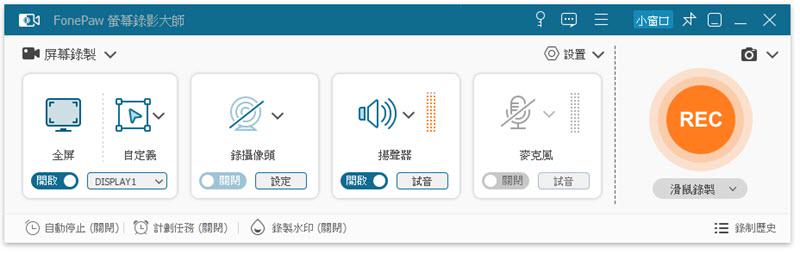
開始進行螢幕錄影。
如果你製作教學影片需要錄製螢幕畫面、攝像頭畫面、麥克風音訊:
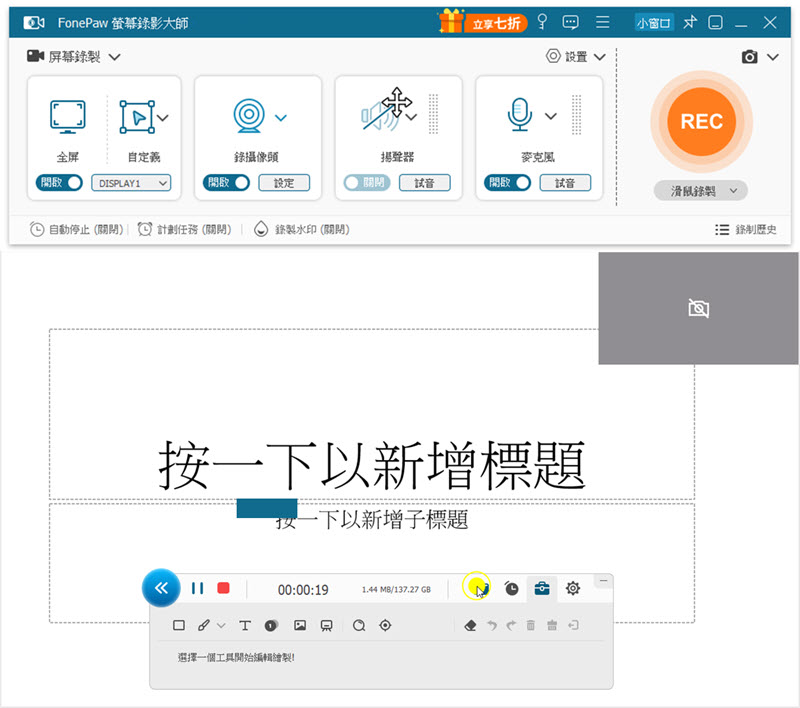
(1)點擊「螢幕錄影」,將攝像頭、麥克風選項開啟,單擊左側「自定義」選取錄製區域。
(2)接著單擊右側「REC」按鈕開始錄影。錄製過程可以隨時使用標註功能。
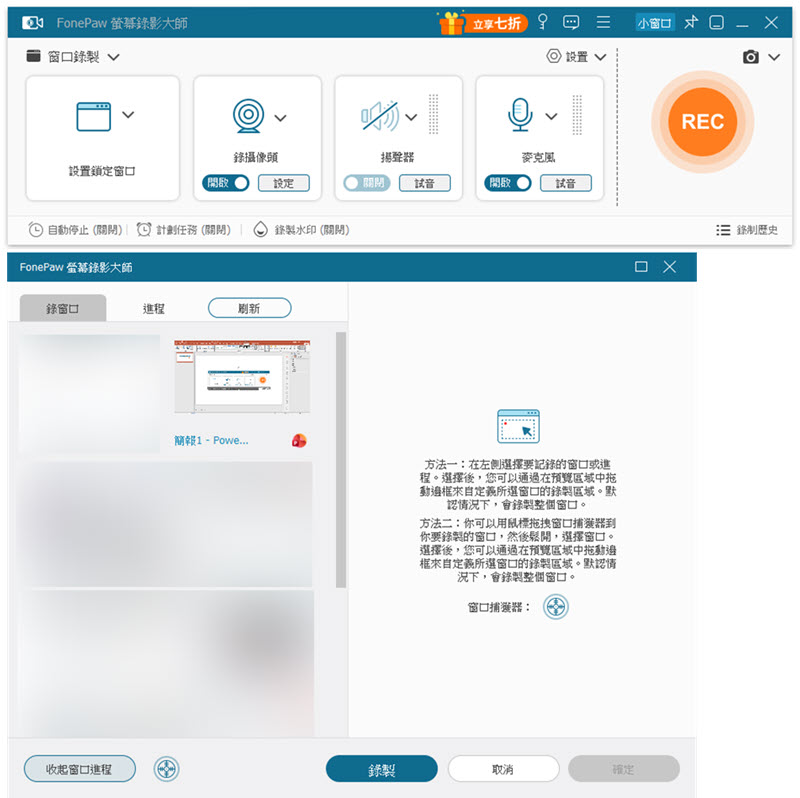
如何鎖定視窗錄製?
若你要對螢幕某個視窗進行錄影,那麼可以:
錄製完所需的課程內容後,點擊結束按鈕(紅色方塊),此時可以在預覽介面進行簡單的編輯動作。
再點擊「REC」按鈕開始錄製。
錄製完所需的課程內容後,點擊結束按鈕(紅色方塊),此時可以在預覽介面進行簡單的編輯動作。
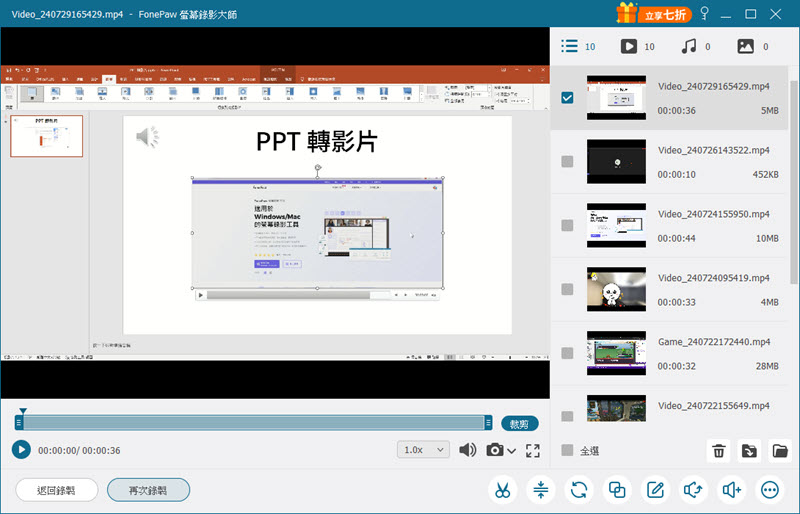
有了 FonePaw 螢幕錄影大師,教學影片製作流程中的內容錄製、重點標註、簡單剪輯都能夠在這款工具實現;螢幕畫面、攝像頭畫面、透過麥克風的講解都能一併錄下,輕鬆幫你完成課程錄製的基本素材!
如果你使用 Win 電腦,且製作教學影片所需的素材比較簡單,只需錄製電腦螢幕畫面,可以透過 Windows 內建螢幕錄影工具 Xbox Game Bar 來實現。
不過,這款工具雖然可以免費使用,但是一般錄製時長上限為 4 小時,錄製過程中不能暫停,也無法鎖定視窗錄影、無法錄製鏡頭視訊。
不用真人出鏡且只有簡單的錄製需求?跟著下面步驟用 Xbox Game Bar 來錄製你需要的電腦螢幕畫面:
鍵盤按下「Windows + G」快速鍵開啟 Xbox Game Bar。
點擊工具列的攝影機圖示,選取課程內容螢幕畫面,單擊錄影按鈕開始錄製教學影片。
小貼士:錄影過程中請勿縮小或最小化視窗,否則程式將自動停止錄製。
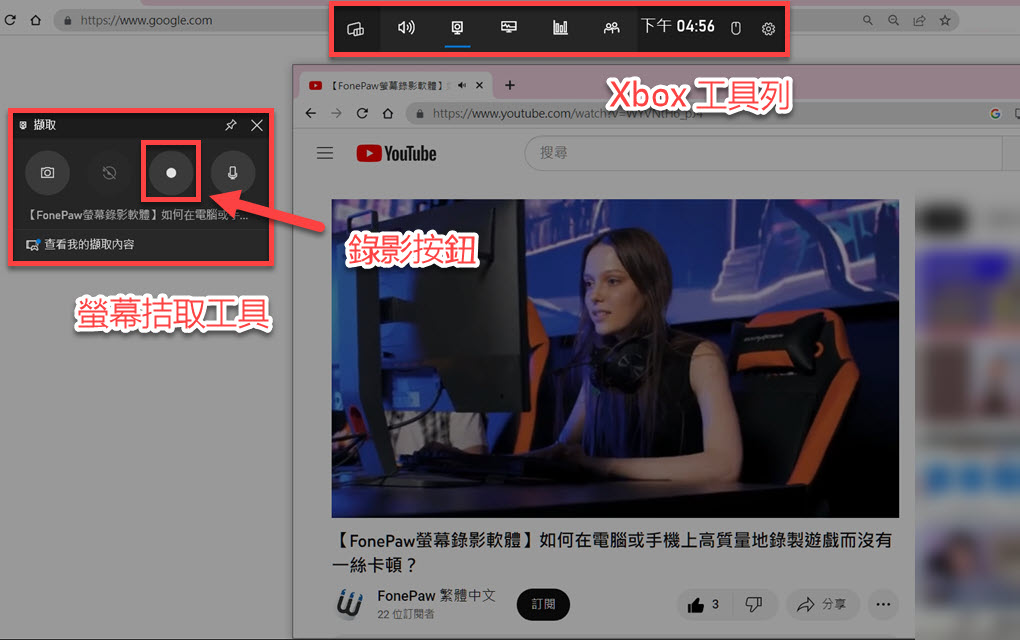
待錄製完所需內容後,點擊結束按鈕即可。
若你使用的是蘋果電腦,Mac 內建的 QuickTime Player 也支援螢幕錄影。但如果你錄製教學影片時需要錄到鏡頭視訊,那用它操作起來會較為複雜,更推薦你用前面介紹的錄影軟體。
錄製好教學影片製作的素材後,就可以繼續將它們按照大綱邏輯來編輯組合了,這時候我們會需要用到影片製作軟體。
好用的免費影片製作軟體有哪些?
CapCut,操作介面直覺,能線上製作影片
Adobe Premiere,剪輯功能專業,免費試用期有限
Canva,有許多電影視覺元素,內建 AI 功能較豐富
安裝了影片製作免費工具之後,該怎麼用它們來剪輯教學影片呢?
以 CapCut 為例,它有免費的版本,可以使用基本的影片及音訊剪輯、添加字幕功能,操作介面簡單易懂,可匯出高質量的 MP4 檔。
事不宜遲,接下來就帶大家上手完成教學影片製作:
開啟 CapCut,點擊左上方的「導入素材」,將錄製好的影片素材導入程式。
將影片拉到下方時間軸中,拉動時間軸將影片的時間線放大,之後可以拉動白色線,放在需要切割的地方。
點擊時間軸上方欄目的分割按鈕進行切割,接著你可以將片段移動到所需位置重新接入,或是選擇將其刪除。
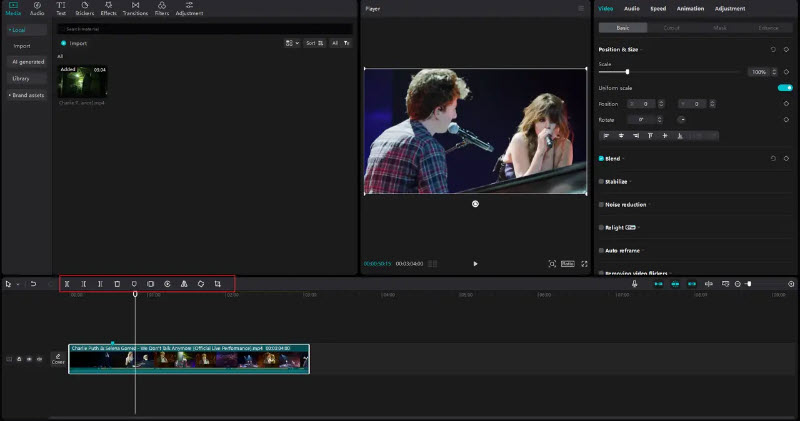
影片製作小撇步:
加入字幕:在軟體介面左上方點擊「文本」> 選取喜歡的文字樣式;將其拉到下面時間軸的影片之上,拉動進度條調整字幕出現的時間;在右上角的選項中可以對文本內容及樣式進行修改
添加轉場效果:點擊軟體左上方的「轉場」,將效果拉到影片片段之間
新增素材:點擊左上方的「媒體」,點選「導入素材」,新增素材後,將它們拉到下方影片所需的位置即可
分離音軌:右鍵單擊時間軸中的影片,選擇「分離音訊」
完成影片製作後,點擊右上角欄目中的「導出」,確認匯出影片的分辨率、格式等設定,再次單擊「導出」,等待匯出完成。
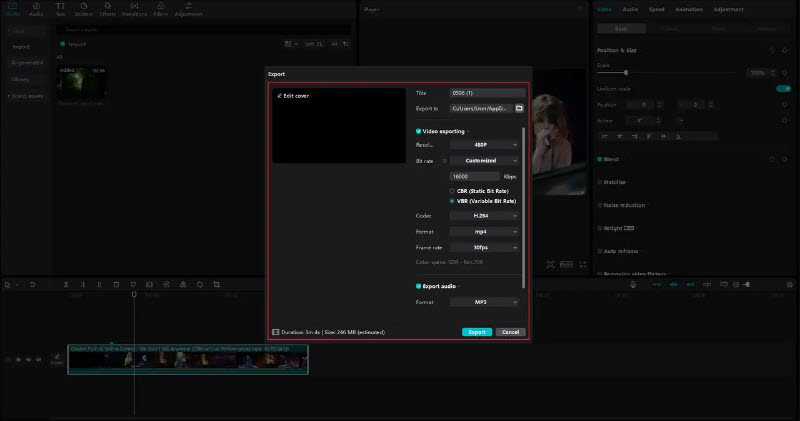
教學影片製作完成並匯出到電腦後,最後一步當然就是上傳到影片平台啦!YouTube 目前是較多人分享教學影片的平台,這裡就來告訴你如何將教學影片傳到 YouTube:
前往 YouTube 官網,登入你的帳號。
點擊右上角「建立」>「上傳影片」,將教學影片拖到框中。
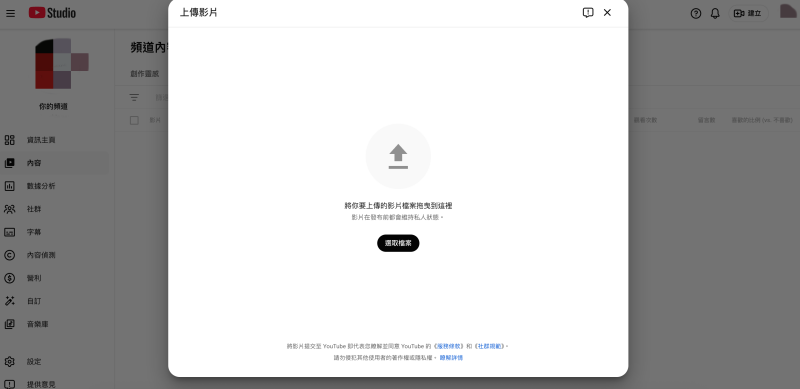
填寫影片標題、說明等內容,完成後單擊右下角「下一步」,直到設定完「瀏覽權限」後點擊「儲存」按鈕。
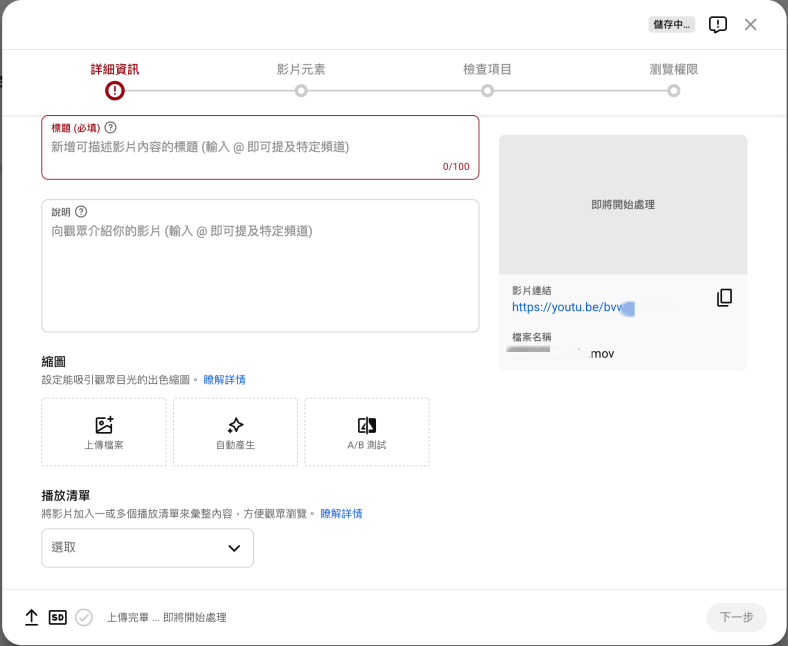
影片會開始上傳,等待上傳完畢後,就可以複製連結分享你的教學影片了。
教學影片製作並不算很難,只要你提前規劃好內容,後續的錄製、編輯都跟著規劃好的思路,就能有條不紊地進行製作。
錄製內容時非常推薦用強大的 FonePaw 螢幕錄影大師這樣的工具,螢幕畫面、視訊畫面、麥克風音訊都能盡數錄下;還能有即時標註、鎖定視窗錄製等進階功能,讓你的教學影片更加豐富、有創意!
事不宜遲,開始製作你的教學影片吧!
可以的,它提供了不少免費的模板,可以說是一款影片製作模板 APP。雖然剪輯的功能比較單薄,但基礎的切割、調整速度等需求是可以滿足的。
不可以,ChatGPT 只能對影片的腳本進行創意輔助,透過所給的關鍵詞生成腳本內容,無法直接生成影片。
可以,像是 CapCut、Canva 都推出了免安裝的線上網頁版,可以進行免費線上影片製作,但功能相對於軟體版會少一些。
手機教學影片製作與電腦版相同,都是要先規劃內容,再拍攝素材,對素材進行剪輯,再上傳。iPhone、Android 也有對應的影片製作軟體可以安裝使用,但由於螢幕較小,操作上會略顯麻煩。