資料救援HOT


用 QuickTime 在 Mac 螢幕錄影沒聲音,覺得修復太麻煩了?直接改用 FonePaw 螢幕錄影大師吧!它能夠不限時錄影,支援錄製電腦音訊、麥克風聲音,不會出現錄不到的問題,並且操作介面簡潔,用起來很簡單。
Mac 電腦內建的 QuickTime 用處多多,不僅可以觀看影片,還能進行螢幕錄影。而你是否遇到過,用它側錄螢幕畫面之後,發現沒有錄進麥克風聲音,或是錄不到電腦系統的聲音呢?
本文將深入分析 Mac 螢幕錄影沒聲音的常見原因,並提供詳細的解決方案,你可以根據自身遇到的狀況來選擇對應的方案進行修復。事不宜遲,繼續閱讀下去吧!

遇到 QuickTime 在 Mac 螢幕錄影沒聲音時,先不要著急,可以找出它的原因所在,再逐個排查尋找對應的解決方法。
以下就為你整理了幾種常見原因:
沒有開啟麥克風權限讓 QuickTime 使用,軟體便無法錄製到麥克風聲音
錄製時選錯了音訊輸入來源,可能 MacBook Air 接入了耳機,但在錄音時卻選了其他輸入來源
輸入音量過低或者靜音,導致麥克風收錄不到聲音
QuickTime Player 的版本過舊,與 MacBook、iMac 不相容導致功能異常
針對 QuickTime 錄不到系統音訊的狀況,這是因為它本身就不支援錄製電腦內部聲音,許多網友猜測是 macOS 為了保護用戶隱私與安全所設計的限制。
想在 Mac 錄下系統音訊,只能安裝虛擬音訊程式,或者改用第三方強大錄影工具來實現。
Mac 螢幕錄影沒聲音怎麼辦呢?要是你遇到的是錄不到麥克風、外部環境聲的狀況,可以依照這個部分的方法排查修復。
想在 MacBook/iMac 螢幕錄影時能錄製到外部聲音,需要在電腦上開啟麥克風權限。
如果你是在電腦系統更新後用 QuickTime 螢幕錄製沒聲音,或是首次用這款軟體進行錄影,可以前往電腦的「隱私與安全性」檢查一下是否開啟了麥克風權限。
跟著下面的步驟來查看吧。
前往 Mac 電腦中的「隱私與安全性」。不同系統前往「隱私與安全性」的路徑會略微有點不同:
macOS Monterey、Big Sur、Catalina 或 Mojave 系統:點擊電腦左上角蘋果圖示,點選「系統偏好設定」>「安全性與隱私權」>「隱私權」
macOS Ventura 或以上版本的系統:點擊電腦左上角蘋果圖示,點選「系統設定」>「隱私權與安全性」
點選「麥克風」選項,在右側列表找到 QuickTime 開啟其麥克風權限即可。
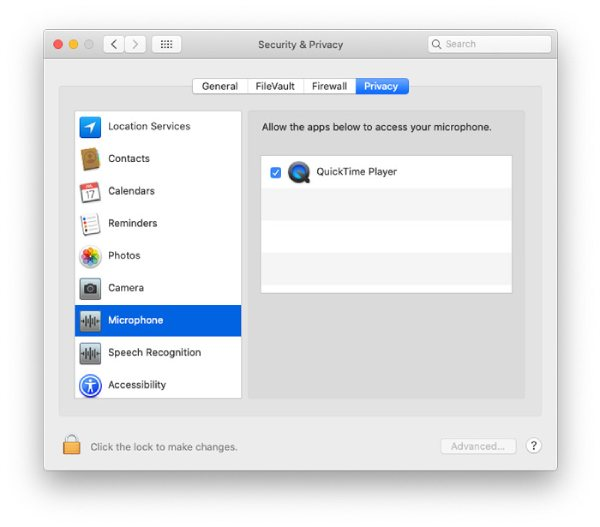
假如你的電腦連接了耳機、外接麥克風等裝置,而沒有提前設定好 QuickTime 的麥克風收錄來源,也會導致 Mac 螢幕錄影沒聲音。
如果你想錄製的是 MacBook Air 麥克風收錄的聲音,此時我們需要在 QuickTime 中進行如下設定:
點擊左上角「檔案」>「新增螢幕錄影」。
在錄製菜單中點選「選項」,選擇「MacBook 麥克風」即可。
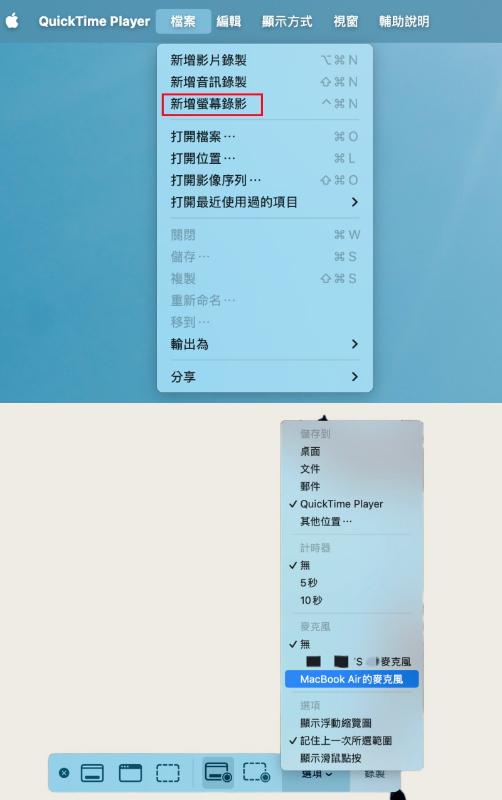
調整過麥克風權限以及收音來源之後,還是出現 Mac 螢幕錄影沒聲音或聲音非常小的情況,那麼要考慮是輸入音量設定過小,或是開啟了靜音,才導致 QuickTime 螢幕錄影聲音沒錄到而只有畫面。
輸入音量可以前往系統設定進行調整,跟著下面的步驟來操作:
點擊 MacBook/iMac 電腦螢幕左上角的蘋果圖示,點選「系統偏好設定」或「系統設定」。
左側找到「聲音」選項並點擊進入。
在「輸出與輸入」中單擊「輸入」,拖動滑桿可調整對應麥克風的輸入音量。
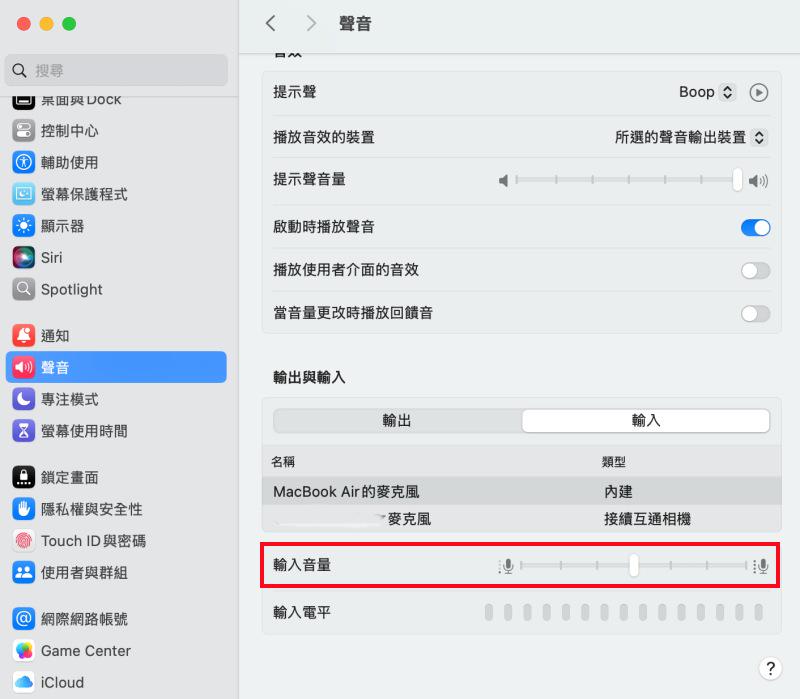
以上的方法都嘗試過了,還是出現 Mac 螢幕錄影沒聲音的問題?那可能會是系統錯誤或是 QuickTime 程式衝突,先重啟軟體看看能否恢復正常,不行的話再檢視軟體更新。
QuickTime Player 通常是跟著 macOS 系統更新來進行的,可以透過以下方法檢視是否有新版本:
點擊電腦左上角的蘋果圖示,點選「系統設定」。
點擊進入「一般」>「軟體更新」,等待系統檢視更新,若有新版本按照提示安裝即可。
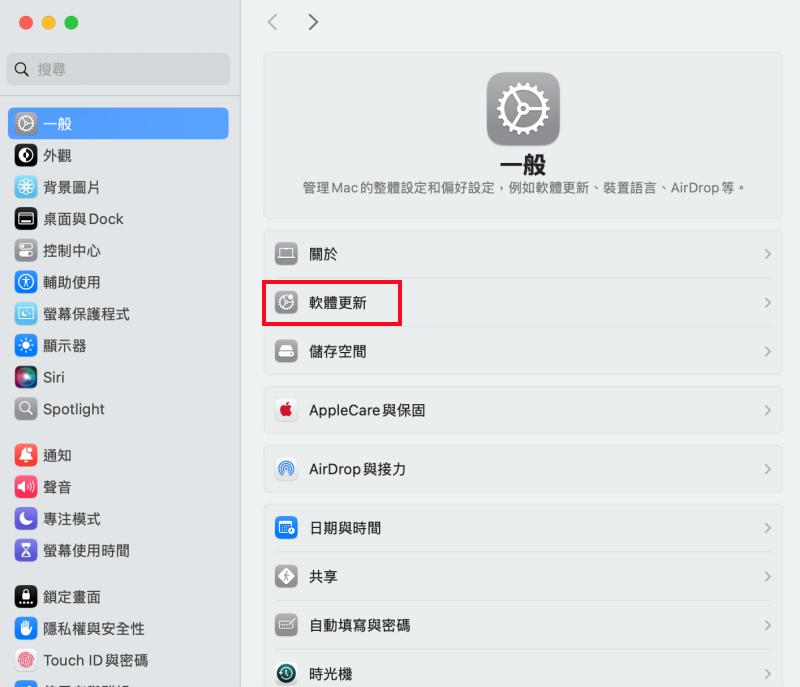
覺得連帶系統都要更新才能繼續使用 QuickTime,有點「大動干戈」?不妨直接改用後文介紹的萬用螢幕錄影工具,在錄製螢幕同時也能錄下麥克風、系統音訊,更為方便好用!
Mac 螢幕錄影時只想錄製電腦裡面的聲音,QuickTime 卻因蘋果的隱私保護無法錄製系統音訊,有什麼好辦法呢?此時你需要透過安裝虛擬音訊裝置來實現錄製,這裡為你介紹 BlackHole 這款工具。
它會創建一個虛擬的音訊輸出裝置,我們將 MacBook/iMac 系統聲音播放設定為這個虛擬裝置,再讓 QuickTime 的麥克風來源選擇這個虛擬裝置的輸出,從而錄下系統音訊。
但這個方法會較為繁瑣,若有耐心嘗試,以下步驟可以參考:
前往 BlackHole 官網,點擊「I can’t afford to donate」,在下方出現的 Email 欄目中填寫你的電郵,再點擊「Send Link To Download」,它會將安裝軟體發送到你的郵箱。
單擊下載連結,選擇 2ch 版本並根據提示完成下載安裝。
用「Command + 空格鍵」喚出 Spotlight 搜尋「音訊 MIDI 設定」,開啟設定。
點擊左下角「+」>「製作多重輸出裝置」,右側勾選「BlackHole 2ch」及你的電腦麥克風,同時勾選它們右側的「偏移修正」。
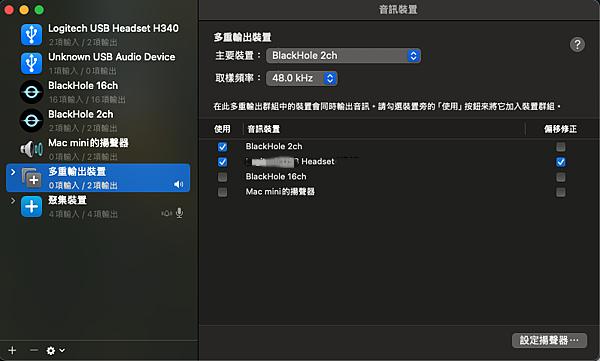
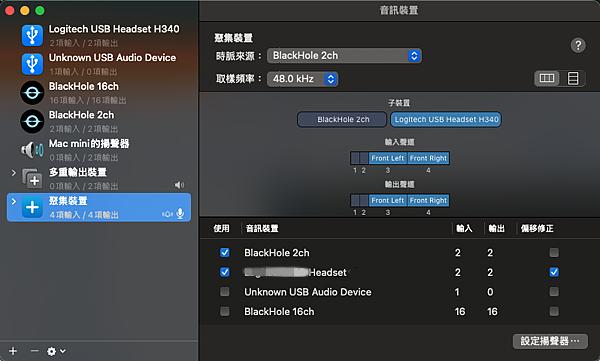
點擊左下角「+」>「製作聚集裝置」,右側勾選「BlackHole 2ch」及你的電腦揚聲器,同時勾選它們右側的「偏移修正」。
鍵盤按下「control」,點擊左側「多重輸出裝置」,選擇「使用此裝置來輸出聲音」。
鍵盤按下「control」,單擊左側「聚集裝置」,選擇「使用此裝置來輸入聲音」。
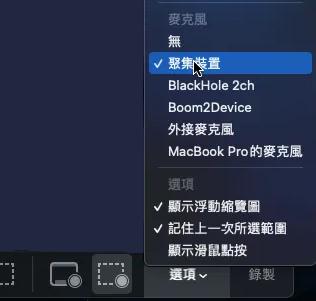
開啟 QuickTime 並新建螢幕錄影,點擊「設定」按鈕,在麥克風選項中點選「聚集裝置」,再進行錄製就不會出現 Mac 螢幕錄影沒聲音的狀況了。
要是你確定自己的麥克風能夠正常使用,但用 QuickTime 在 Mac 螢幕錄影沒聲音,與其耗費時間排查,不如嘗試一下強大軟體 FonePaw 螢幕錄影大師。
它擁有多種錄影模式,可同時或單獨錄下麥克風聲音及電腦系統音訊。對於想錄製電腦內部聲音的用戶,也不用大費周章地安裝虛擬音訊程式,這款 Mac 錄影軟體全部都可以解決!
豐富功能在這裡,錄製高品質螢幕畫面及聲音真的只需這款神器:
可錄製任何螢幕畫面,有多種錄影模式,螢幕錄影、線上課程錄影均可實現
螢幕錄影同時能錄製電腦系統音訊、麥克風音訊、鏡頭視訊,還可以單獨進行音訊錄製
錄影時間沒有限制,即便長時間錄影也不會卡頓,且匯出的影片無浮水印
能夠即時編輯錄影畫面,添加任意文字、標記等,重點內容不易錯過
支援制定錄製計劃,提前設定自訂的錄製區域、錄影時間,定時錄製非常方便
改用 FonePaw,簡簡單單就能解決「如何螢幕錄影有聲音 Mac 電腦畫面」的問題!跟著下面的步驟來操作吧:
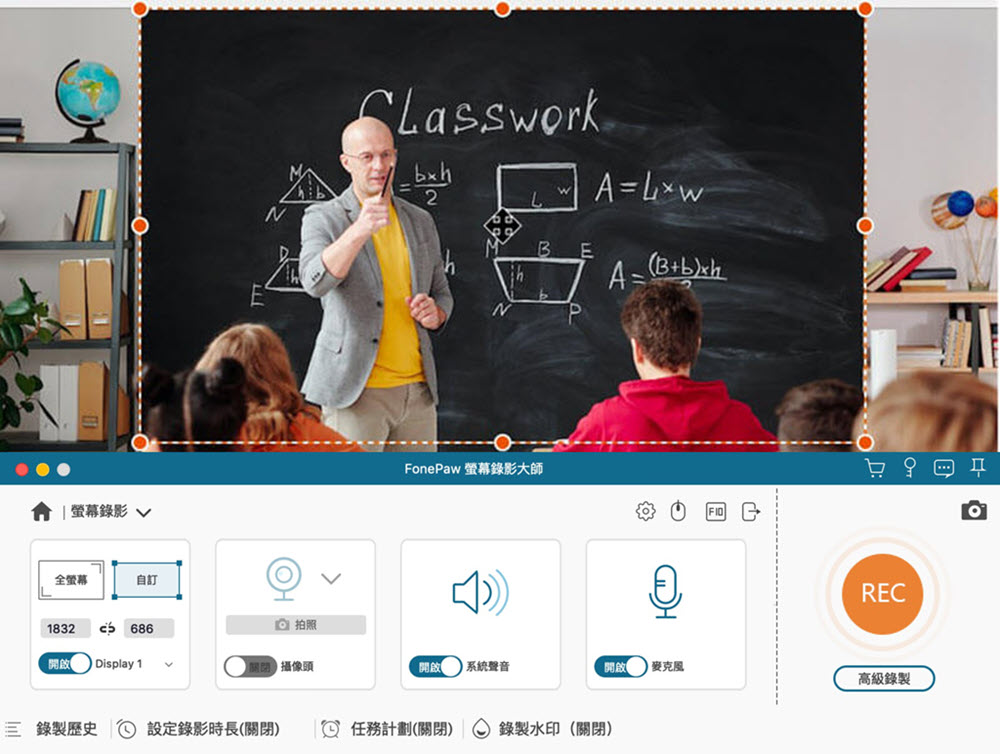
在 Mac 安裝並開啟 FonePaw 螢幕錄影大師,點擊工具左上角的錄製模式,點選「視頻錄製」。
選定你要錄製的螢幕畫面區域,並在主介面開啟你要收錄的音訊來源,有「揚聲器」、「麥克風」可選擇,單擊「REC」開始錄製。
錄製好螢幕畫面後,點擊停止錄影按鈕,可預覽錄影檔並對它進行修剪,完成後點擊「儲存」按鈕即可。

遇到 QuickTime 在 Mac 螢幕錄影沒聲音的情況,閱讀完本文,相信大家都已經找到適合自身情況的解決方案了吧!
如果是錄不到麥克風聲音,可透過第二部分的方法來排查修復
若是錄不到系統聲音,這是蘋果自身限制,只能透過第三方虛擬音訊裝置幫忙
而對於想要隨心錄製麥克風、系統音訊的用戶來說,最方便的辦法是改用優秀螢幕錄影神器 — FonePaw 螢幕錄影大師,不限時流暢錄影的同時還能你所需要的音訊。直覺的操作讓你的螢幕錄影變得簡單且高效,快點嘗試看看吧!
可以安裝 BlackHole、Soundflower 這類音訊虛擬機,或者使用優秀的 FonePaw 錄影軟體。
這取決於進行螢幕錄影時選擇的接收音訊來源(詳細可見第二部分的方法二)。
若錄製時選擇的是麥克風音訊,並且耳機裝置帶有麥克風,則會錄到耳機收音;要是選擇 Mac 內建麥克風音訊的話,就可能無法錄到耳機接收的聲音。