資料救援HOT


Windows 電腦螢幕錄影沒有聲音,可優先檢查 Xbox Game Bar 音訊設定,將錄音來源設為「全部」,並開啟麥克風權限;若仍無聲,可嘗試文中其他解決方案。
不少用戶不想額外安裝第三方軟體,習慣使用 Windows 內建工具 Game Bar 來錄製影片,卻常遇到影片畫面正常、但完全沒有聲音的狀況,不僅影響觀看體驗,還要浪費時間再重新錄。
本篇教學會為你揭秘 Win 10/11 螢幕錄影沒聲音的常見原因,提供 5 個有效解法,幫你快速排除異常,快來瞧瞧吧!

先釐清問題來源,才能更快找到對應的解決方法。
使用內建工具 Win10 螢幕錄影沒聲音,很有可能是以下幾種原因:
錄不到系統內部聲音:
Game Bar 音訊錄製來源未設為「全部」
系統音效裝置被禁用
系統主音量或被錄製的應用程式被靜音
音效驅動程式異常
錄不到外部麥克風聲音:
未開啟麥克風的錄音權限
麥克風未設為預設錄音裝置
麥克風硬體故障或接線異常
系統音效設定衝突
Game Bar 元件損毀或異常、權限不足等
若你不想逐項排查,希望一鍵錄製音畫同步的高品質影片,可直接跳至文末的專業錄影工具推薦,輕鬆解決所有錄音問題。
適用情境:使用內建工具錄影時完全沒聲音、音訊來源未正確設定
成功率:⭐⭐⭐⭐⭐
遇到 Win10/Win11 螢幕錄影沒聲音,可先檢查並調整 Game Bar 設定,手動授權確保麥克風或系统聲音可以錄入。
注意:因程式版本不同,設定位置可能略有差異,可自行查找對應選項。
同時按下「Win + G」鍵喚出 Game Bar,點擊右上角的「設定」>「更多設定」>「小工具」。
在「錄製的音訊」功能表下方選擇「全部」,避免漏錄。
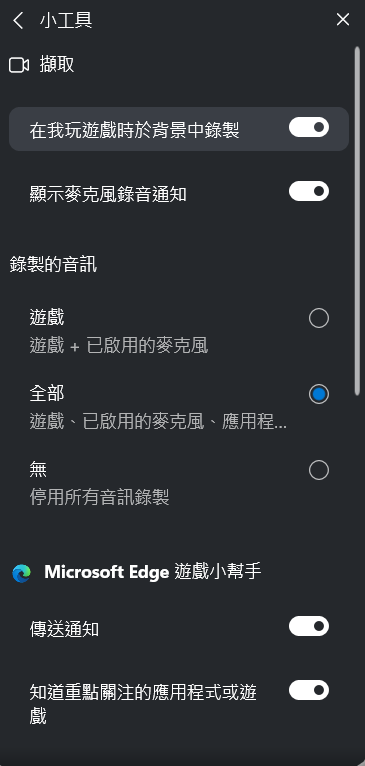
電腦「設定」>「隱私權」,確認 Xbox Game Bar 未被靜音並擁有音訊權限。
適用情境:錄不到麥克風、系統提示權限封鎖、麥克風無法被偵測
成功率:⭐⭐⭐⭐
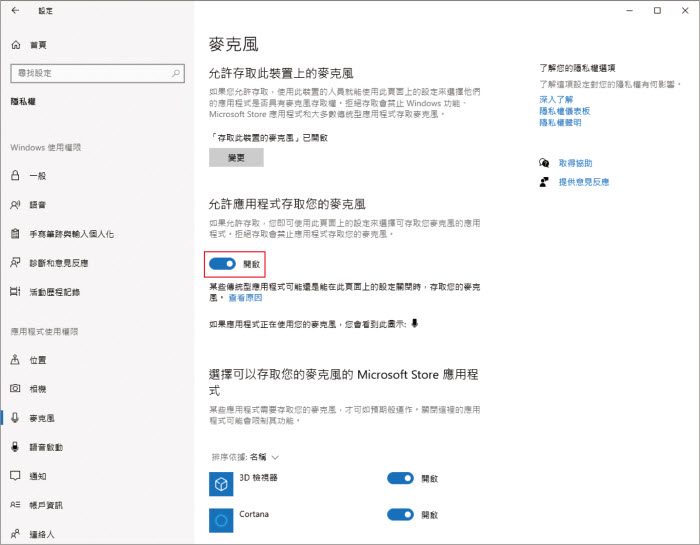
使用 Windows 內建螢幕錄影功能時如果錄不到麥克風的聲音,或是錄影時 Game Bar 提示隱私權設定封鎖了麥克風,可以按照以下步驟開啟麥克風收錄權限:
按下「Windows + I」開啟電腦「設定」,選擇「隱私權」。
在「麥克風」選項卡下檢查「允許應用程式訪問您的麥克風」選項,將其變更為「開啟」。
向下捲動,確認列表中 Game Bar 麥克風存取選項為開啟。
適用情境:所有設定正常但仍無聲、音效異常、驅動過舊或損壞
成功率:⭐⭐⭐⭐
音效卡驅動過時或損壞,也會導致系統無法正常抓取音訊串流,這種情況導致的電腦螢幕錄影沒聲音可透過更新驅動程式,或檢查作業系統更新來修復。
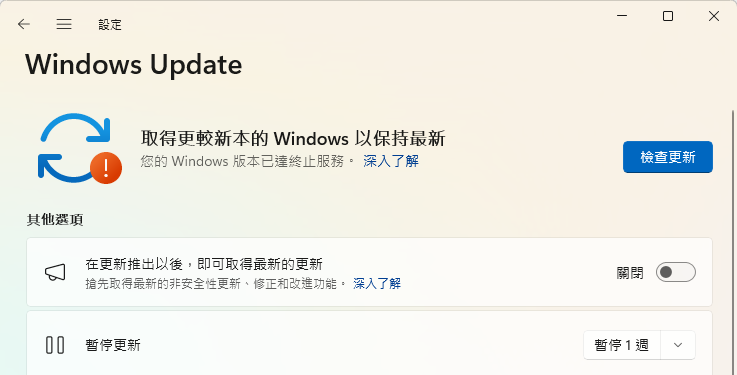
前往電腦「設定」>「Windows Update」>「更新與更新安全性」。
單擊「檢查更新」,如果系統有更新,會自動開始下載,完成後根據提示安裝更新即可。
若透過此方式無法更新,可從硬體製造商的網站下載最新驅動。
後面要介紹的 2 個救援方法會比較耗時且操作繁瑣。若你嘗試以上方法仍無效,建議直接改用其他強大錄影軟體,操作更簡單、錄影效果更好。
適用情境:調整了多種設定都嘗試無效、系統音訊服務異常、未知原因無聲
成功率:⭐⭐⭐
如果你已經嘗試了以上方案,但螢幕錄影沒聲音的問題仍然未解決,可使用 Windows 內建疑難排解偵測故障。它能夠檢測音訊服務異常、權限攔截、驅動衝突等問題,並自動重置音訊設定、修復服務狀態。
下面以 Win 10 為例,說一說具體的操作步驟:
開啟 Windows 設定,找到「更新與安全性」。
點選左側的「疑難排解」>「其他的疑難排解員」,找到「錄製音訊」並按一下右側的「執行」。
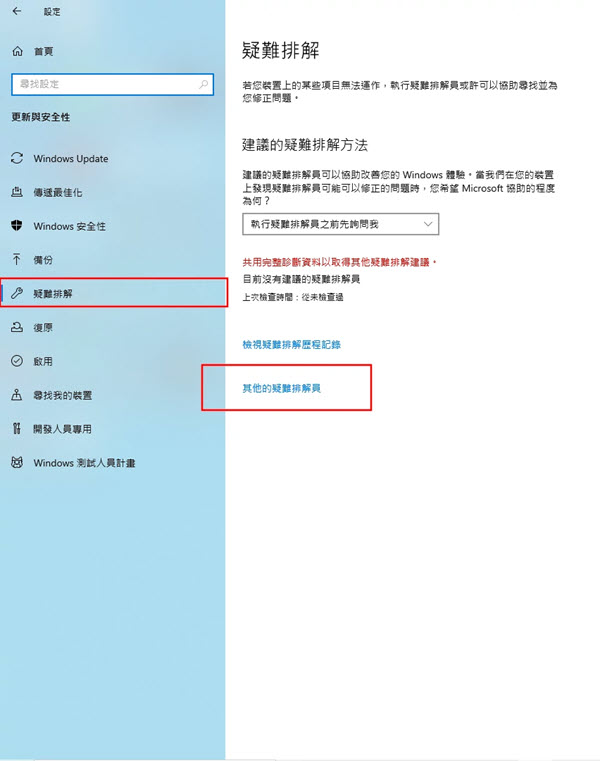
等待程式診斷問題並依照指示完成診斷,之後重新測試螢幕錄影沒有聲音的問題是否已解決。
 Tips:
Tips:
Win11 疑難排解的入口位置略有不同,可透過「設定」>「系統」>「疑難排解」>「其他疑難排解」找到「音訊」並執行疑難排解。
適用情境:第三方軟體衝突、背景服務干擾、反覆錄影都沒聲音
成功率:⭐⭐⭐
Windows 螢幕錄影沒聲音,也可能是第三方音訊服務或後台程式衝突所致。執行「msconfig」代碼可以關閉多餘服務、排除軟體衝突,讓 Game Bar、系統錄影正常錄製聲音。
不過,此方法操作較為繁瑣,而且涉及代碼命令輸入,謹慎嘗試。
以下是具體的操作步驟:
輕按「Windows + R」組合鍵,在彈出的「執行」視窗中輸入「msconfig」,按下 Enter 鍵開啟「系統設定」視窗。
在系統設定視窗中點選「一般」選項卡,勾選「選擇性啟動」,並取消勾選「載入啟動項」。
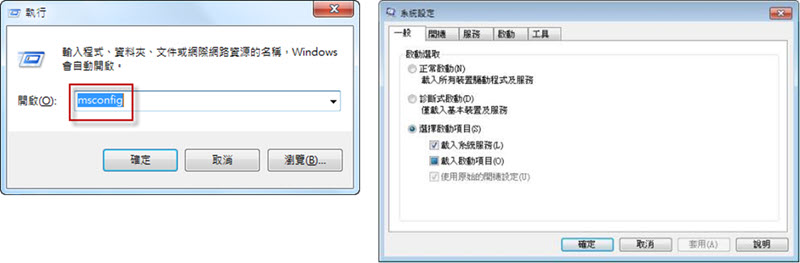
點選服務選項卡,先勾選「隱藏所有 Microsoft 服務」,然後點擊「全部停用」,關閉所有第三方額外音訊、優化、音效軟體服務。
在啟動選項卡下,點擊「開啟工作管理員」,停用所有非微軟的開機啟動項目全部。
儲存設定並重啟電腦,再測試螢幕錄製看是否恢復聲音。
如果你不想費力排解故障,或是已經試遍了上述所有方法,但依舊沒法解決螢幕錄影沒聲音災情,可以改用 FonePaw 螢幕錄影大師,一次解決多種錄影難題。
Windows 內建的錄影功能過於陽春,容易出現沒聲音、音畫不同步等狀況。FonePaw 則完全不同:
操作簡單直覺,介面清晰,無需複雜的設定,技術小白也能輕鬆上手
多場景錄影模式,全螢幕、自訂區域、鎖定視窗、LINE 視訊錄影都能輕鬆搞定
可單獨錄製或同時錄下系統聲音、麥克風聲音,還能自訂音質參數
錄影時長無限制,直播錄影、線上會議、遊戲錄影都能完整錄製
收錄第三方通話音效,彌補內建工具難以抓取第三方通話音效的不足
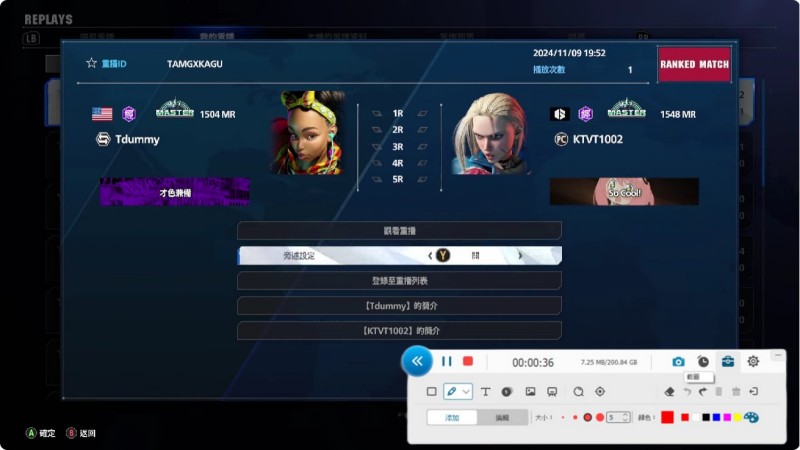
Windows 內建 Game Bar 螢幕錄影 LINE 沒聲音,可參照文章逐一檢查並修復後重新錄製;也可以直接改用文末推薦的優質錄影軟體,徹底避開內建工具的各種音訊異常問題。
Win10/11 內建錄影工具可以同時收錄內/外部音訊,但有明顯限制:沒有獨立音量調整;不支援錄桌面和檔案總管;LINE 通話時會獨占麥克風,容易導致錄不到對方聲音。
解決電腦螢幕錄影沒聲音的核心關鍵,在於先找准無聲的原因,再對症下藥:
若是 Windows 錄音設定錯誤,可先檢查預設錄音裝置,並開啟麥克風系統權限
如各項設定均正常,卻依舊錄不到聲音,多半是音效驅動異常,需要更新或重新安裝音效卡驅動
若因軟體衝突導致音源被佔用,可關閉多餘後台服務,重新啟動電腦排除干擾後再嘗試
Windows 內建錄影工具設定繁瑣、相容性差,很容易出現螢幕錄影沒有聲音、音畫不同步的狀況。
想要穩定錄製清晰畫面和完整音訊,徹底避開各種音訊故障,FonePaw 螢幕錄影大師絕對是更省心的選擇。它能同時錄製電腦桌面和電腦內部/外部的聲音,操作簡單直覺,錄影穩定性和輸出品質都更有保障。