EasePDF Pro
NEW
資料救援HOT


平板上新換機,如何將檔案從舊 iPad 轉新 iPad 最省時?FonePaw 蘋果助手支援自選多類檔案一鍵傳送超靈活,批量移轉效率也有保證,強力技術加持,更能有效避免數據轉移卡住、中斷等「災情」!
蘋果手機連年推崇出新,平板也不甘落後,基礎款 iPad 11/10/Air 等擁有不錯的 CP 值,進階版的 Pro 系列更是出於其優秀的效能備受大眾喜歡。
換上了新機,該如何過資料實現舊 iPad 轉移 iPad 新機?如果希望節省時間,只是想移轉部分數據又該怎麼做?
針對這些問題,本文將帶來 6 個簡單、高效的舊 iPad 資料轉移新 iPad 方案,保證「有求必應」,幫你順利移轉平板檔案。事不宜遲,速速選取方法,新舊 iPad 移轉教學馬上開始!
| 移轉內容 | 易於操作 | 穩定性 | 所需耗時 | 推薦指數 | |
| FonePaw 軟體 | 自選檔案批量傳送 | ✔️ | 非常穩定 | 30 分鐘左右 | ⭐⭐⭐⭐⭐ |
| 快速開始 | 只能整機轉移 | ✔️ | 一般 | 可能長達數小時 | ⭐⭐⭐ |
| iCloud | 移轉已備份的數據 | ❌ | 一般 | 可能長達數小時 | ⭐⭐⭐ |
| iTunes | 只能整機轉移 | ❌ | 較差 | 可能長達數小時 | ⭐⭐ |
| AirDrop | 自訂少量資料傳輸 | ✔️ | 一般 | 15~30 分鐘 | ⭐⭐ |
| OTG 隨身碟 | 自行選取檔案轉移 | ✔️ | 較好 | 1可能長達數小時 | ⭐⭐⭐ |

相比起官方方法,筆者會更推薦你優先考慮使用專業軟體傳輸平板檔案,它們通常能讓你在舊 iPad 資料轉移新 iPad 時省去繁瑣的操作、縮短漫長的等待時間。
FonePaw 蘋果助手就是眾多 iOS 移轉工具中最為出色的一款,它能為你在 iPad 之間直傳各類資料,包括但是不限於 iPhone/iPad 照片過機轉移,傳送影片、音樂、訊息、聯絡人以及文字/語音備忘錄等超 30 種檔案,實測移轉效率和穩定性都極高,非常可靠!
更多強大亮點功能,只為在此與你一同揭曉:
批量移轉多類資料,傳送之前也可免費預覽,批量高效不出錯
自主選取檔案,精準傳輸,轉移過程不需要擔心會造成數據覆蓋
跨裝置管理平板,也能隨心在電腦匯入、刪減裡面的資料
支援所有 iPadOS 系統,包括最新的 iPadOS 27/26/18/17,以及 iPad 11/10/9/Pro/Air/mini 等機型
手機同樣適用,iPhone 換新機轉資料或傳檔案至電腦,選它也沒問題
有了 FonePaw 的幫助,點擊幾下滑鼠的功夫就能完成 iPad 資料轉移新平板,簡直不要太簡單!
在電腦上安裝軟體,啟用之後連接新舊兩部 iPad 到電腦,等待顯示設備資訊。
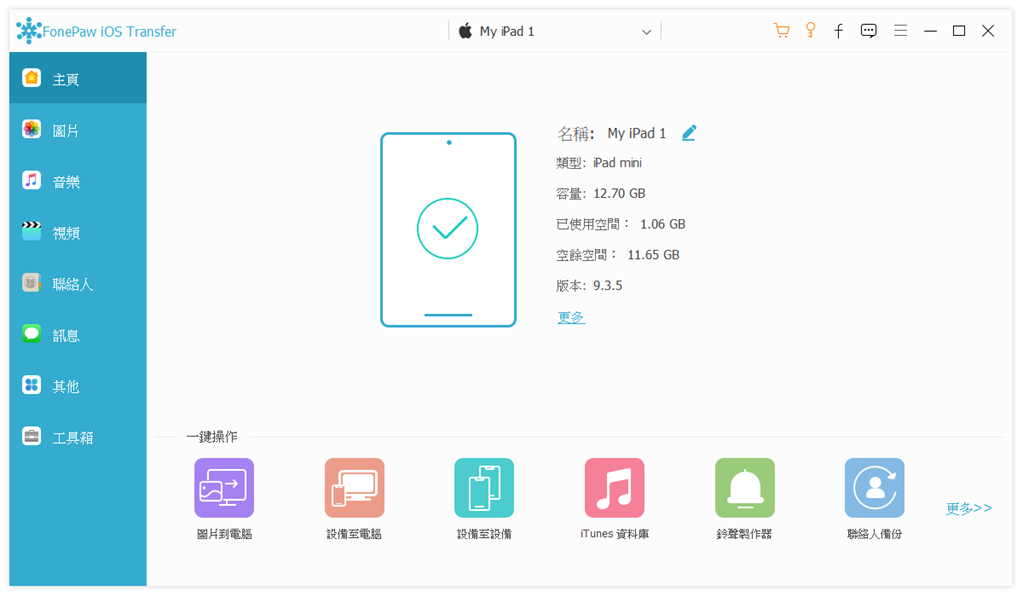
在左側選單中找到所需從舊 iPad 轉新 iPad 的資料類型,點進對應的選項卡面板後,勾選要轉過去的具體檔案。
點擊視窗上方的「行動設備」圖示按鈕,在選單中點擊將這些資料傳到新 iPad,等待移轉進度跑完就可以囉。
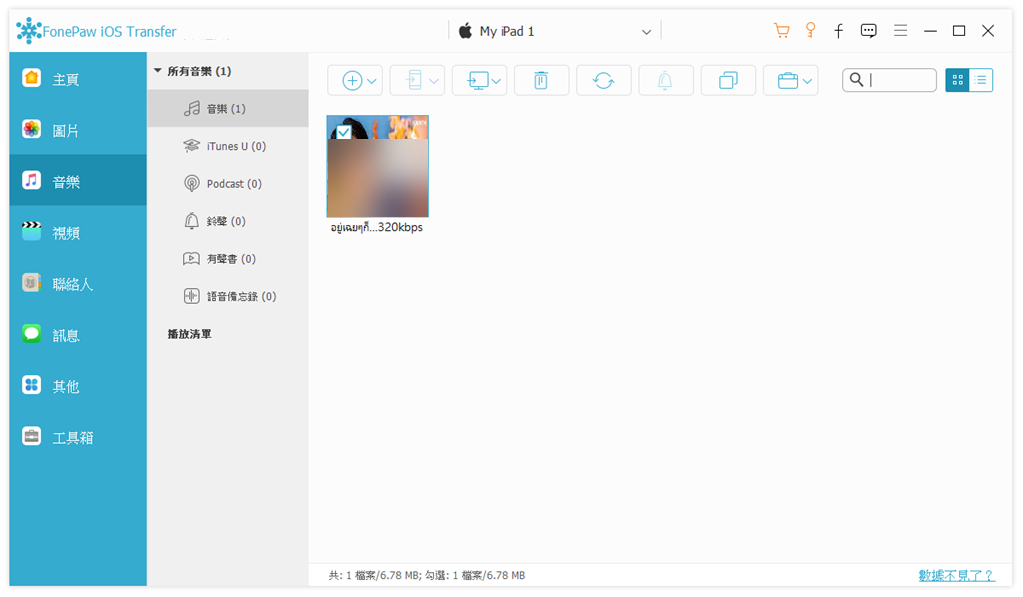
只需憑藉 3 步操作,FonePaw 蘋果助手就能為你快速過機,實現舊 iPad 轉移新 iPad 傳資料。它傳輸速度快且穩定,能夠自訂選擇需要移轉的檔案,比如單獨將音樂轉到新機,也不會覆蓋接收裝置上原有的檔案。
除了轉移資料之外,該工具還能夠幫你輕鬆管理 iPad 檔案,「方便又好用」就是對它最貼切的評價,現在趕緊收入囊中用用看啦!
Apple 的平板與 iPhone 一樣,也提供了「快速開始」功能,可以協助舊 iPad 資料轉移新 iPad。除了系統設定、照片、影片及訊息等檔案,它也能幫你移轉原有 iPad 中的 APP 數據,後續只要登入相關帳號就能一鍵同步。
這個 iPad 過資料方式最為主流,操作也不難。不過它只能整機轉移,無法自選檔案傳送,而且兩台 iPad 都需要資料移轉完成才能繼續使用。假如時間寬裕,所處周遭網路環境也良好,嘗試一番倒也無妨:
將舊 iPad(系統需要為 iPadOS 13 或以上)連接穩定 Wi-Fi 網路,然後將新平板開機靠近放置。
接著新機的螢幕會出現「快速開始」介面,點擊「手動設定」。
 注意:
注意:
「快速開始」過機轉資料只能在新 iPad 設定之前進行,如果此前不小心誤觸錯過了快速開始,則需將設備重置回原廠狀態再走一遍流程。
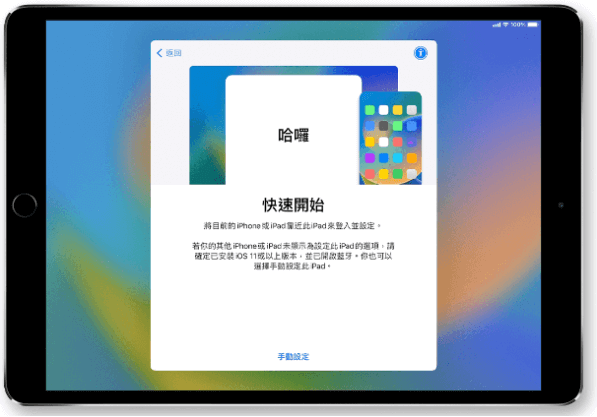
根據螢幕指示繼續執行動作,用舊 iPad 掃描新平板上出現的藍色圖案,登入鎖屏密碼完成認證。
依序輕觸「為自己設定」>「繼續」,然後選擇「從 iPad 傳送」。
等資料都從舊的 iPad 轉移 iPad 新機後,你就可以照常繼續使用平板了。
除了功能較為「陽春」,傳送不夠靈活以外,也有許多網友回饋該新舊 iPad 資料轉移方法經常會由於網路影響、程式衝突或系統出錯等情況卡住甚至失敗。
相對來說,若有大量資料需要轉移,還是選擇優質的 iPadOS 傳輸軟體會更為穩定和靠譜。
想要轉存舊 iPad 資料至新的 iPad 11/10/Air/Pro,iCloud 也是個不錯的工具辦法。不過它有一點比較麻煩,那就是你需要提前將舊平板備份至雲端,然後再將整機數據轉到新 iPad,過程稍顯繁瑣,而且也必須在新機設定之前就完成移轉。
如有需要,你可以跟著下方舊 iPad 資料轉移新 iPad iCloud 教學執行操作:
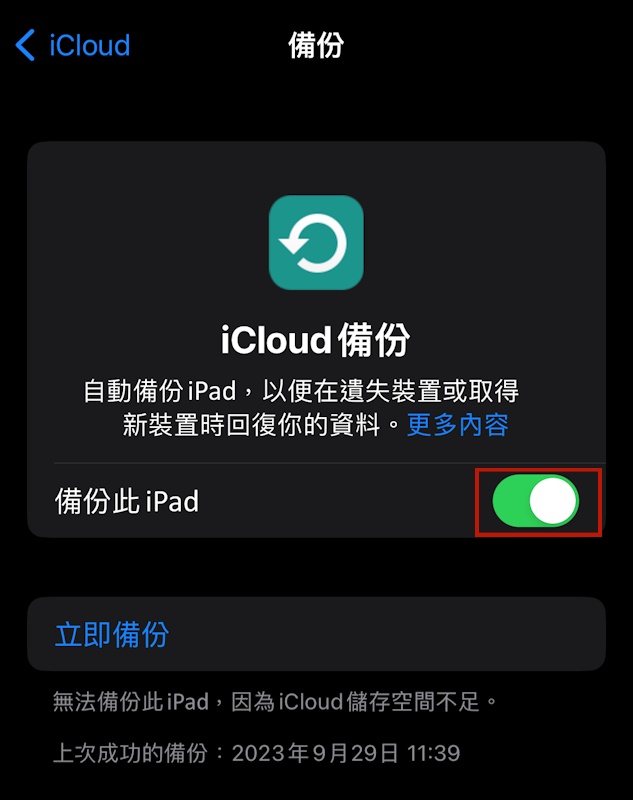
在舊 iPad 中開啟「設定」,點選頭像圖示 >「iCloud」 >「iCloud 備份」。
點擊「立即備份」,程式會幫你 backup 整機資料 。
Tips(僅限 iPadOS 15 及以上版本):
假如雲端空間不足以完成備份,你也可以在「設定」中前往「一般」>「傳送或重置 iPad」,依序點擊「開始設定」>「開啟備份來移轉」,獲取 21 天的換機臨時 iCloud 備份無限空間。
開啟新機,在設定介面的「App 與資料」板塊中選擇「從 iCloud 備份回復」,依據螢幕提示將舊 iPad 資料轉移 iPad 新平板當中即可。
倘若你希望能自選 iPad 資料來移轉,用 iCloud 倒也不是不行:
對於已經同步至雲端的照片、影片及備忘錄等部分特定類型的檔案,直接跳過設定進入新機,登入 Apple ID 之後會自動下載回來
至於其他檔案(APP 數據除外),你也可以先上傳至 iCloud 雲端,然後再前往新 iPad 的檔案 APP >「iCloud 雲碟」資料夾重新下載存檔。
接下來這個舊 iPad 轉新 iPad 過資料方式比較傳統,會需要用到 iTunes,而且不同於 FonePaw 等強大工具,它的工作原理也是整機備份、覆蓋移轉。如果你已經設定好新 iPad,那麼移轉檔案就會有覆蓋現存數據的風險。
此外,iTunes 難用基本是人盡皆知,一旦資料過多傳輸就很容易發生卡頓和中斷,整個轉移過程耗時更是會相當久。若是能夠接受這些小缺點,所需備份轉移的 iPad 檔案也不多,那麼可跟隨以下步驟淺作嘗試:
下拉舊 iPad 的右上角喚出控制中心,點擊左上方區塊 >「Airdrop」,設定接收者為「只限聯絡人」或「開放所有人 10 分鐘」。
將新平板用傳輸線連接到電腦,然後在 iTunes 選擇新裝置的「摘要」選項。
點擊「備份」版面中的「回復備份」選項,然後找到並選取對應時間點的 backup 檔案。
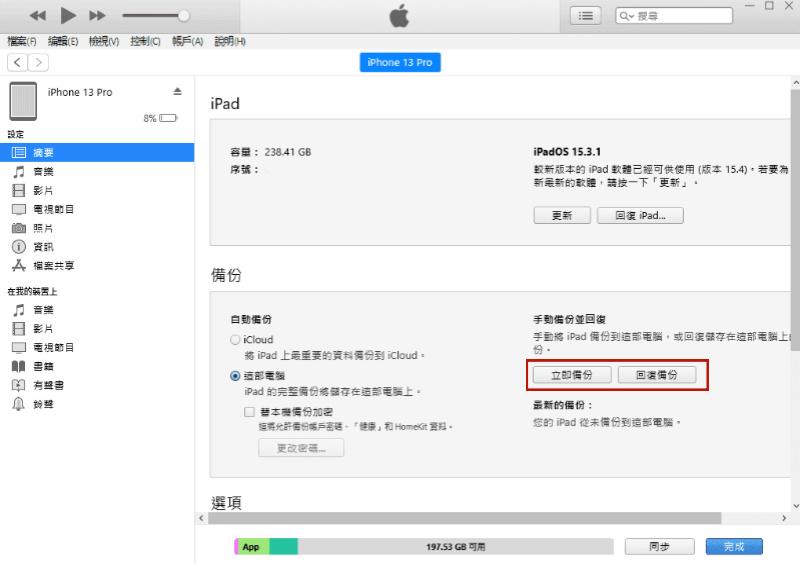
確認無誤之後,按下「回復」就能將備份中的舊 iPad 資料轉移新 iPad 儲存囉。
蘋果設備都自帶有 Airdrop 功能,iPad 也不例外,它也能幫我們跨裝置轉傳資料至其他 Apple 設備。不過 Airdrop 能夠傳送的檔案類型非常有限,僅能轉移照片、影片、備忘錄和音樂。
假如是想從 iPad 移轉 APP 數據,比如 LINE 裡面的聊天記錄,就只能移步改用其他方法了。
下拉舊 iPad 的右上角喚出控制中心,點擊左上方區塊 >「Airdrop」,設定接收者為「只限聯絡人」或「開放所有人 10 分鐘」。
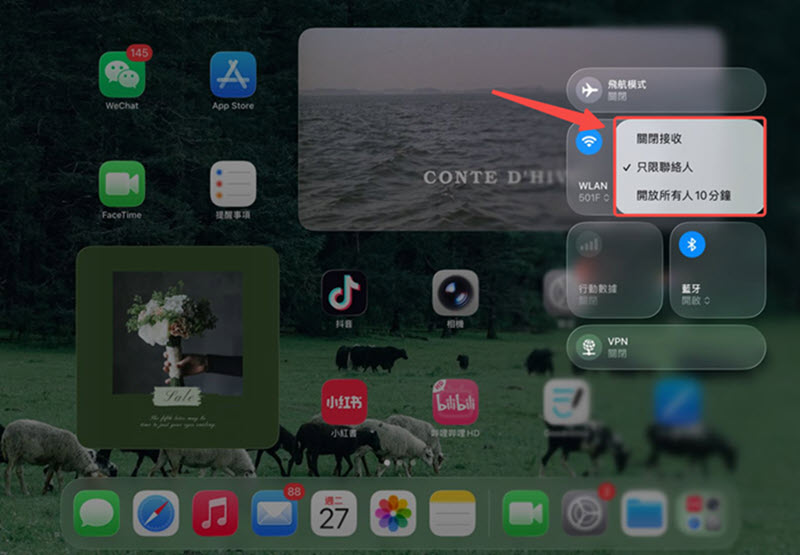
選取所需轉至新 iPad 的資料,對於照片、影片你可以批量選取多個檔案。
然後點選「分享」圖示>「AirDrop」,點擊對應的接收 iPad 名稱。
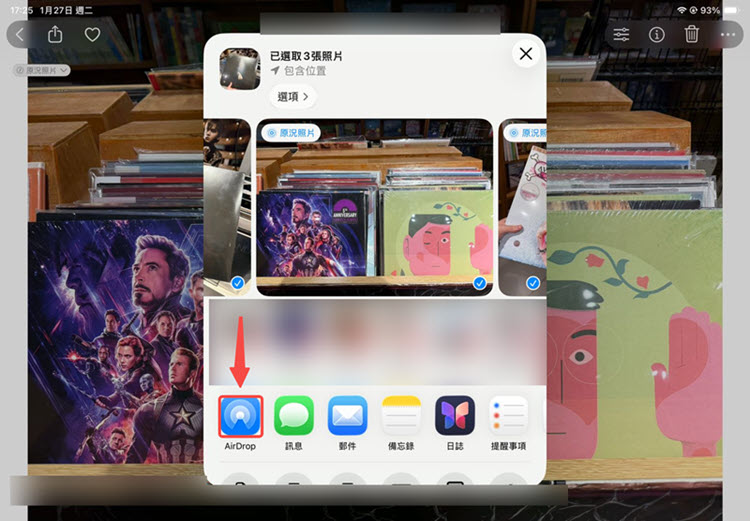
然後在新平板上輕按「接收」,就能將從舊設備檔案轉過去啦。
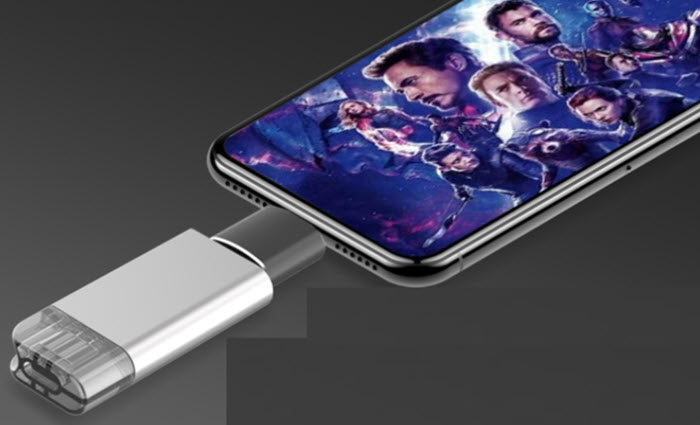
隨著科技的日益發展,現在市面上也出現了附帶 Type-C 插頭,支援接入 Apple 設備讀取資料的 OTG 隨身碟,比如說 SanDisk 的 Ultra Luxe OTG USB,透過它們也能實現舊 iPad 資料轉移新 iPad。
這個方法的作業原理是先使用隨身碟備份舊 iPad 的檔案,再接入新機自選資料重新存檔,因此用起來比較靈活。不過它需要你的 iPad 同樣附帶 Type-C 接口,而且也轉不了 APP 及裡面的數據。
將 OTG 隨身碟接入舊 iPad,信任並授予其讀取權限,然後你會在檔案 APP 中看到對應的資料夾。
添加所需轉移至新機的檔案,然後拔出 USB,把它插至新平板。
啟用新 iPad 並點開檔案 APP ,同樣找到這個資料夾,再將裡面的檔案複製下來,貼到本機資料夾就大功告成啦。
舊 iPad 轉移資料到新 iPad 方法其實蠻多的,你可以依據自己的實際需要選用:
內建的「快速開始」功能簡單直覺,但是對網路要求高,也無法自選檔案移轉
iCloud、iTunes 以及使用 OTG 隨身碟都需要提前對資料備份,轉移過程彎彎繞繞,略顯麻煩
AirDrop 也很方便,但是能移轉的 iPad 檔案類型少,而且也容易受網路影響
相比之下,筆者會更推薦大家選用 FonePaw 蘋果助手這款「寶藏軟體」。它不僅能讓你自選多類 iPad 資料轉移至新機,批量傳送高效又穩定,而且 iPad Pro、iPad Air、iPad mini、iPad 11/10/9 等幾乎全系列機型都支援,完全不需要擔心移轉過程會發生卡頓、失敗等狀況,親測超好用的!
舊 iPad 轉新 iPad 的時間取決於你原有裝置的檔案數量和大小,一般來說耗時會在 30 分鐘到 1 小時不等,如果資料多達 1TB 以上,那麼長達數小時也是有可能的。
iPad 轉移資料失敗原因有很多,倘若你用的是官方「快速開始」功能,你可以先檢查看看是否網路異常、裝置之間過遠,又或是電量不足或者系統問題,將兩部 iPad 都更新到最新版本,充滿電後再嘗試移轉檔案。
>>「快速開始」移轉 iOS/iPadOS 資料失敗?戳此查閱詳細排解方法!
除了平板之間換機,本文提供的方法同樣也適用於舊 iPad 資料轉移新 iPhone,你可以從多方面考慮挑選。若是想要穩定、快捷地轉移 iPad 資料至手機,私人會更建議選用強大的專業程式,傳送更為方便高效。


