EasePDF Pro
NEW
資料救援HOT


iPhone 錯過快速開始還能補救嗎?當然能!可以透過重置新 iPhone 重新進入「快速開始」介面,或是使用 FonePaw 蘋果助手直接重新傳送檔案至新手機,不用重置也能完成換機,海量資料一鍵全部/自選轉移,新舊 iPhone 間極速直傳無遺失,成功率高且持續更新支援最新機型。
舊 iPhone 檔案需要轉移至新手機,我們一般會選擇「快速開始」功能。在操作順利的前提下這個功能還是很便捷實用的,可有時候操作過快或者誤點了其他按鈕,就會錯過快速開始功能。
另外也有網友回報,在使用過程中遇到了 iPhone 快速開始沒反應、卡住不動或者找不到等狀況,無法實現從舊 iPhone 遷移數據,實在讓人惱火。
別擔心!筆者為大家分別蒐集了 iPhone 快速開始沒反應的最全修復方案,以及 iPhone 錯過快速開始的有效解決方法,更有提供大師級專業軟體協助速傳舊檔案至新手機,輕鬆完成換機資料轉移哦。
iPhone「快速開始」功能可幫用戶快速設定 iPhone/iPad 並完成數據無線轉移,這樣就能在新設備沿用舊設備的設定與檔案。
如果你的裝置安裝了 iOS 11、iPad OS 13 或更新系統版本,那麽未使用過或重置過的 iPhone/iPad 開機後就會自動進入快速開始介面,引導用戶完成裝置的設定。
操作時,首先開啟新手機,然後讓新舊 iPhone 連接至同一 Wi-Fi 並開啟藍牙功能。接著將兩部手機放在一起,等舊手機出現快速開始介面後按提示操作,直至新 iPhone 出現動畫時用舊 iPhone 相機掃描。最後在新 iPhone 鍵入舊 iPhone 的密碼,繼續跟著提示完成設定即可。
小貼士:快速開始主要依賴藍牙感應配對,兩機距離建議保持在手臂能觸及的範圍內(約 30 公分內),一旦相隔超過 2 公尺,就容易發生偵測不到、掃描沒反應等狀況,這也是造成「iPhone 錯過快速開始」最常被忽略的原因之一。
在細看步驟之前,先用這張表快速找到適合你的做法:
| 你的狀況 | 建議做法 | 是否需要重置 iPhone |
| 兩機放在一起沒反應、卡住不動 | 確認距離在 30 公分內、檢查藍牙、重啟兩台裝置、更新系統 | 不需要 |
| 已經錯過快速開始畫面,想繼續無線轉移 | 重置新 iPhone,重新進入快速開始 | 需要 |
| 已經錯過,且不想重置新 iPhone(已設定好的東西不想清掉) | 用 FonePaw 蘋果助手直接重傳資料 | 不需要 |
| 想保留原本設定,只是想補傳漏掉的檔案 | 用 FonePaw 蘋果助手靈活傳送 | 不需要 |
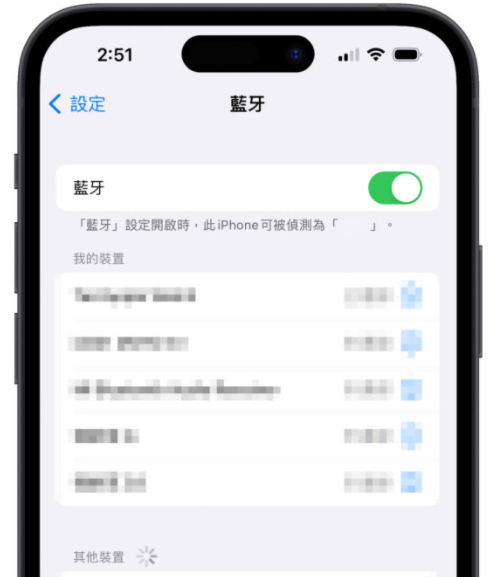
iPhone 快速開啟功能使用前提之一是兩部 iPhone 均需開啟藍芽功能,如果兩支裝置都沒反應,可前往檢視藍芽功能是否已啟用。
前往 iPhone 的「設定」>「藍牙」。
若當前藍牙狀態為「關閉」則設定為「開啟」,若已開啟可嘗試先關閉再開啟。
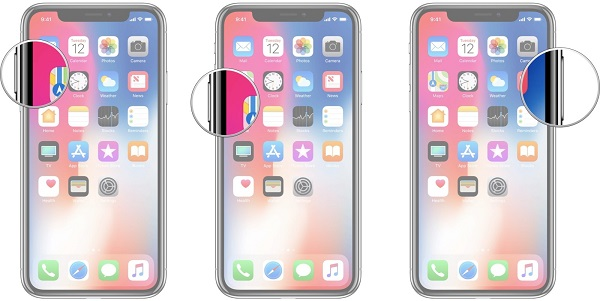
iPhone 快速開始沒反應/卡住也有可能是遇到了突發未知錯誤,這時最簡單的解決方式是將兩台 iPhone 關機,等待 30 秒後長按側邊按鈕讓手機開機,然後再嘗試快速開啟功能看看能否恢復正常使用。而不同的機型對應不同的關機方式:
iPhone X 及更新的機型:同時按住「任一音量」鍵和側邊按鈕,直至關機滑桿出現並拖曳關機
iPhone 8 及之前的機型:長按「電源」鍵,直至關機滑桿出現並拖曳關機
快速開啟功能需要在安裝了 iOS 11 及以上版本的 iPhone 才能使用。
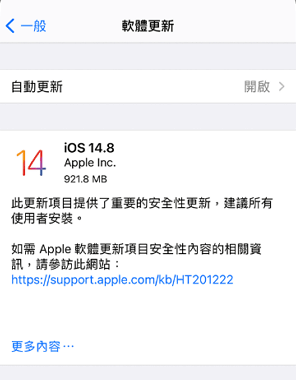
如果你的手機系統版本過低,或者由於當前使用的版本存在 Bug 導致無法使用,不希望因此錯過 iPhone 錯過快速開始,可以選擇透過升級系統的這一方法進行修復。
前往 iPhone 的「設定」>「一般」>「軟體更新」。
查看是否有新系統的相關資訊,若有更新版本請按提示完成系統升級。
如果試過以上方法不起作用,或者發現 iPhone 間無法實現無線轉移檔案,也許可以試試有線傳送。為了確保 USB 線傳送檔案能順利進行,這邊建議選用原廠數據線及轉換器,同時要檢查連接的穩定性。
將新 iPhone 開機,用傳輸線連接至舊手機。
iPhone 15 及更新機型已改用 USB-C 接口,iPhone 14 及更早機型則仍是 Lightning 接口,若新舊手機接口不同,需準備對應的原廠轉接器才能連接。
讓新 iPhone 連接 Wi-Fi 或行動網路,再按提示完成檔案轉移即可。
iPhone 錯過快速開始後,還有什麼辦法可以重新將舊手機的檔案轉移至新手機?那不妨試試下面兩個實用補救方式,重新傳送重要檔案至新手機吧。
FonePaw 蘋果助手作為資料轉移專家,能透過極簡的步驟快速將舊手機檔案直傳至新手機,是 iPhone 錯過快速開始後重傳資料的最佳補救方法!
「快速開始」功能的使用有前提條件缺一不可,但這個軟體可以不依賴網路和藍牙,穩定轉移 iPhone 資料,且支援全 iOS 系統版本,同時還能靈活傳送檔案,傳輸效率高且十分穩定。
針對「錯過快速開始」這個情境,這幾個功能特別實用:
無需重置新 iPhone,不需要先清空新機設定,FonePaw 能直接在既有設定傳送資料,不會把已經調整好的新機設定洗掉
不依賴網路和藍牙,用 USB 線連接就能穩定傳輸
提供資料預覽功能,可以只補傳漏掉的部分(例如快速開始中斷前還沒傳完的照片),不用整機重傳
涵蓋多種檔案類型,包括照片、影片、音樂、iMessage/SMS 訊息、聯絡人等
內建檔案管理功能,隨心高效刪除/增加/匯出/匯入 iPhone 數據
持續更新支援最新 iPhone 機型與 iOS 版本,同時相容於 Windows 與 macOS 作業系統
以 iPhone 照片轉移至新機為例,透過超簡單的兩步就能完成資料傳送,新手也能快速上手!
啟動軟體,將新舊 iPhone 同時用 USB 線連接至電腦。待軟體成功識別兩部裝置後,在頂端裝置選項中選擇舊 iPhone。
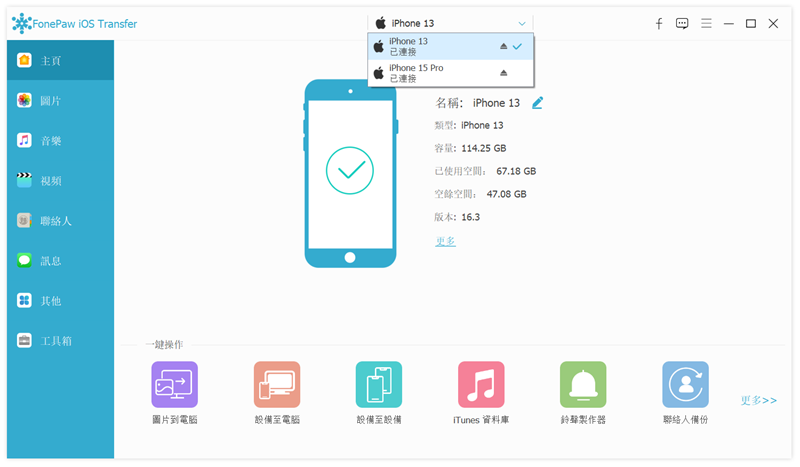
接著舊 iPhone 中的檔案會在軟體內分類顯示,按照實際需求選擇檔案傳送即可。你需要點擊左側的「圖片」,預覽並勾選需要轉移的照片,然後點擊上方的「導出至設備」按鈕,接收裝置選擇你的新 iPhone。
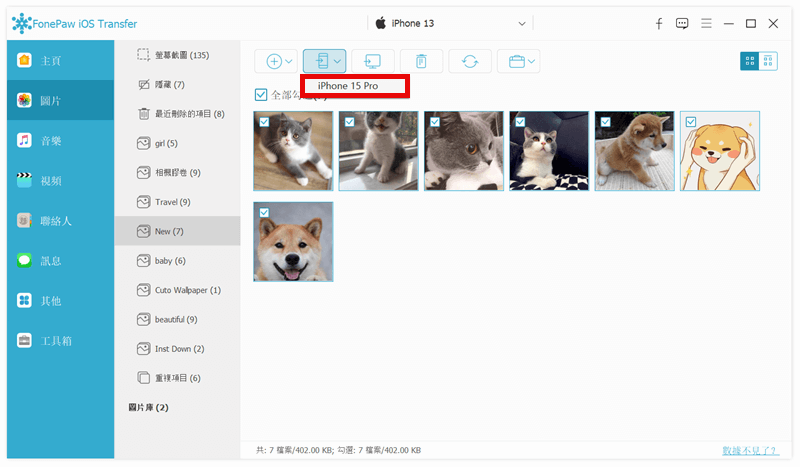
iPhone 錯過快速開始不要急,想傳檔案就用 FonePaw 蘋果助手一鍵秒傳海量資料,無痛換機必備!
它能實現更加靈活、更加高效、更加穩定的 iOS 設備檔案互傳,無需擔心會出現 iPhone 轉移資料卡住、檔案丟失/損壞等狀況,即連即傳十分方便實用。
除此之外它還能實現 iOS 與 Windows/Mac 跨平台互傳,強大的功能超乎你想象。
如果仍想透過 iPhone「快速開始」功能轉移資料,你需要重置新 iPhone,再次開機時就会重新進入「快速開始」介面。
不過重置 iPhone 會讓所有設定恢復至預設值,如果你想要保留現狀同時又能再次完成資料傳送的話,更建議用回前面介紹的專業軟體進行資料轉移。
依次前往 iPhone 的「設定」>「一般」>「重置」。
點擊「重置所有設定」,靜待重置作業完畢。
長按側邊按鈕讓新 iPhone 開機,看看能否順利進入快速開始介面。
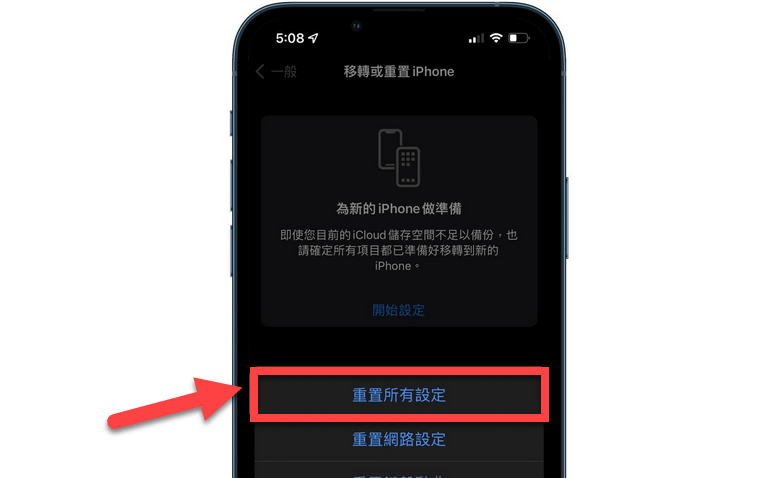
前面就是 iPhone 快速開始沒反應和 iPhone 錯過快速開始的最全修復方案,相信大家看完之後定有收穫。
「快速開始」功能無線直傳的特點的確能讓數據轉移更加便捷,但這個功能使用提前條件多,常遇到沒反應、卡住、找不到等問題,而且一旦錯過了就要重置手機才能回到相關介面。
好在筆者找到了一款效能更優質的替代工具 FonePaw 蘋果助手,即使 iPhone 錯過快速開始無需重置就能轉移 iPhone 資料到新手機,傳輸成功率高且速度極快。
照片、電影、音樂一鍵直傳至新 iPhone,批次轉移數據保證高效率,檔案有效匯出/匯入無覆蓋超省心,換新機時搭配 FonePaw 補救更方便哦!
一般來說快速開始不需要用戶自行尋找,新 iPhone 開機後會自動跳轉至操作介面。如果遇到快速開始 iPhone 找不到、不跳轉、沒反應等狀況,可以透過前文介紹的方法進行修復。
iPad 的快速開始和 iPhone 的類似,同樣無需用戶自行尋找,開啟新 iPad 後就會自動跳出。假若也遇到了快速開始沒反應等問題,可參看前文的方法,嘗試檢視 iPad 藍牙狀態、重啟 iPad、更新系統、改用 USB 線等修復方式。
會的,「重置所有設定」會清空新 iPhone 目前的個人化設定(不會刪除已傳入的照片等資料本身,但密碼、Wi-Fi 等設定都要重設)。如果你不想重來一次設定流程,建議直接用 FonePaw 蘋果助手補傳資料,不需要重置就能完成換機。