EasePDF Pro
NEW
資料救援HOT


擔心 iPhone 藍芽傳照片給電腦太慢、效率跟不上?FonePaw 蘋果助手更值得你上手一試,同樣能跨系統傳送照片等多類資料,但是不依賴網路,而且不限制數量及大小,支援自選 iPhone 照片批量傳至電腦,還能一鍵轉移整個相簿,高效又穩定,超好用哦!
在生活中,我們經常會使用藍芽連接各種 3C 設備和配件,例如:鍵盤、滑鼠、耳機等等,但你知道嗎?iPhone 照片傳輸也是是藍芽的「隱藏功能」呦,只要完成配對連線,就能透過它將 iOS 相片快速傳到電腦。
如果你也對此感興趣,就不要錯過本篇 iPhone 藍芽傳照片到電腦手把手教學啦,不管是 Windows 還是 Mac 都有解。
若是不滿足於 iPhone 藍芽傳照片,筆者也還有一個更厲害的照片傳電腦秘技會壓軸分享,保證讓需要傳輸多張 iOS 相片、追求高效的你也能收穫滿滿喔!

藍芽能夠有效協助 iPhone 照片傳到電腦 Win 10/11,但對於初次連接的朋友,你需要先完成手機與電腦的設備配對才能繼續傳送相片。
由於這一過程較為繁瑣,要是此前還沒試過用 iOS 手機藍芽傳照片到電腦,建議參照下方步驟來執行動作,以免操作出錯喔。
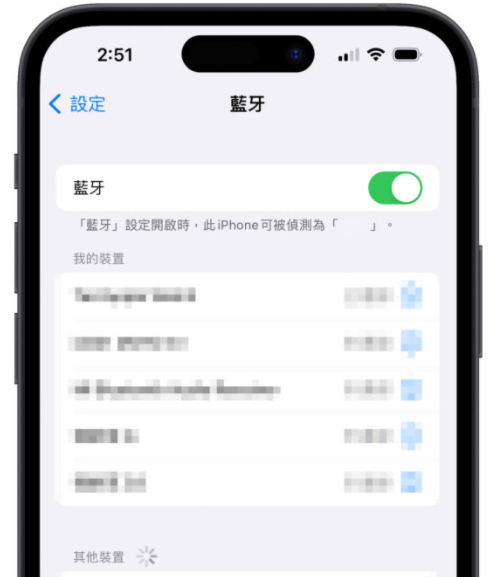
在 iPhone「設定」中,將「藍牙」開啟(滑桿呈現綠色)。
在 Windows 電腦上點選 Win 圖標進入設定,並在「藍牙與其他裝置」中,選擇「新增藍牙與其他裝置」。
接著再新增裝置中,選擇「藍牙」,找到你的手機名稱後點選「連線」。
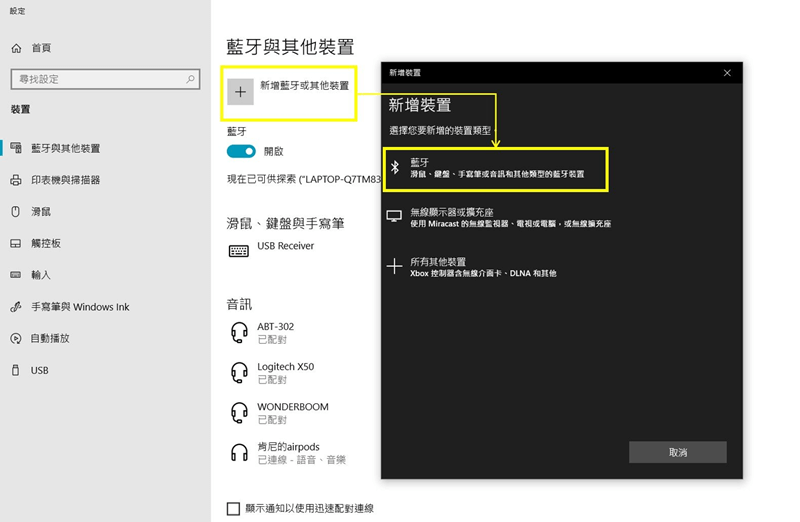
連線後,手機和電腦螢幕上都會出現授權碼,確認無誤後便可以開始透過 iPhone 藍芽傳照片到電腦了。
開啟 iPhone 的「照片」APP,選擇你要傳送的照片後,依次點選「分享」>「對應的 PC 裝置名稱」,就能將相片批次傳過去囉!
 Tips:
Tips:
要是配對時沒能在電腦藍芽設備列表中找到 iPhone,可以嘗試將手機藍芽關閉重啟後,再嘗試連接喔。
藍芽傳輸固然方便,但步驟複雜、配對連線不穩定等問題也讓它備受詬病,若是覺得不好用,這裡也還有 2 個 iPhone 照片傳到電腦 Windows 無線方案可供替代嘗試。
連線 SMB 共享伺服器傳送照片:具體做法可參考這篇《iPhone 照片傳輸電腦攻略》的「共用資料夾傳輸相片」部分,不過它操作也比較麻煩,沒有相關知識基礎的話同樣容易連接失敗。
藉由 iCloud 傳輸相片:先將 iPhone 照片同步到 iCloud,然後再回到電腦將它們下載儲存,操作不難,但由於過程要中轉,耗時可能會比較久。
當然啦,要是有更多專業需求,比如希望跨設備同步整理 iPhone 圖庫、一鍵轉移完整相簿等,其實還是更建議改用優質的 iOS 資料傳輸軟體,相比起藍芽以及其他無線 iPhone 照片傳到電腦 Windows 方法,傳送相片要更加省時省力呢。
如果平時用的是 MacBook 或 iMac,用 iPhone 藍芽傳照片到電腦就簡單得多了,在 AirDrop 幫助下就能輕鬆實現。
作為 iOS 的獨有功能,它無線、簡單、多類型傳輸的特色讓 Andriod 的使用者羨慕不已,紛紛抱怨被 Apple 用戶集體排擠!這樣夯的功能,還不會 Drop 的朋友跟著步驟一起試試看吧。
蘋果手機怎麼用藍芽傳照片?還不會 Drop 的朋友,趕快學起來,告別 iPhone 照片過多過大的煩惱吧!
下滑 iPhone 右上角喚出「控制中心」,同時開啟「藍牙」與「Wifi」功能(圖示顯藍色)。
長按「AirDrop」按鈕,根據自己的實際需要,選擇接收者為「只限通訊錄聯絡人」或「所有人」。
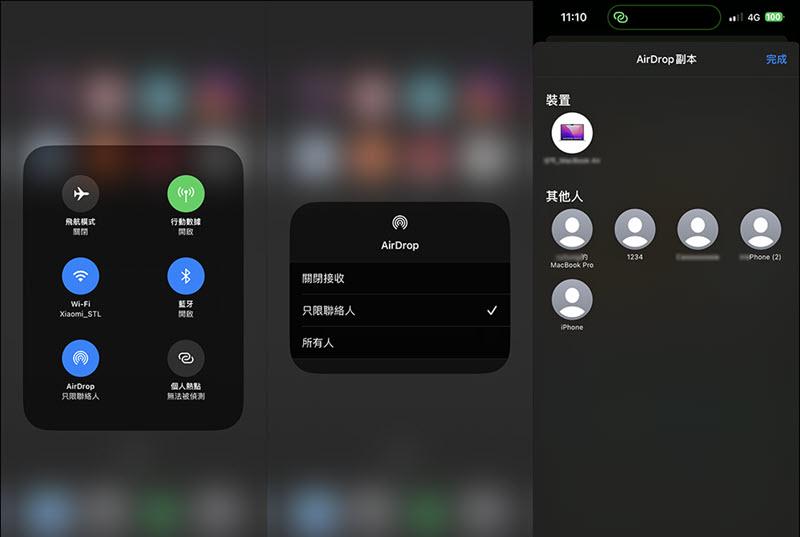
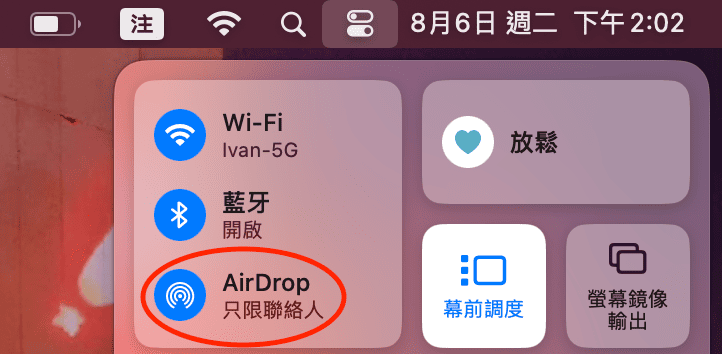
接著你需要打開 Mac,點擊螢幕右上方的「控制中心」,同樣啟用「AirDrop」並設定好對方是「只限通訊錄聯絡人」或「所有人」。
回到 iPhone,在照片 App 中批次勾選享用傳送的相片,點擊分享圖示 >「AirDrop」,再選擇你的 Mac 就能藉助手機藍芽傳照片到電腦。
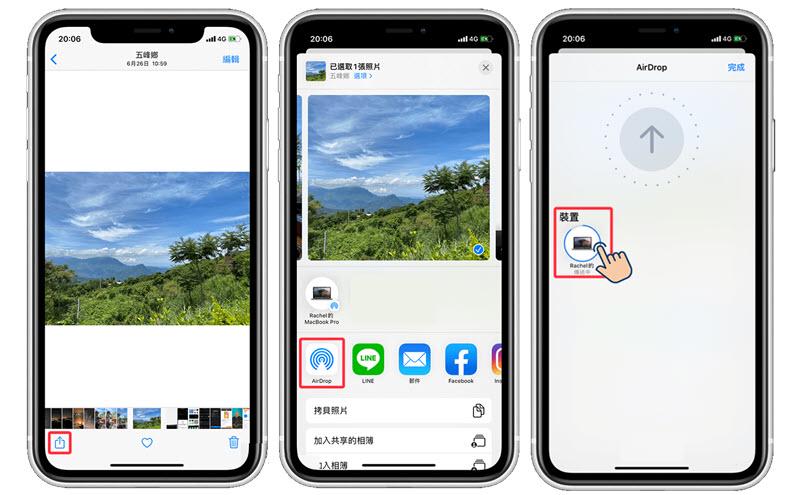
最後只需在 Mac 點下「接受」,電腦就會將收到的照片存到「下載項目」這個資料夾,後續你可以隨時在那裡查看這些傳過來的 iOS 相片。
Tips:
倘若你的 Mac 登入的是與 iPhone 一致的 Apple ID,那就不會跳出「接受」的提示按鈕,而是會直接完成傳送並進入「下載項目」檔案夾。
iPhone 藍芽傳照片給電腦 Mac 雖說要比 Windows 便捷,但畢竟也是依靠網路來傳輸,實測發現難免還是會存在以下短板:
傳送 iPhone 照片太多或是相簿時,速度會變得非常慢
容易因為網路影響,出現相片傳送卡住、中斷甚至遺漏的情況
若分享時設定了以「最相容」格式,會導致照片畫質被壓縮
無法查詢過往透過 AirDrop 藍芽傳 iOS 照片的記錄
想要保質保量,以效率更高的方式傳送 iPhone 照片至電腦 Win/Mac?接下來這個私藏秘笈也許更適合你,千萬不要就此錯過啦!
相信看完前面內容大家都有所瞭解了,藍芽傳輸 iPhone 相片最大優勢就是方便,但成功率低、速度慢、限制多、安全性低等問題也不容忽視。
而在這裡,筆者也特別「挖來」了一款非常優秀的軟體 —— FonePaw 蘋果助手。相比傳統的 iPhone 藍芽傳照片到電腦方式,有線傳輸作業更為靠譜,而且無需調整任何設定,也能讓你自選相簿、照片批量原畫傳送,不怕遺傳漏傳,穩穩的超安心!
獨家功能一把抓,等你來探索!
各大系統都支援,能夠跨裝置(iOS/macOS/Windows)互傳設備檔案
傳送數量不受限,批次移轉效率高,整個相簿都能一次搬進電腦
隨心管理你的圖庫,可在程式內添加/刪除/移動 iPhone 相片與影片
不止照片,還能幫你將影片、音樂、簡訊、通訊錄等 iPhone 檔案傳入電腦
小工具百百種,照片格式轉換、快速備份、製作鈴聲等等都能達成
超高相容度,囊括最新的 iPhone 18 Pro Max/17/16/15 以及 iOS 27/26/18 都能用,不怕手機版本太新或太舊
不需要配對連接,用 FonePaw 傳送 iPhone 相片至電腦比藍芽要更為簡單,趕快安裝試用看看,感受一下它的厲害啦!
在電腦啟動軟體,使用 USB 線連接 iPhone 到你的電腦,接著你就會在程式看到對應的設備資訊。

在左方檔案類別中點進「圖片」版面進入 iPhone 圖庫,選取所需傳到電腦的照片,然後點擊上方選單左邊第三個的「導出至電腦」按鈕。
小貼士:如需將某個相簿完整匯出,你也可以在「相機膠卷」一覽右擊該相簿,選擇「導出至電腦」。
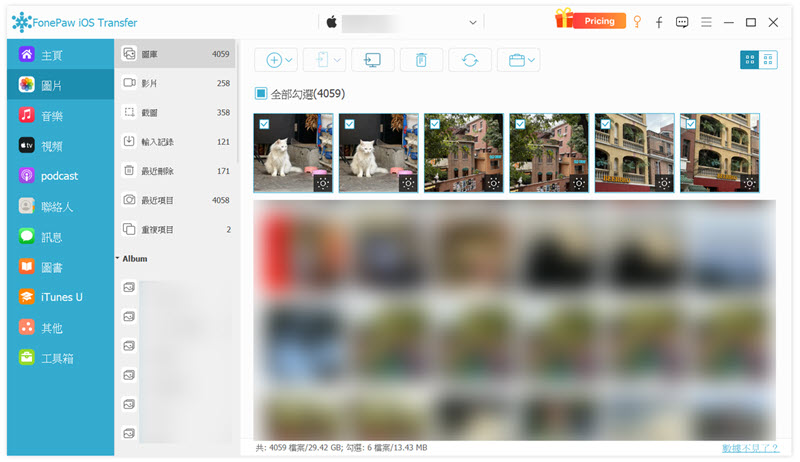
最後,只需設定好儲存資料夾就能開始傳送啦。照片傳輸結束後,只需前往該檔案夾,就能找到已經傳至電腦的 iPhone 相片。
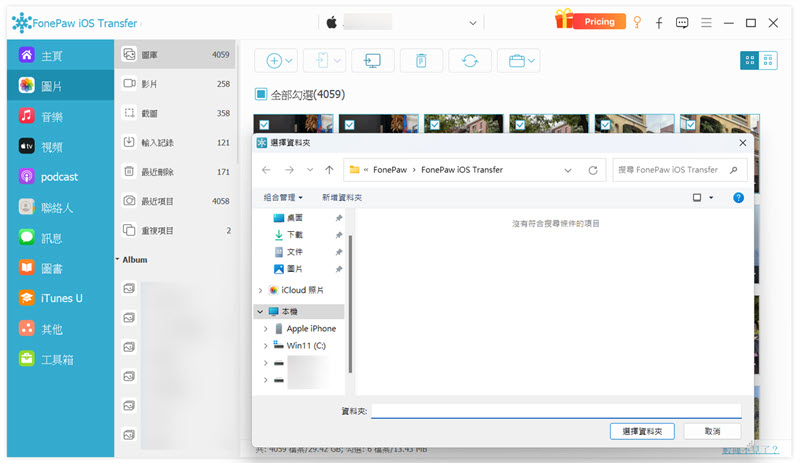
FonePaw 蘋果助手的操作可以說是簡易至極,而且跨系統、不限制傳輸內容與數量的設計能讓 iOS 相片傳得更快、更穩。假若還在糾結要不要用 iPhone 藍芽傳照片到電腦,不妨可以先試試這款軟體,絕對讓你進入檔案傳輸新世界!
以上就是 iPhone 藍芽傳照片到電腦的最全方法介紹啦,分別提供 Windows 跟 Mac 的兩個版本,相對來說 Win 的操作會稍顯複雜一些。
不過別擔心,本文也提供了 FonePaw 蘋果助手這款更為實用的 iOS 檔案傳輸工具,跟藍芽相比,它更簡單直覺,傳送照片至電腦 Win/Mac 的效率也更高,而且它還同時支援傳輸影片、音樂等其他多類 iPhone 資料,用過保證你會愛上!
對於 Windows,iOS 藍芽只能幫你傳輸照片、影片以及文件,而 Mac 在 AirDrop 協助下還能傳備忘錄等部分 APP 中的內容。如果希望透過它將這些檔案或 iPhone 影片傳至電腦,可以參照本文給到的照片方法完成,步驟基本是一樣的。
由於系統之間不互通,目前是沒有辦法透過 iPhone 藍芽傳照片給安卓的。
若是有這方面的需要,可以選用 FonePaw 旗下的另一款工具 FonePaw DoTrans,它支援 Windows、iOS 以及 Android 作業系統,能為你無縫實現 iPhone Android 照片互傳!
藍芽傳送大量 iPhone 照片時,無論傳到 Windows 還是 Mac 都很容易遇到卡頓或中斷的災情。
假如不巧碰上此類災情,建議可以先確認網路以及藍芽連接狀況良好,再重新將照片分批多次傳送,或是改為選用技術更精湛的 iOS 專用傳檔案神器,以更穩的「姿勢」傳送 iPhone 相片至電腦。


