EasePDF Pro
NEW
資料救援HOT


適合新手、直覺使用、成功率高、免費掃描:FonePaw 資料恢復
檔案類型多、要完整功能:EaseUS Data Recovery Wizard
可以邊掃描邊回復:Tenorshare 4DDiG
Mac 使用者:Disk Drill
不想付費的 Windows 使用者:Recuva
Win 10/11 使用者、會用命令列:Windows File Recovery
交報告前一晚,隨身碟插進電腦卻跳出「需要格式化」、或是手滑按到 Shift+Delete,整個旅行資料夾瞬間不見。這種時候真的會心頭一緊。
先別慌,也別再往隨身碟裡存任何東西。多數時候,檔案只是被系統標成「可以覆蓋」,內容還在,只要趕在被新資料覆蓋掉之前救回,機會還是不小。
速速檢視這 6 大隨身碟救援程式,足不出戶,先進行自救。電腦小白可無腦使用最佳 USB 救援軟體!

無論是錯手誤刪,還是不小心格式化了 USB,亦或是隨身碟中毒資料沒了,記住這幾個黃金救援原則,切記輕舉妄動!
馬上停手:別再往隨身碟寫入任何檔案,新資料會蓋掉舊資料,那就真的愛莫能救了
不要格式化:如果電腦一直催你格式化,也先按取消
救回的檔案存到電腦:別存回原本的隨身碟,否則還是會覆蓋掉資料
別反覆插拔:插拔次數一多,容易讓檔案系統或接頭的狀況更糟糕
越快處理越好:時間拖得越久,被覆蓋的機會越高,越快,救回機率越大
硬體異常就別硬試:隨身碟發燙、完全讀不到 USB 時,考慮送線下專業維修
筆者在此次決戰中主要看重還原成功率、掃描速度、操作難易度、能不能預覽、價格,以及支援作業系統。
每款都用同一組資料測試:100 張照片、10 個文檔、5 個影片,放在 Sandisk 隨身碟上,模擬誤刪場景。
本次測試及價格與免費額度查詢於 2026 年 10 月 15 日。
費用:免費版可掃描、預覽,還原需付費,NT$960/月,買斷終身版只要 NT$1360(macOS 版本 NT$1360)
支援資料類型:照片、影片、音樂、Office 文檔、電子郵件、壓縮檔等 1,000+ 種格式
實測數據:照片 90/100、文檔 8/10、影片 4/5,掃描耗時 5 分 32 秒
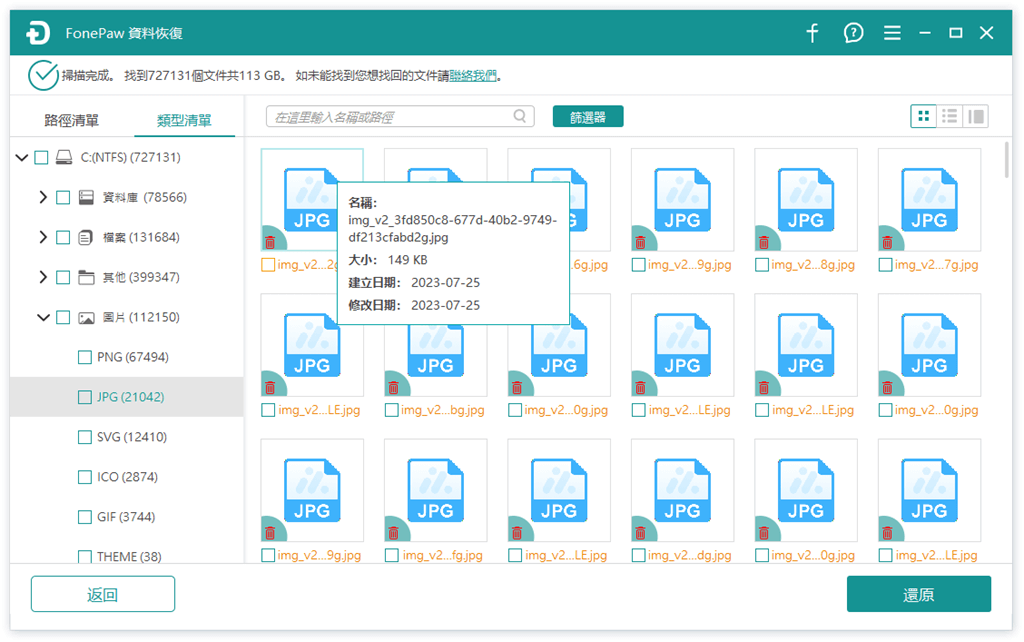
FonePaw 資料恢復的執行流程超級直覺:選檔案類型、選隨身碟 > 按掃描 > 再從結果裡預覽篩選、勾選、還原,一共 3 步,小白都能用。
該資料救援軟體支援 1,000 種以上的檔案格式,照片、影片、音樂、Office 文檔、壓縮檔都包含在內;也能掃描 NTFS、FAT32 和 exFAT 等不同格式,這三種正好是隨身碟最常見的檔案系統。
FonePaw 會深入找到被標記為「刪除」的檔案位置,再利用高超技術將資料重新拼接還原。免費版可以先掃描,透過名稱、大小、日期等資訊確認檔案狀態,再付費救援。童叟無欺!
對不熟電腦的人來說,這種「先看再買」的做法,可以少走不少冤枉路。而且程式本身不會記錄資料,不會有任何個私風險喔!
| 優點 |
|
| 缺點 |
|
費用:NT$2,100/月、$3,000/年、終身版 NT$4,500
支援資料類型:照片、文件、影片、音訊、電子郵件、壓縮檔等 1,000+ 種格式
實測數據:照片 65/100、文檔 6/10、影片 3/5,掃描耗時 10 分 52 秒
EaseUS Data Recovery Wizard 在網路上也是小有名氣,它除了刪除與格式化場景,也能處理 RAW 磁碟、分割區遺失、系統崩潰等狀況,隨身碟只是其中一項。
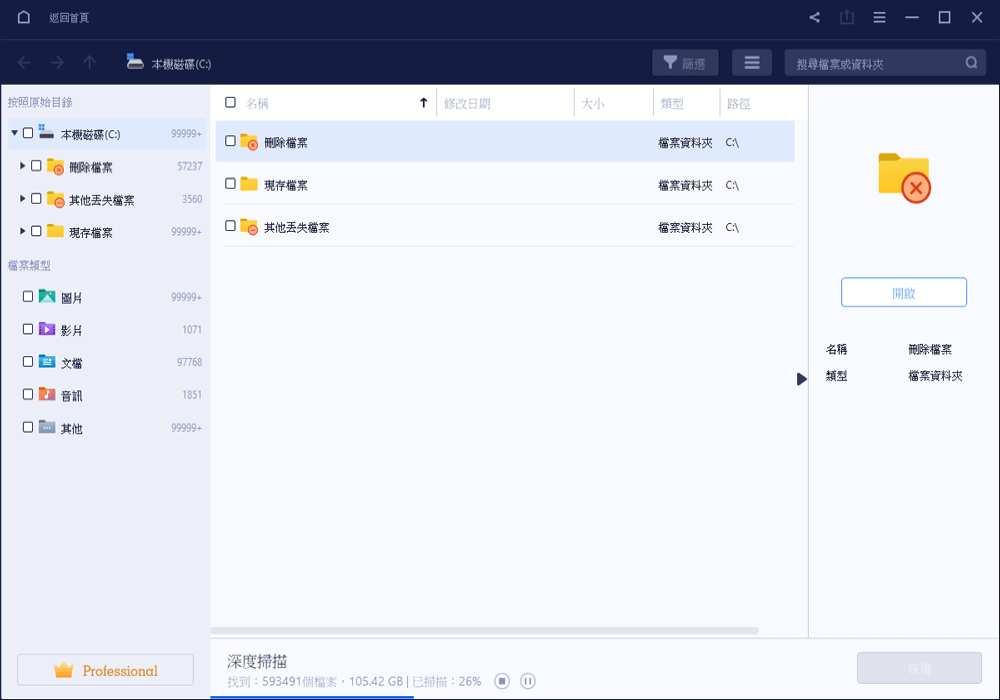
比較獨家的功能是「掃描到一半就能先還原」,不必等整顆隨身碟掃完。
掃描結果還能依檔案類型、刪除日期、名稱篩選,容量大的隨身碟找檔案會輕鬆許多。新增了 FAT32、exFAT、RAW 在檔案碎片化情況下的救援,對隨身碟來說算是實用的更新。支援 Windows 11/10/8/7,Mac 另有專屬版本。
但實際測試結果,能成功找回的資料並不算很多。
瞭解更多,請移步 EaseUS Data Recovery Wizard 評測
| 優點 |
|
| 缺點 |
|
費用:NT$1,490/月、NT$1,690/年、終身版為 NT$1,990
支援資料類型:照片、影片、文檔、音訊等 2,000+ 種檔案類型
實測數據:照片 80/100、文檔 4/10、影片 3/5,掃描耗時 15 分 24 秒
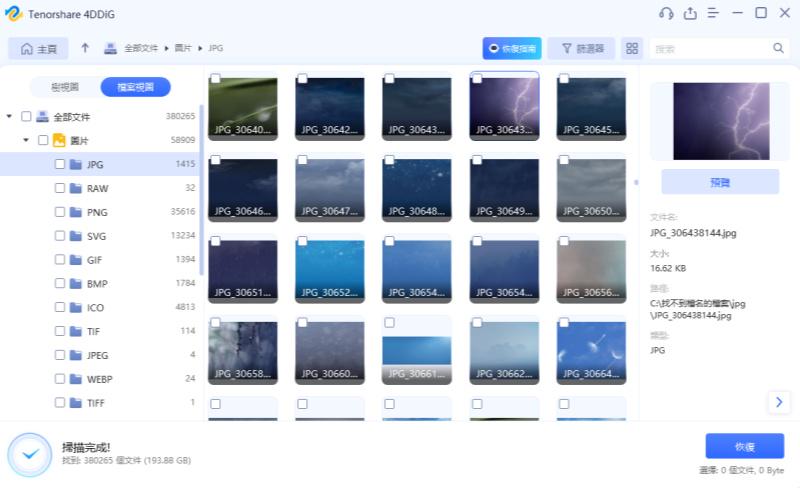
4DDiG 是由 Tenoshare 公司研發的一個資料救援軟體,它支援 2,000 多種檔案類型,同樣支援先掃描再付費。雖然官網介紹救援率高達 99%,但是筆者實測無法做到如此高的救回機率。
它的特色功能是加入了 AI 技術,把「救援」和「修復」放在一起 —— 救援之後,還可以修復視訊檔案,比較適合用於救援相機的 USB。新版 Windows 加入 BitLocker 資料復原與磁碟映像檔復原。
這些功能不見得每次都用得到,但如果救回來的影片打不開、照片出現馬賽克,修復功能就派得上用場。
| 優點 |
|
| 缺點 |
|
費用:支援免費 500 MB、Pro 版 NT$2,024/月、終身版為 NT$3,374,不支援退款
支援資料類型:照片、影片、文檔等常見類型;Mac 版可處理 iOS、Android 資料
實測數據:照片 72/100、文檔 7/10、影片3/5,掃描耗時 8 分 33 秒
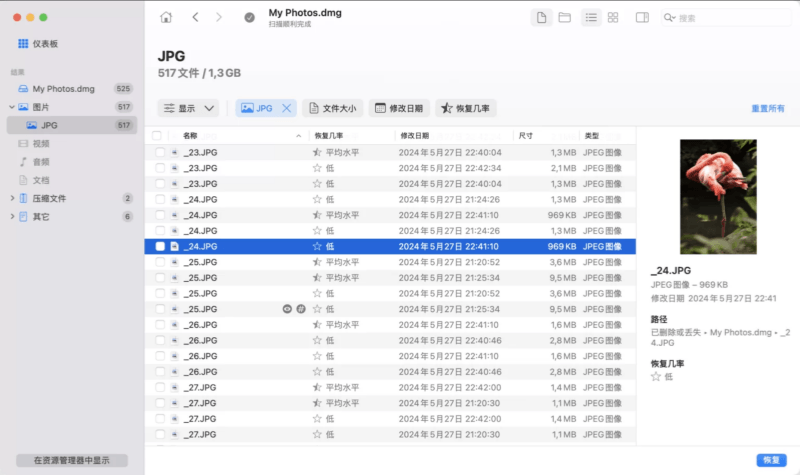
Disk Drill 的開發商為 CleverFiles,其 Mac 版比起 Windows 版更為知名。軟體介面簡潔易用,掃描時會即時顯示找到的檔案類型,還提供每個檔案的「恢復結果預測」讓你先知道哪些救得回來。
得益於最新版本更新,Disk Drill 介紹提高了 8 倍掃描速度,新增支援 30% 的資料類型。
該隨身碟救援程式支援所有 USB 檔案系統,包括 FAT16、FAT32、exFAT、NTFS、EXT2/3/4,以及 APFS + HFS。除了救援,它還有預防資料遺失的 S.M.A.R.T. 磁碟監控,避免二次資料丟失。在恢復數據時,如果偵測到扇區損壞,還會提醒你進行備份。
目前的免費額度是 500 MB,救幾張照片或幾份文件通常夠用,影片就比較吃緊。
瞭解更多,請移步 Disk Drill 測評
| 優點 |
|
| 缺點 |
|
費用:免費版可用、Pro 版 NT$894/年
支援資料類型:圖片、音樂、文件、影片、電子郵件等,僅支援 Windows
實測數據:照片 46/100、文檔 3/10、影片 2/5,掃描耗時 16 分 23 秒
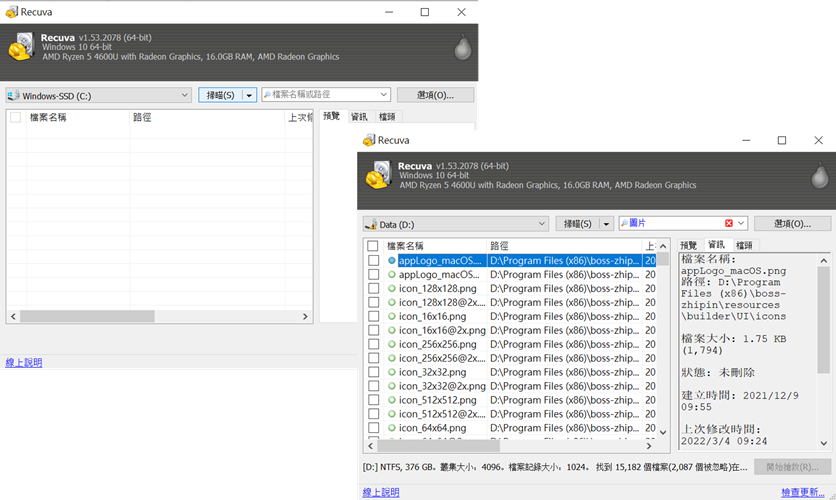
Recuva 出自 CCleaner 之手,是 Windows 上用了很多年的免費救援工具,相信不少人都聽聞其名。它支援接入外接裝置(包括隨身碟)進行檔案掃描並救回,甚至聲稱連損壞的檔案也可以回復。
若第一次找不到資料,還可以嘗試使用深度掃描模式,進行深入全方面的掃描。
免費版就提供檔案復原功能,付費的 Professional 版只是多了虛擬硬碟支援、自動更新與客服支援而已,因此可以先試試免費版本。
從筆者實測體驗來說,救援效果比起其他 USB 救援軟體還是差了不少。
| 優點 |
|
| 缺點 |
|
費用:免費,沒有 Mac 版本
支援資料類型:以檔名、路徑或副檔名篩選,可指定照片、文檔等類型,不支援縮圖預覽
實測數據:照片 24/100、文檔 3/10、影片 1/5,掃描耗時 23 分 42 秒
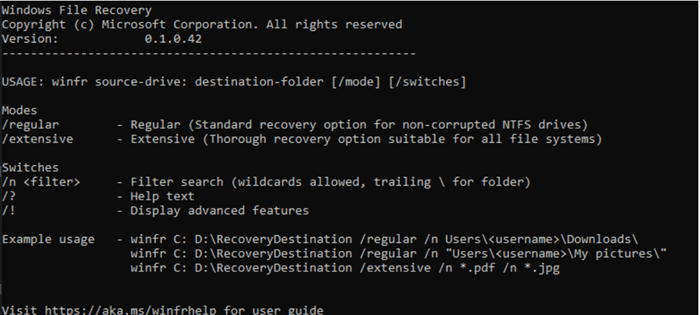
Windows File Recovery 是微軟自己推出的免費工具,目前該工具只支援 Windows 11/10,且需要額外從 Microsoft Store 下載。它能救回內接硬碟、外接硬碟與 USB 裝置上被刪除、且資源回收筒找不到的檔案。
需要注意的是,該 USB 救援程式沒有圖形介面,所有執行動作全靠命令提示字元,對電腦技術要求較高。
有兩個重點要記住:隨身碟若是 FAT 或 exFAT,微軟建議一律用 Extensive 模式,而且來源和目標必須是不同的磁碟,例如從 E: 救到 C:。
想確認隨身碟的檔案系統,在檔案總管右擊滑鼠,點選「內容」即可。範例指令:「winfr E: C: /extensive /n *.jpg」,救回的檔案會放在目標磁碟的 Recovery 資料夾。
如果你不懂如何操作,也可以移步隨身碟資料救援詳細操作進行瞭解。
| 優點 |
|
| 缺點 |
|
6 款放在一起看,差異一目了然。以下對比表格也方便你快速選定適合自己的 USB 資料救援軟體。
| 工具 | 作業系統 | 支援內容 | 免費版 | 付費價格 | 實測成功率 |
| FonePaw | Windows/macOS | 1,000+ 種格式 | 免費掃描、預覽 | NT$960 起 | 高 |
| EaseUS | Windows/macOS | 1,000+ 種格式 | 免費掃描、預覽 | NT$2,100 起 | 一般 |
| 4DDiG | Windows/macOS | 2,000+ 種檔案類型 | 免費掃描、預覽 | NT$1,490 起 | 高 |
| Disk Drill | Windows/macOS | 常見檔案類型 | 500 MB | NT$2,024 起 | 一般 |
| Recuva | Windows | 圖片、音樂、文件、影片、郵件 | 免費 | NT$894 起 | 低 |
| Windows File Recovery | Windows 10/11 | 依檔名、副檔名篩選 | 免費(無法預覽) | 免費 | 較低 |
若你的 USB 有一些問題想要自行修復,比如隨身碟讀得到但打不開,也可以在救回資料後,嘗試自行修復。以下為一些常見建議:
跳出「需要格式化」先按取消:資料救回來再說,格式化只會讓情況更複雜
換個 USB 埠、換台電腦試試:有時只是接觸不良,或沒抓到驅動程式
到「磁碟管理」看看:隨身碟有出現卻沒有磁碟機代號,可以手動指派一個
重要檔案至少存兩份:電腦、雲端或外接硬碟都行,別把隨身碟當唯一備份
拔除前「安全移除硬體」:也避開高溫與潮濕的環境,容易導致接觸不良
有。Recuva 與 Windows File Recovery 都是免費的。Disk Drill 可免費還原 500 MB。
像 FonePaw 資料恢復這樣的隨身碟資料救援程式大都提供免費掃描,付費救援,也是值得一試的。
老實說,大多數正規救援軟體都需要安裝。Windows File Recovery 要從 Microsoft Store 安裝,嚴格來說不算免安裝。
Recuva 則有 PortableApps.com 提供的第三方封裝 rcvPortable,可免安裝執行,但它並非官方版本,筆者也沒在官網找到免安裝工具,請謹慎下載!
看你選哪條路。軟體方面,Recuva 與 Windows File Recovery 免費,付費軟體價格則從 NT$960 到 NT$4,500 不等。
送專業機構的話,PRO360 的行情約為 NT$3,000~20,000/件,通常另有 NT$500~1,000 的檢測費。
鉅亨科技報價為 NT$3,000~20,000 起/件,另收取 NT$500 檢測費用。
凌威科技費用大約在 NT$6,000~20,000 起/件,實際依損壞程度與業者報價為準。
建議先用軟體自救,確定是物理損壞再送修。
有機會。快速格式化通常只是重設檔案目錄,資料內容還在,只要格式化後沒有寫入新資料,救回並非不可能。但是若是已經完整格式化,難度就大很多。
不管哪一種,都請立刻停止使用,用上文提及的 USB 救援軟體掃描裝置,並把檔案還原到電腦上,避免二次丟失。
先別點格式化。RAW 代表電腦讀不懂檔案系統,資料多半還在。可以先用 FonePaw、EaseUS 這類支援 RAW 磁碟的軟體掃描並把檔案還原到電腦,確認資料都安全了,再回頭處理隨身碟本身。
實在是不知道怎麼選?筆者也為你總結了每個隨身碟救援軟體的過人之處。
FonePaw 資料恢復:中文介面、可免費預覽,適合第一次救資料的人
EaseUS:功能全面,但是價格太高,掃描中途就能還原,適合預算充足的人
4DDiG:救援之外還能修復,適合影片、照片損毀的情況
Disk Drill:適合 Mac 使用者,還有 500 MB 免費額度可以試
Recuva:適合沒有預算、想免費在 Windows 救資料的人
Windows File Recovery:適合不想裝第三方軟體、懂命令列的人
不管選哪一款,記得先停止寫入,並且儘早動手。想先看看資料還在不在,可以從 FonePaw 資料恢復的免費掃描開始!