EasePDF Pro
NEW
資料救援HOT


手機 USB 連接電腦沒反應可先嘗試清理連接埠或重啟手機/電腦;不行的話再看看安卓手機的 USB 連接用途有沒有設定為「傳輸檔案」,iPhone 則應確保已經點了「信任」裝置;都不行的話可直接更換一條原廠線試試。
日常要將手機資料傳到電腦,或是管理行動裝置,都需要將兩者用數據線連接。但很多人可能有這樣的經歷:手機插到電腦,螢幕亮起,電池圖示變色開始充電,電腦上卻找不到已接入的設備。
各大論壇上也有不少這樣的請益貼文,究竟該怎麼解決呢?
本文就來為大家排憂解難!教大家幾個 Android 及 iOS 手機 USB 沒反應只會充電的應對方法!
想將電腦檔案傳到 iPhone/Android,而手機連接電腦沒反應,通常與下列因素有關。這裡有表格可對照原因,迅速找到解決方案。
| 可能原因 | 解決方法 |
| 設備有未知錯誤 | 重啟設備重新嘗試 |
| 連接埠有灰塵堆積使其接觸不良 | 清理連接埠或更換 USB 傳輸線 |
| USB 模式停留在「僅充電」 | 點選對應 USB 連接用途 |
| USB 偵錯模式關閉,電腦無法讀取 | 檢視 USB 偵錯模式是否開啟 |
| 電腦內建驅動異常 | 更新 Windows 驅動程式 |
| iOS 信任記錄異常 | 重置 iOS「信任記錄」 |
| 相關 Apple 驅動韌體遺失 | 安裝 Apple Mobile Device Support 驅動 |
在將手機照片傳到電腦時,遇到手機 USB 沒反應只會充電的情況,無論 Android 或 iPhone,都可以優先嘗試以下 2 個方法。
有時候手機/電腦有不明錯誤,重啟一下就能解決問題 —— 可以先將手機、電腦都重啟,再連接重試,看看電腦能否正常識別到行動裝置。
如果電腦連接埠有髒污灰塵,也會影響傳輸線的正常連接。因此,手機連接電腦沒反應時可以嘗試清理連接埠。
在清潔連接埠時,要留意以下要點:
使用軟毛刷輕刷或吹走灰塵,勿用尖銳物品,以免刮傷連接埠
勿用濕巾或酒精清潔,以免造成短路
電腦端 USB 接口與數據線接口都要一併清潔
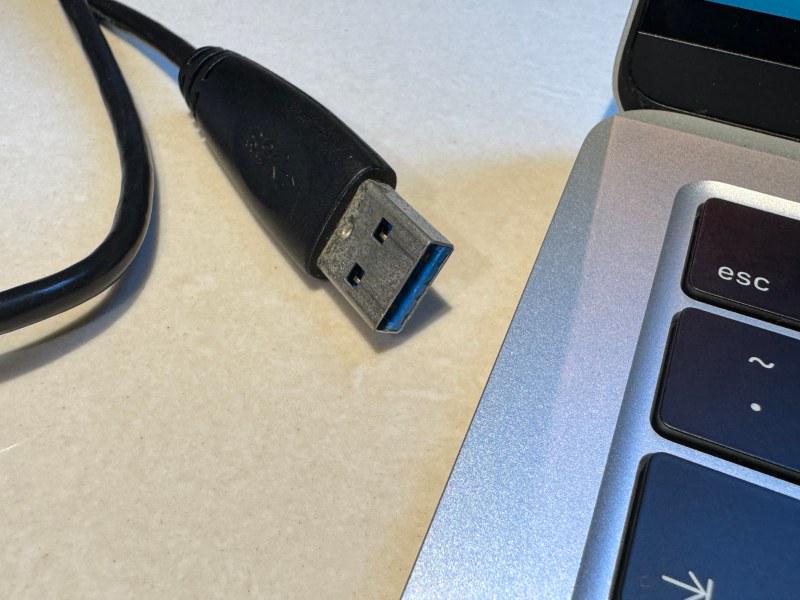
若清理後仍無法用,可能是數據線損壞,或是它本身只支援 USB 充電,這時可換一根數據線進行連接。
若以上 2 個方法不奏效,這個部分還有 3 招可以修復 Android 手機 USB 沒反應只會充電,不論是三星、小米還是 OPPO,任何品牌的安卓機都可試試!
多數 Android 設備都會預設 USB 模式「僅充電」,在接入電腦時便不會自動辨識。想把安卓設備如三星手機照片傳到電腦或是電腦傳資料到手機,就需要手動切換模式,才能透過數據線進行傳輸。
切換模式不難,拿出你的安卓手機跟著下面的步驟一起操作吧:
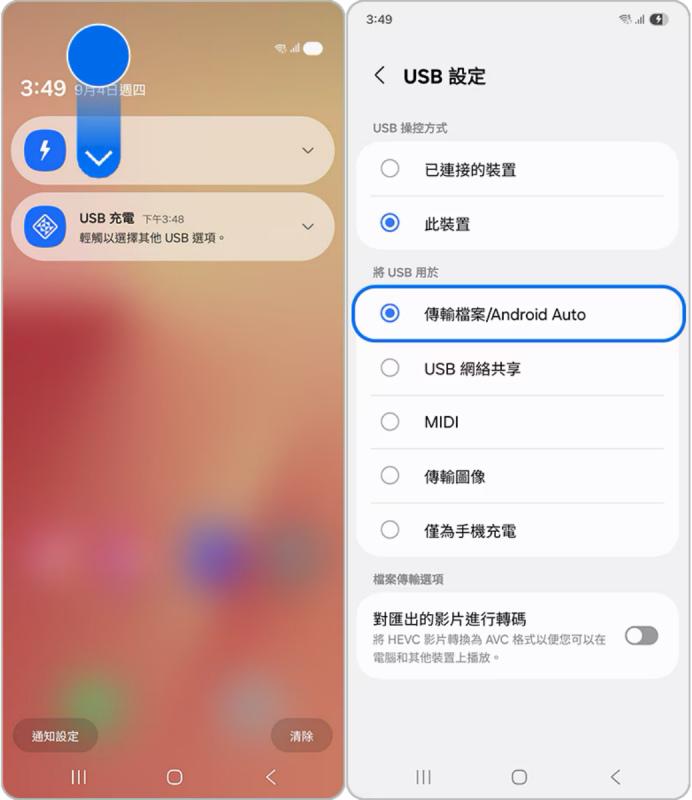
將行動裝置用數據線連接電腦後,從螢幕頂部下滑調出通知欄。
點擊「正在透過 USB 為這個裝置充電」通知,進入 USB 設定。
點選「傳輸檔案/Android Auto」選項就可以了。
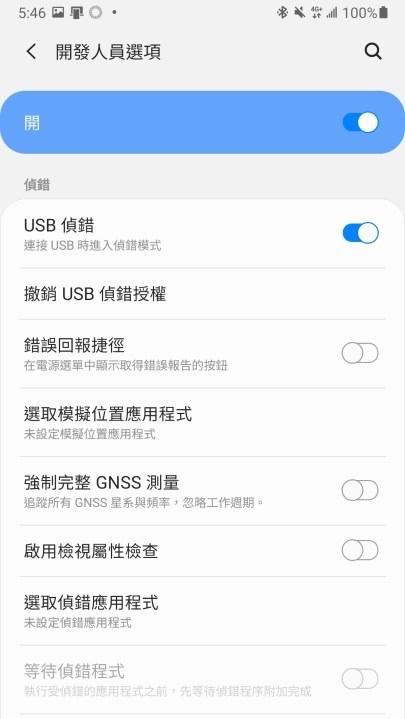
小米、三星手機 USB 沒反應只會充電,也可能是沒有開啟安卓 USB 偵錯模式。
不同品牌型號的手機偵測模式開啟方法大同小異,這裡列舉三星、小米開啟 USB 偵測模式的方法作為參考:
三星:前往「設定」>「關於手機」>「軟體資訊」,連續點擊 7 次「版本號碼」開啟「開發人員模式」,再返回「設定」>「開發人員選項」,開啟「USB 偵錯」按鈕
小米:開啟「設定」>「我的設備」>「所有規格」,連續點擊 7 次「MIUI 版本」進入開發人員模式,返回「設定」>「更多設置」>「開發人員選項」,將「USB 調試」開啟
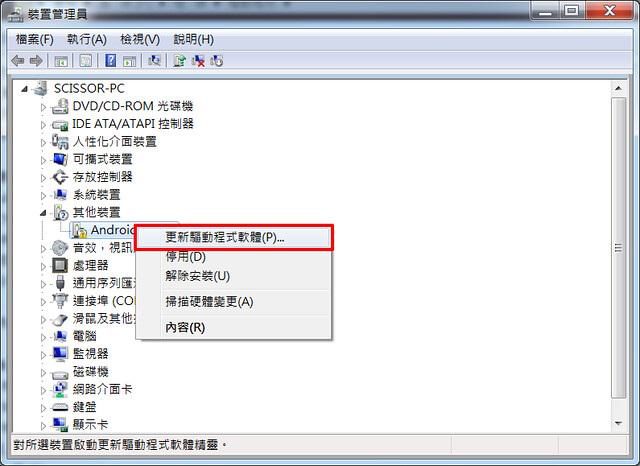
如果你用的是 Windows 電腦,以上兩招還不能解決三星、OPPO、小米手機 USB 沒反應只會充電的話,可能是電腦驅動程式有問題,可以嘗試更新。
更新方法如下:
右擊「開始」按鈕,點選「裝置管理員」。
在左側選單中找到「其他裝置」,找到你的「Android」設備。
右擊「Android」裝置選項,再選擇「更新驅動程式」>「自動搜尋驅動程式」,等待電腦搜尋更新驅動程式並安裝就可以了。
 Tips:
Tips:
如果更新 Windows 驅動後問題還沒解決,也可試試更新 Android 系統版本,同樣有概率排除一些未知錯誤。
看完 Android 的解決辦法後,也有網友想問:「我的 iPhone 手機 USB 沒有反應,只會充電,該怎麼辦?」
別急,這部分就來為你解答。
將蘋果設備連接電腦後,一般會自動跳出「信任此電腦」的視窗,要留意在手機及時點選「信任」按鈕。若完全沒有跳出視窗,再嘗試以下的方法。
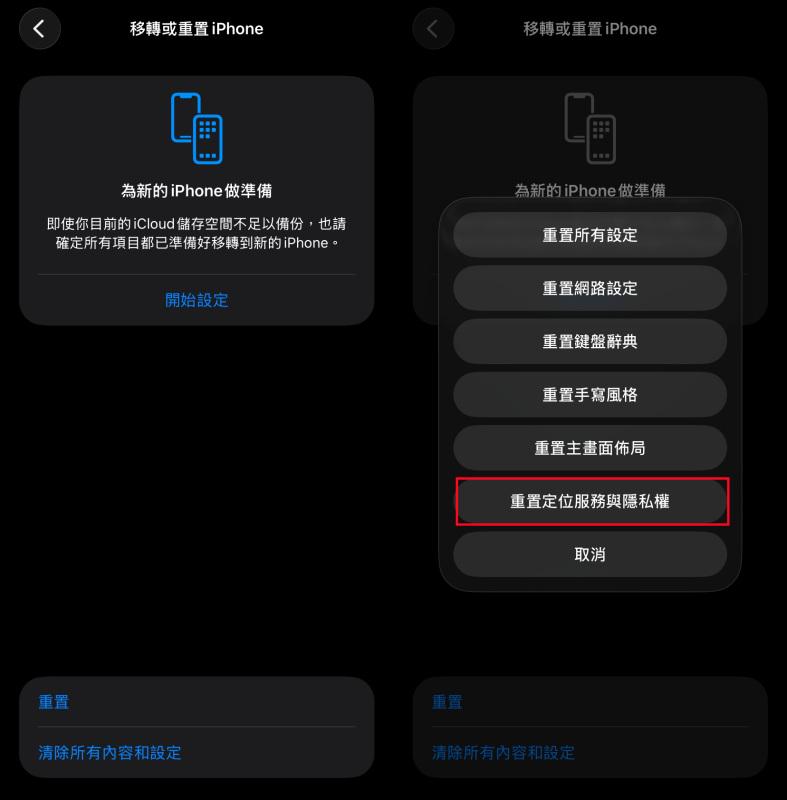
正打算把 iPhone 檔案傳到電腦時,發現你的 iPhone 手機 USB 沒反應只會充電,可能是「信任記錄」出現異常,可嘗試重置設定再連接。
重置設定不難,跟隨下方 3 步來做吧:
前往「設定」>「一般」>「移轉或重置 iPhone」。
選擇「重置」>「重置位置與隱私」。
重新插上 USB 線,再次留意是否跳出「信任此電腦」視窗。
iPhone 照片傳到電腦或反向傳輸檔案時,電腦裡需要有 Apple Mobile Device Support 驅動。正常情況下,在電腦安裝 iTunes 時,電腦便會自動安裝該驅動。
iPhone 手機連接電腦沒反應,可能是這個驅動未被抓取或遺失了,所以無法運行,需要手動將它安裝回去。
具體解決方法在這裡:
按下「Win」+「R」鍵,在搜尋欄貼上「%ProgramFiles%\Common Files\Apple\Mobile Device Support\Drivers」,按下「Enter」鍵執行。
找到「usbaapl64.inf」或「usbaapl.inf」檔案,右擊「安裝」。
重新將蘋果手機接入電腦,看看是否成功解決問題。
解決了手機 USB 沒反應只會充電的問題,就可以順利在行動裝置與電腦之間傳送檔案了!不過傳統傳送方案經常會有速度慢、轉移中斷的問題,尤其傳送多個大檔案時還容易失敗。
想要穩定、高效傳輸檔案,FonePaw DoTrans 可以完美替代。它能夠實現 iOS、Android 及 Windows 之間的資料互傳,照片、影片、簡訊等多種類型檔案批次傳送,備份手機也很方便,幾乎不會卡頓或當機,傳輸資料更省心!

是的。三星、小米、OPPO 手機 USB 沒反應只會充電都可用本文提供的安卓解決方法來修復,只是在操作設定上會有一點點差異。
在安卓手機與電腦連接時,會跳出 USB 狀態通知,從手機螢幕頂端下拉喚出通知欄,點擊「正在透過 USB 為這個裝置充電」通知,就能夠進入 USB 設定了。
電腦連手機 USB 沒反應只會充電,多數情況可透過重啟設備、更換數據線或切換 USB 模式解決。若還不能解決,再更新對應的驅動程式。
問題得到解決後,還可以改用 FonePaw DoTrans 在手機、電腦之間高效傳輸檔案,穩定互傳資料不發愁!