EasePDF Pro
NEW
資料救援HOT


Mac USB 讀不到,恢復之後發現裡面的重要資料不見了?趕快用 FonePaw USB 資料恢復來救出吧!支援絕大多數品牌或規格的隨身碟,適用於多種狀況的 USB 資料丟失,操作簡單,救援成功率高!
你是否遇過這樣的狀況,將一些檔案存到 USB 隨身碟中,需要用時接入 Mac 電腦卻怎麼也沒有反應?若裡面是著急用的重要資料,心情更是焦急萬分了。
別緊張,這樣的狀況算是使用過程中會碰到的常見問題了,我們這就來幫你快速排憂解難!
下面將會有 Mac USB 讀不到的原因及 8 個解決方法,跟隨文章一起找到適合你的修復方案吧!
到底為什麼會出現 Mac 隨身碟讀不到災情?在開始修復之前了解原因,可以更好地解決問題:
連接問題,隨身碟與 Mac 之間連接鬆動或接觸不良
軟體問題,驅動程式有問題、系統暫時性故障
電腦設定有誤,隨身碟接入後信息被隱藏
USB 與 macOS 作業系統不相容,因此無法被識別到
隨身碟本身已經損壞,導致無法讀取
修復 Mac USB 讀不到問題有可能伴隨著資料丟失,成功開啟後可以用後文介紹的隨身碟資料恢復工具執行救援作業。
事不宜遲,先從最簡單的方法開始試著修復 Mac USB 讀不到問題。
USB 接頭接觸不良、電腦連接埠出現問題,都有可能導致 Mac 隨身碟讀不到。
你可以檢查一下電腦連接埠是否有灰塵,若沒有的話,更換其他連接埠繼續嘗試。
假如你還有其他的 Mac 電腦,也可以考慮將 USB 與其連接,測試一下是否是隨身碟本身的問題。此外,若隨身碟接頭鬆動,則表明它出現故障,需要進行維修。
有時候重啟電腦有可能解決系統暫時性錯誤、程式故障問題。若你不清楚導致 Mac USB 讀不到的直接原因,可以嘗試重啟電腦。
單擊電腦螢幕左上角的蘋果圖示,點選「重新開機」,待重啟後再接入隨身碟看看是否能正常讀取。
有時候在電腦接入 USB 沒有反應,不是 Mac 讀不到隨身碟,而是因為設定有誤,無法正常顯示。
此時可以調整設定:
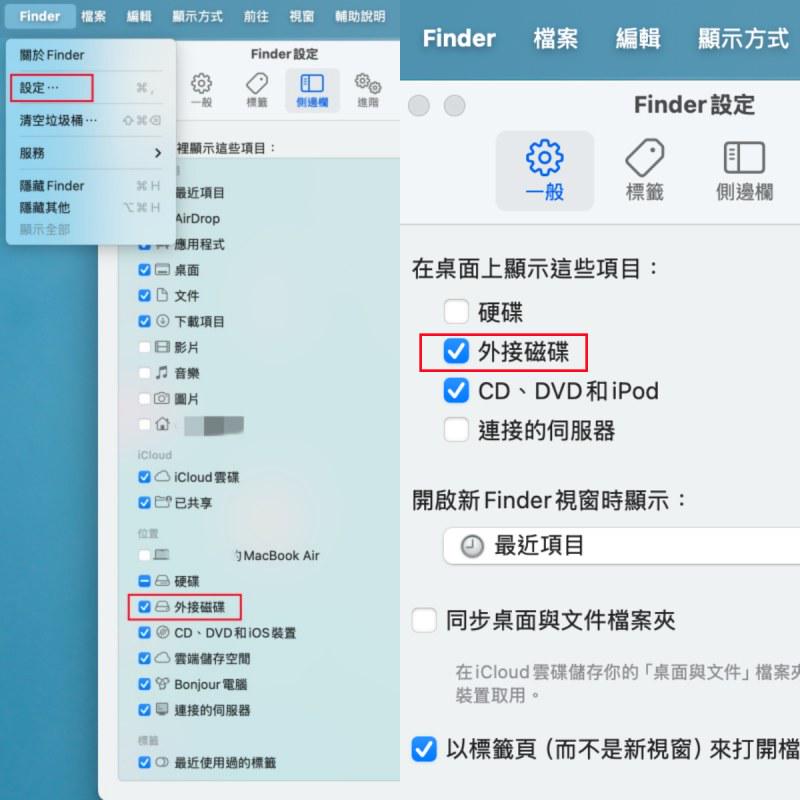
點擊左上角「Finder」>「設定」。
點選「側邊欄」分頁,在「位置」中勾選「外接磁碟」選項,看看隨身碟是否顯示於 Finder 側邊欄。
或點選「一般」分頁,在「在桌面上顯示這些項目」中勾選「外接磁碟」,再看看隨身碟是否在桌面顯示。
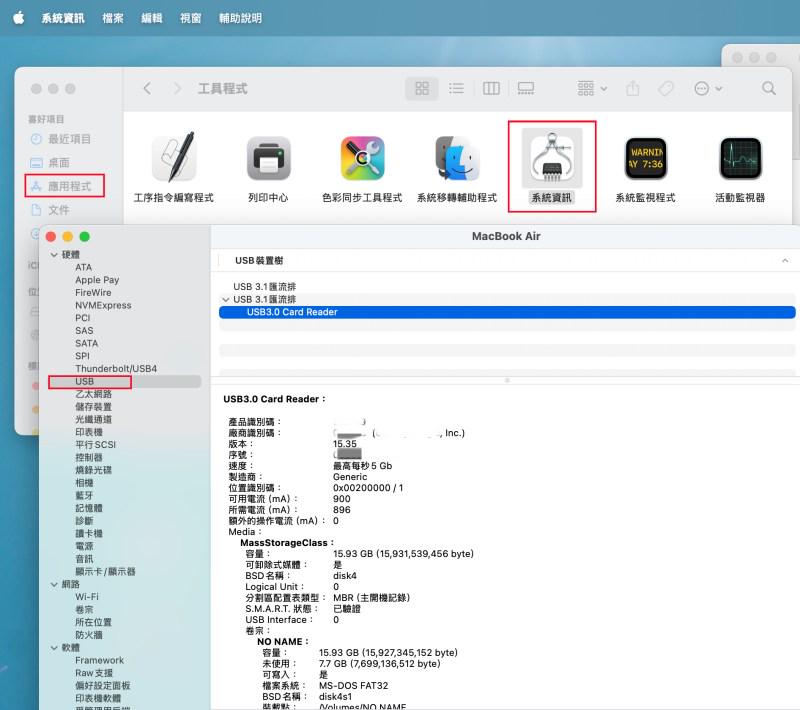
更改了 Finder 設定後還是無法在電腦看見 USB 隨身碟?可以前往「系統資訊」查看是否有隨身碟的相關資訊,如果有,則說明不是 Mac USB 讀不到,可能是其他情況導致它沒辦法正常顯示。
在「系統資訊」檢查隨身碟的步驟如下:
開啟 Finder,點擊左側「應用程式」>「工具程式」。
開啟「系統資訊」,點選左側「硬體」中的「USB」,檢視是否有你接入的隨身碟資訊。
嘗試了以上基礎方法,Mac USB 讀不到的問題還是不能解決?那你可以考慮試試下面的進階隨身碟修復方法。
 Tips:
Tips:
這個部分的方法操作起來都比較複雜,如果操作失誤或是格式化導致隨身碟中的檔案不見了,在沒有備份檔的情況下,還可以用 FonePaw 資料救援軟體將其復原。
Mac USB 讀不到,但有時候磁碟工具仍能識別到裝置,因此你可以先試試重新掛載,看看系統能否檢測到隨身碟。
重新掛載的方法如下:
開啟 Finder,在左側邊欄單擊「應用程式」>「工具程式」。
進入「磁碟工具程式」,點選 USB 裝置進入下一個介面。
點擊右上方的「卸除」按鈕,將 MacBook 隨身碟拔除再重新接入。
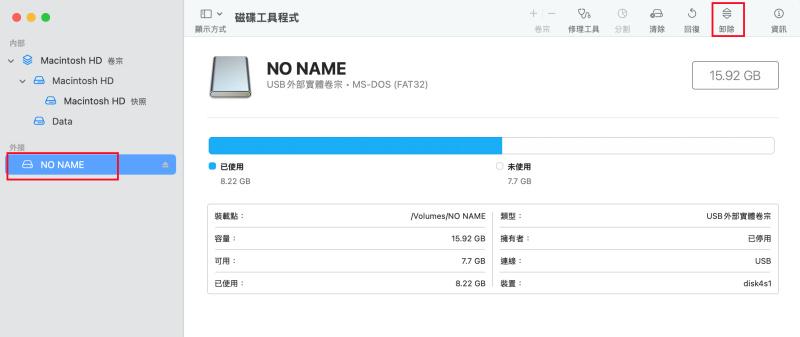
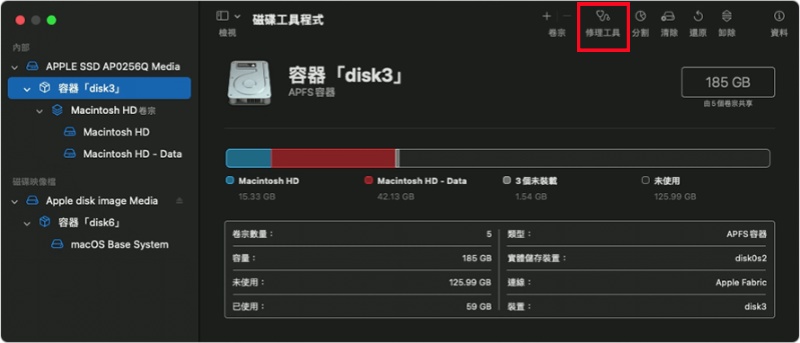
若還是不行,再用內建的 Disk Utility 工具來恢復 USB 讀取:
在「磁碟工具程式」左側點擊進入 USB 裝置介面。
單擊右上角「修理工具」>「執行」。
驅動程式與裝置發生衝突也可能導致 Mac USB 讀不到,將隨身碟連接驅動重置,有一定概率能恢復 USB 正常讀取。
你需要先關閉 iMac/MacBook,再跟著下面的步驟進行操作:
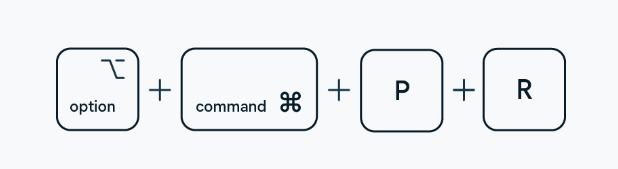
開啟電腦,按住鍵盤的「Command + Option + P + R」,等待電腦出現蘋果標誌後鬆開按鍵。
按住「Command + Option + Esc」,關閉所有的應用程式。
將 USB 重新接入電腦,若未顯示裝置,點擊左上角蘋果圖示,點選「睡眠」。
等待一段時間,按下任意鍵喚醒 Mac,將其關機並拔出電源,等待數秒後再插上電源開機。
若你的 iMac/MacBook 電腦版本過舊,也會導致 Mac 讀不到隨身碟。此時可以更新 macOS 作業系統版本。
點擊電腦左上角蘋果圖示,單擊「系統設定」>「一般」>「軟體更新」,待系統檢測出新版本,點選「立即更新」,然後跟著提示完成更新即可。
嘗試了上述幾個方法之後,Mac USB 讀不到問題還是不能解決的話,有可能是隨身碟與電腦不相容,這時就要考慮將隨身碟格式化至正確的檔案系統了。
Tips:
與 iMac/MacBook 相容的 USB 磁碟格式有:FAT32、exFAT、APFS、NTFS、HFS/HFS+。建議將隨身碟格式化為 FAT32,因為它最具相容性,比較不容易出錯。
不過,格式化操作會讓 USB 中所有的資料被清除,需要慎重考慮,建議作為備選方案。
如果你想要格式化隨身碟,依舊可以在內建的 Disk Utility 工具中操作:
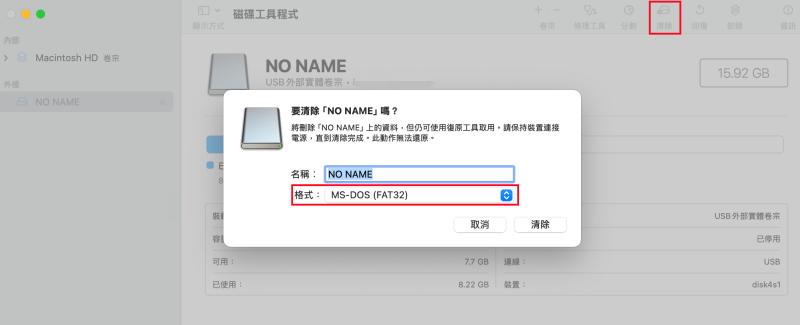
進入「磁碟工具程式」,點擊 USB 裝置,然後單擊右上角的「清除」按鈕。
在彈出視窗中點選格式列表,選擇「FAT32」選項。
點選視窗右下角「清除」按鈕,等待隨身碟格式化完畢。
經過以上的方法終於修復了 Mac USB 讀不到,但開啟後卻發現裡面的資料都不見了?難道所有的努力一場空了嗎?
別急!還有 FonePaw USB 資料恢復能幫到你!它是一款隨身碟救援軟體,無需提前備份,只要還沒被新的資料覆蓋,它就有機會幫你找回之前丟失的檔案!
適用多種場的 USB 資料丟失復原,如 USB 中毒、格式化、讀不到等
支援超過 1000 種檔案類型的恢復,包含照片、影片、Office 檔案等
可免費全方位掃描出 USB 中可恢復的檔案,預覽並自由選擇檔案進行復原
能從任意外部儲存裝置中恢復資料,像是外接硬碟、相機記憶卡等
覺得隨身碟資料救援難度大?有了 FonePaw 一點也不難啦!跟著下面幾步,就能輕鬆救回你的重要資料!
將丟失資料的 USB 接入電腦,開啟軟體,在主介面勾選想要恢復的資料類型,以及對應的 USB 裝置,然後點擊右下角「掃描」按鈕。
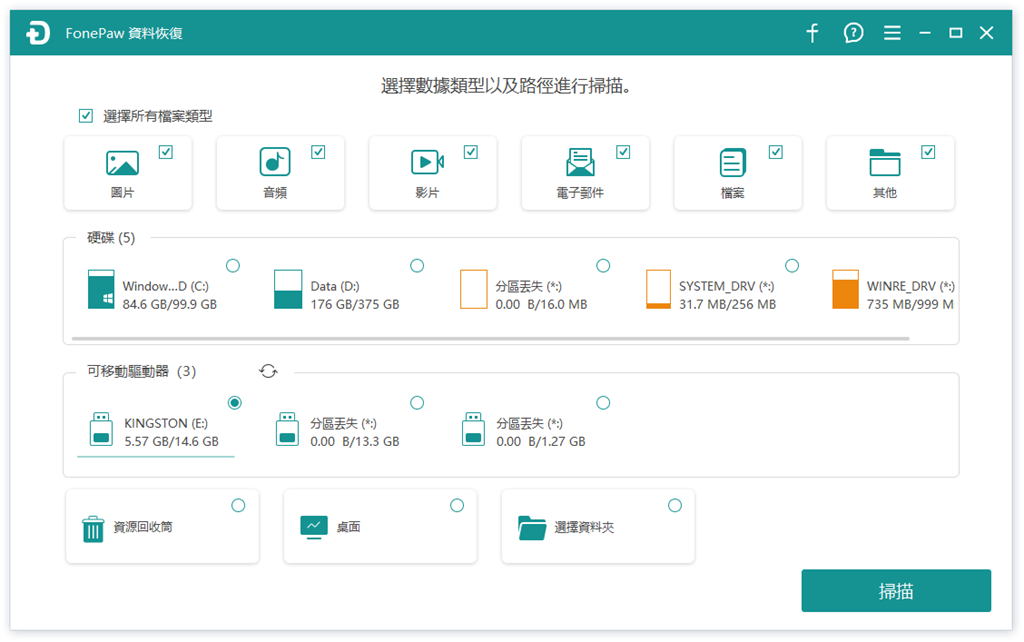
等待程式顯示掃描結果,你可以根據檔案類型尋找資料或是直接搜尋,預覽資訊無誤後選擇需要恢復的檔案。
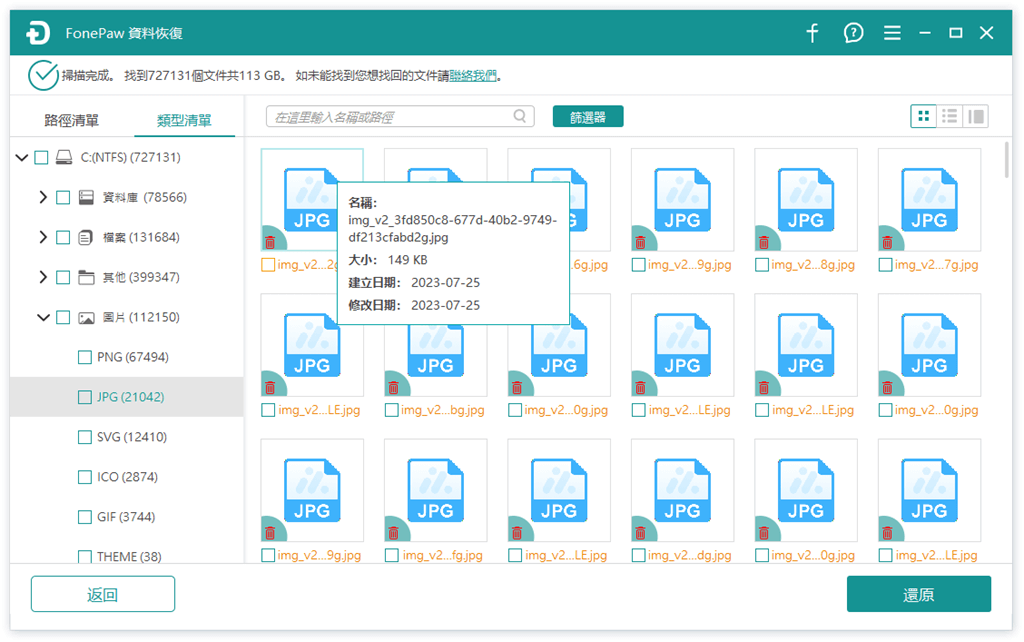
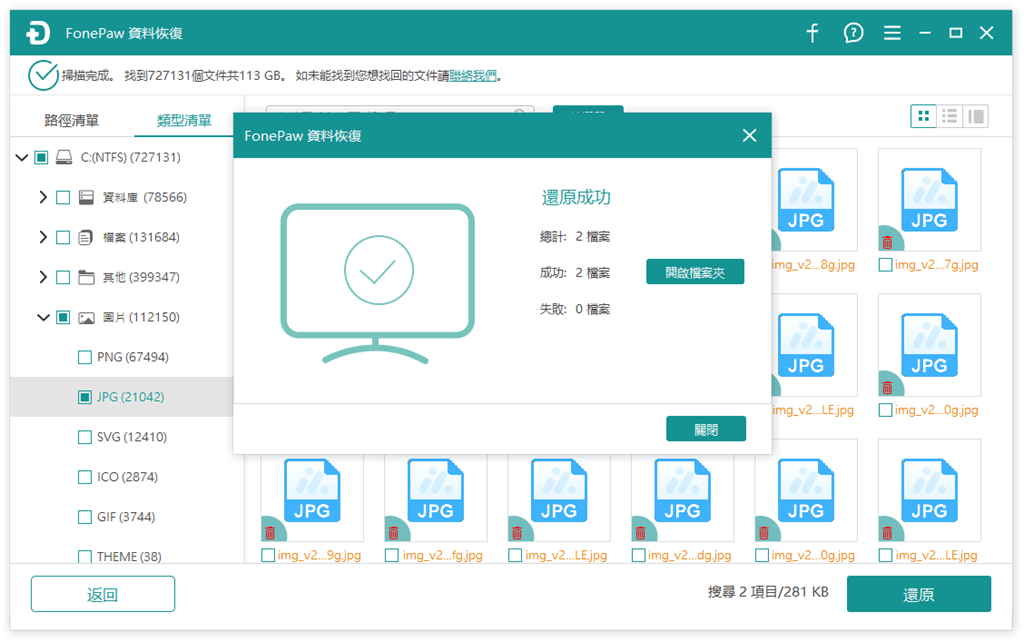
點擊右下角「還原」按鈕,等待 FonePaw 將所選檔案復原。
面對 Mac USB 讀不到災情不用急,可以先透過基礎的幾個方案完成排解,若問題依舊,則使用進階方案進行修復,文中的方法基本上能幫你解決這個難題。
在修復好 USB 讀取問題之後,發現裡面的重要資料丟失,先別寫入新的資料,第一時間用 FonePaw USB 資料恢復對隨身碟進行掃描,再救回不見的資料!
接入外接隨身碟後,開啟 Finder,在左側邊欄可以看到外接裝置,點擊進入就能查看或搬移檔案了。
隨身碟接入 iMac、MacBook 後,可以在桌面、Finder 左側邊欄中直接找到;也可以前往「Finder」>「應用程式」>「工具程式」>「磁碟工具程式」中找到;或參考本文第二部分的方法 4 來查找。
Mac 讀取不到隨身碟裡面的檔案,可能它們是被隱藏或刪除了,在覆蓋新的資料之前,建議用文中的專家級資料恢復軟體來將 MacBook USB 中丟失的檔案救回。



