EasePDF Pro
NEW
資料救援HOT


筆電當機導致裡面重要的資料丟失怎麼救回?面對這種緊急狀況,快用資料救星 —— FonePaw 資料恢復,即便是在沒有備份的情況下,它也能深入掃描硬碟底層,精準找回由於當機丟失的各類筆電資料。
原本運行順暢的筆電最近卻頻頻「鬧脾氣」,總是毫無征兆地突然當機、畫面停住卡死,讓人焦慮又束手無策。究竟是哪裡出了問題?筆記型電腦當機怎麼辦?
本篇文章將為你提供系統性解答:不僅梳理筆記型電腦無故當掉的常見原因,還將提供 7 個實用急救修復方法,幫你快速恢復運行;文末更加碼附贈資料無痛救援密技 ,確保重要檔案萬無一失,輕鬆築起應對筆電當機的終極防線。

筆記型電腦輕薄便攜,是日常辦公、生活的標配,但由於內部空間緊湊,硬體結構相對脆弱,當機的問題也更為常見,典型症狀包括:突然畫面停格、鍵盤滑鼠失效、電腦黑屏、死機、強制關機等等。
筆電當機原因複雜多樣,以下我們梳理了較為常見的幾種:
筆電過熱,長時間使用導致內部溫度過高
電池問題,筆記型電腦電池沒電,或者電源供應器出現問題
軟體問題,同時運行的程式過多,或程式錯誤等
硬體故障,記憶體損壞或異常、硬碟故障
筆電中毒,筆記型電腦感染病毒或惡意軟體
系統出錯,韌體更新崩潰或系統出現未知故障等
筆記型電腦當機怎麼辦?可以先試試下面這兩個急救措施,解決大多數暫時性當機問題。
適用情況:筆電同時執行多個程式、CPU 過載導致的當機
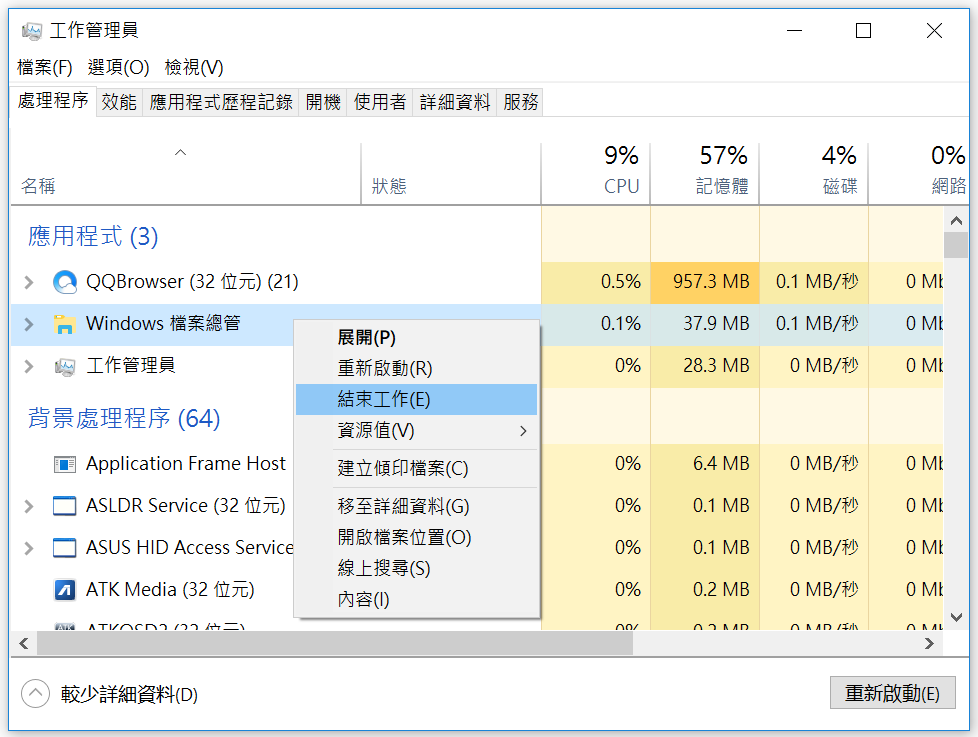
當筆電同時開啟多個程式或瀏覽器分頁,會導致記憶體不足、CPU 過載,最終令筆電當掉畫面停住。無論是 ASUS 筆電當機畫面不動還是 Acer 筆記型電腦螢幕沒反應,都可以透過「工作管理員」快速釋放記憶體。
根據筆電的凍結程度選擇以下兩種方式進入「工作管理員」:
畫面凍結時可以選擇「Ctrl + Shift + Esc」快捷鍵進入,一步直達
如果滑鼠尚能移動,也可同時按下「Ctrl + Alt + Del」,然後點選「工作管理員」進入
進入後點選「記憶體」與「CPU」欄位排序,找出佔用最高記憶體與 CPU 的「無回應」程式並將其關閉。
重複以上步驟,檢視並關閉其他非必要的背景應用或程式。
適用情況:筆記型電腦當機完全無反應
當筆電內部積存靜電或發生嚴重錯誤,會導致畫面完全凍結、鍵盤滑鼠無反應,此時可透過強制斷電重啟電腦來釋放靜電重置系統。
若不確定筆記型電腦當機怎麼辦,可以試試這個簡單的動作,能解決許多暫時性錯誤造成的異常當機。
具體的操作步驟如下:
關機後斷開電源,長按電源鍵 30~60 秒。
如果筆電內建電池可拆卸,可先拆下電池後長按電源鍵 30 秒,直到所有指示燈熄滅,以確保主機板上的電力徹底釋放。
再接上電源嘗試開機。
筆電當機怎麼辦?除了上述兩種基礎急救方法外,我們還准備了多款實測有效的進階解決方案,Acer 筆電當機也能針對性解決,繼續看下去吧!
適用情況:當機後黑屏且指示燈不亮、無法開機
若筆記型電腦當掉黑屏且所有指示燈都不亮,按電源鍵也毫無反應,很可能是電源供應出現問題。
這時可以更換一條確認完好的原廠電源線與變壓器進行交叉測試,幫助快速判斷是外部變壓器故障,還是筆電內部電源或主機板問題。
 Tips:
Tips:
若此方法無法解決筆記型電腦當機怎麼辦?那也有可能與電腦過熱有關,可在關機後,使用工具清理筆電風扇和散熱孔的灰塵,排除主機板過熱影響。
適用情況:筆電開機後電源指示燈運作正常,但螢幕黑屏
若你的電腦開機後持續黑屏無顯示,但電源指示燈亮著、風扇也在正常轉動,大概率是筆電螢幕問題,此時可以嘗試外接一個顯示器進行排查。
若外接顯示器能正常顯示畫面,代表問題可能僅出在筆電螢幕上;若外接顯示器同樣也無畫面,很有可能是主機板或記憶體的問題,需進一步送修做專業檢測。

適用情況:筆電出現軟體相關的異常,無故重啟、當機
若強制重啟後,筆記型電腦當機的問題仍然反復出現,可嘗試進入安全模式排查軟體層面的故障。安全模式可以解除安裝某些惡意程式、軟體,達到修復的效果。
以 Windows 10 及 11 作業系統為例,按以下方式強制重啟筆電:
Win 10 電腦:在 Windows 登入畫面,按住 shift 键,同時點擊「開始」>「電源」>「重新啟動」
Win 11 電腦:點擊右下角的電源按鈕,同時按住 shift 鍵,然後選擇「重新啟動」
在藍色的「選擇選項」畫面,依次選擇「疑難排解」>「進階選項」>「更多選項」>「啟動設定」。
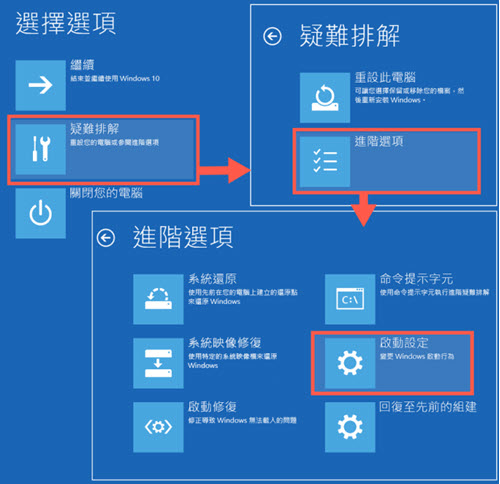
在啟動設定選單中,選擇「4」或「F4」鍵進入「安全模式」。
適用情況:筆電中毒或是其他嚴重未知故障影響,無法開機
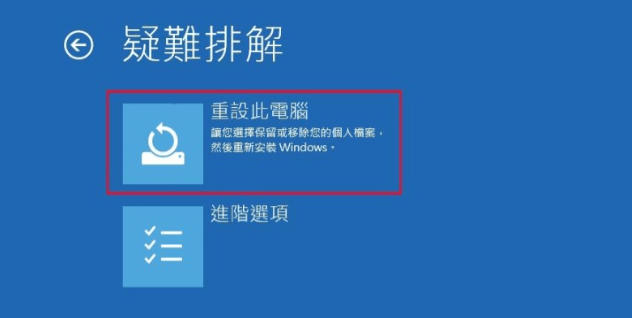
開機後螢幕一直處在「正在準備自動修復」的狀態,但試過上述所有修復方法都不能解決時,可以考慮重灌 Windows 電腦系統。
重灌前要先備份好重要檔案和資料,避免因操作疏漏造成資料丟失。具體操作可參閱電腦重灌教學,為最大限度保護資料,建議優先選擇保留資料的系統重灌方式。
如發現重灌後有檔案丟失的情況,可藉助資深數據救援軟體緊急救回。
適用情況:筆電硬體故障或系統錯誤等
若你已經系統性嘗試所有自救方法,但筆電當機的問題依舊存在,可將筆電交給線下門店協助維修。
線下送修費用並沒有統一標準,受故障原因、品牌、維修難度以及是否需要更換零件等因素影響,建議先向店家咨詢、明確報價後再做決定。
如果你的筆電突然當機,導致重要的資料意外丟失,先別慌!若此前有備份,可以使用「還原以前版本」、「檔案歷程記錄」方法將其復原;若此前沒有備份,也無需絕望。
FonePaw 資料恢復專為此類緊急情況設計,無需事先備份,即可深入掃描硬碟,精準找回因當機、誤刪或系統故障丟失的 1000 多種檔案類型,救援成功率高,是搶救重要資料時最可靠的幫手!
更多特色功能,救你於水火:
極速完成深度掃描,一鍵啟動高效救援,支援永久刪除檔案還原,大幅節省救援等待時間
精準選擇性回復,可自訂選擇需要還原的檔案類型,無需全盤回復、不會覆蓋現有資料
提供免費掃描和預覽,確認目標資料未被覆蓋、再一鍵回復,操作更透明、使用更安心
全面支援多種裝置,除筆記型電腦當機救援外,外接硬碟、USB 隨身碟、SD 記憶卡、數位相機等都能用
雙系統完美相容,Windows 和 macOS 兩大作業系統都能用,滿足不同平台用戶的救援需求
接下來一起看看 FonePaw 救回資料有多簡單快捷吧!
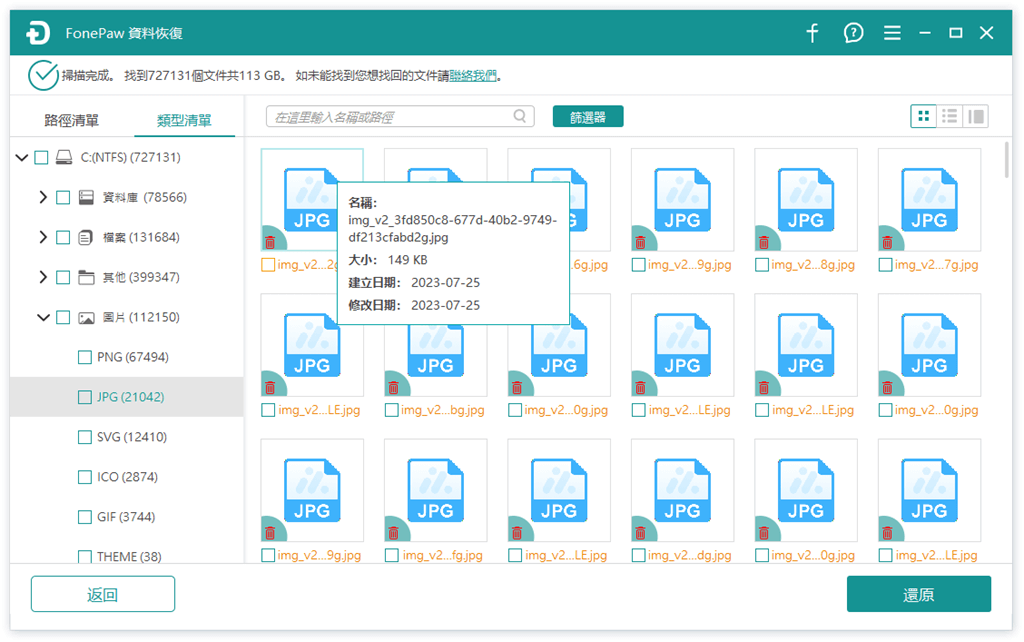
在筆記型電腦安裝並啟動 FonePaw,點選需要救援的「數據類型」和需要掃描的磁碟,然後按下「掃描」按鈕開始掃描。
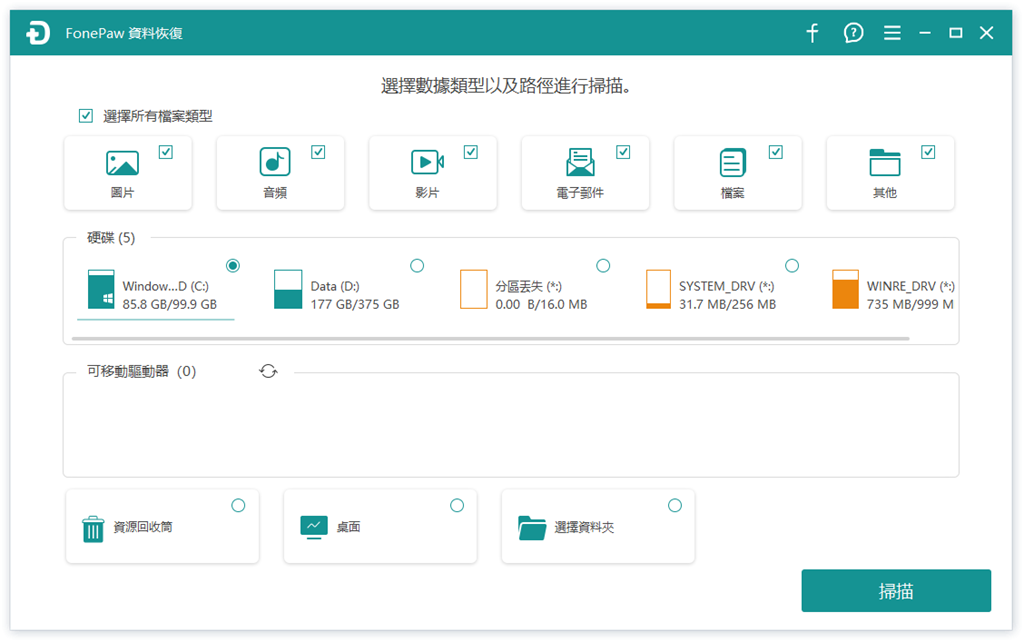
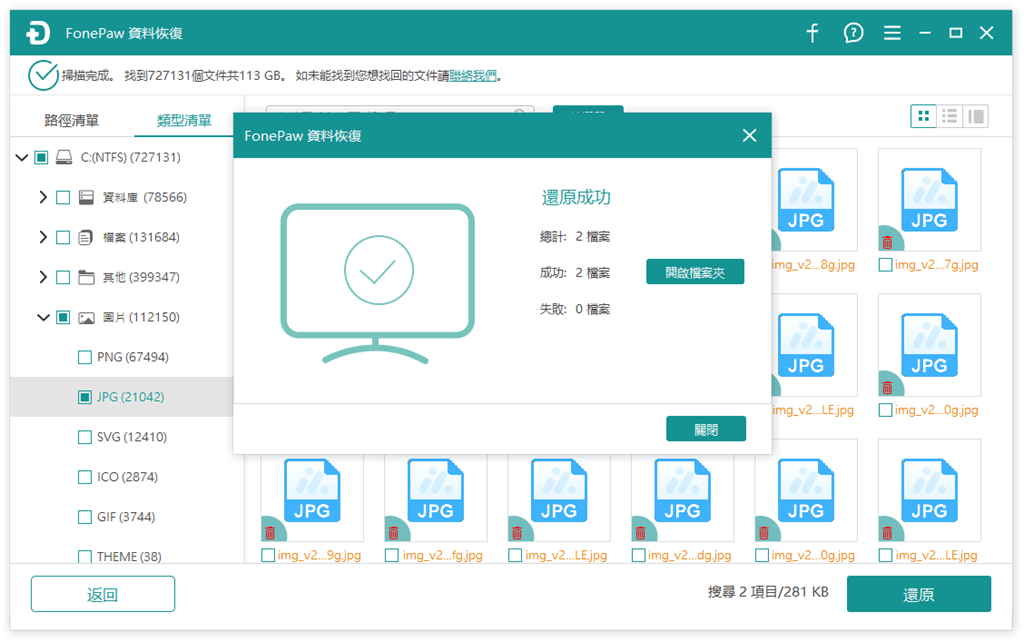
當程式完成掃描後,預覽資訊並確認需要還原的檔案,按下「還原」按鈕等待程式作業完成即可。
點選「開啟資料夾」,即可檢視已被成功救回的檔案。
筆電完全當機無反應時可使用組合快捷鍵「Ctrl + Shift + Esc」進入工作管理員,關閉所有程式,如果還是不行的話再重啟電腦。
筆記型電腦當機後黑屏、自動關機後開不了時,可按照文中介紹的方法嘗試重啟。
筆電當機無法正常關機時,可以嘗試按下「Ctrl + Alt + Delete」,然後點選「重新啟動」,或者長按電源鍵,直至筆電螢幕黑屏、電源指示燈熄滅。
以上就是針對「筆記型電腦當機怎麼辦」為你整理的 7 個專屬解決方案,你可以根據自己的實際情況逐步嘗試。
若在排除故障過程中不小心丟失重要的資料,請務必停止一切操作,並盡快使用強力數據救回軟體 —— FonePaw 資料恢復。
無需備份即可深入掃描筆電,精準救回多種類型檔案,操作簡單、是保護你重要資料安全的最後一道可靠防線。



