EasePDF Pro
NEW
資料救援HOT


Win 10/11 碰到總停留於「正在準備自動修復」的狀況,成功修復完畢後卻發現電腦中重要資料丟失了?快用 FonePaw 資料恢復來救援!這款神器能對電腦進行免費全面掃描,沒有備份也有機會救回丟失的資料,且救援成功率高,趕快行動!
電腦開機後,遲遲未能進入桌面,螢幕上只留下「Preparing Automatic Repair」的提醒,一直轉圈圈。
筆者發現 PTT、Dcard 各大論壇都有討論這個情況,不僅電腦無法正常使用,更意味著學習、工作被耽誤,或是有資料丟失的風險。
那麼遇到 Windows 10/11 的自動修復功能卡住時,我們該如何解決這個問題?
本文將為大家深入探討電腦正在準備自動修復失敗的各種狀況,並提供最新有效的排解方案。若修復完畢後發現檔案丟失,還有優秀的檔案復原軟體幫助救援。事不宜遲,快點看下去吧!

如果你的 Win 10/11 電腦開機時,顯示「正在準備自動修復」,並一直在轉圈;轉圈結束後黑畫面了;看見自動修復的藍色介面後沒有直接進入系統,那麼就可以判定自動修復卡死了。
為什麼會出現 Windows 正在準備自動修復卡死呢?這裡有一些可能的原因:
系統檔案損毀:沒有正常關機或斷電、在更新系統過程突然斷電
驅動程式出現衝突:與系統不相容,導致電腦自動修復循環
硬碟損壞:系統開機檔案恰好安裝在其中
Windows 作業系統更新失敗:影響正常啟動,導致自動修復失敗
若你確認電腦是「卡住」的狀況,比如進不到正常啟動頁面或藍色的修復介面,而是停留在顯示「正在準備自動修復」的黑畫面,或出現準備修復提示之後黑屏了,這時可以嘗試這個部分提供的方案。
Win 11 或 Win 10 正在準備自動修復卡住,先排除外接硬體原因,可以嘗試將所有外接裝置移除,包括滑鼠、光碟、記憶卡等,再強制重啟電腦,看看能否修復某些暫時性系統錯誤。
移除外接裝置後,可以透過下面步驟強制重啟電腦:
長按電腦電源鍵,直到電腦完全關閉。
等待數秒後,按下電源鍵開機,觀察是否能正常進入系統。
系統更新失敗,比如出現「Windows 更新錯誤 0x80070643」,也會導致出現諸如 Win 11 正在準備自動修復卡住,即便重啟後還是會進入自動修復的狀況。
可以嘗試從修復介面手動進入 Win RE 安全模式,解除近期更新的系統檔案或可疑的驅動程式,再正常地重新開機。
 不同品牌電腦的開機選單快捷鍵:
華碩 F8、惠普:F9、英特爾:F10、戴爾、聯想:F12
這裡以 ASUS 華碩為例,將電腦重啟,按下 F8 開機選單快捷鍵,進入到藍色修復介面後,請跟著下面步驟操作:
點擊「疑難排解」>「進階選項」>「重新啟動」。
在電腦重新啟動之後會出現選單,按下 F4 或 4 來啟動「安全模式」。
進入安全模式後,就可以解除安裝最近安裝的軟體、更新或驅動程式了。
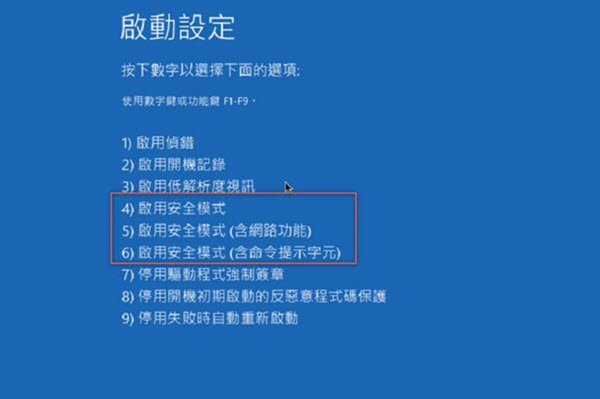
要是你碰到 Win 10 正在準備自動修復黑屏,沒有正常進入系統,也沒有進入其他頁面的話,還可以透過停用自動修復來停止這個動作。
這個方法也需要進入 WinRE 介面,可先跟著上一個方案的操作進入 WinRE 介面,再跟著下面的步驟來進行:
點擊 WinRE 介面中的「疑難排解」>「進階選項」。
選擇「命令提示字元」,在視窗中輸入「bcdedit /set {default} recoveryenabled」指令,按下 Enter 鍵執行。
重啟電腦,看看是否能成功進入系統。
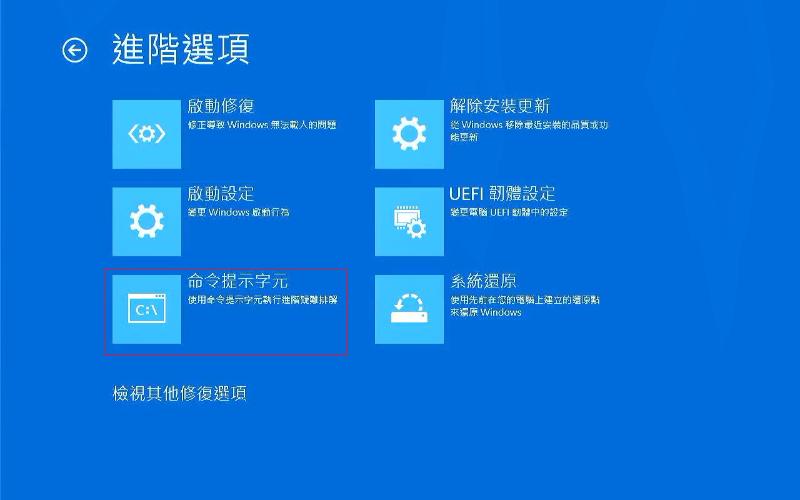
若你的電腦沒有黑屏,也沒有正常進入系統,而是反復卡在藍色的「自動修復」、「正在為您的電腦進行診斷」畫面,可以參考這個部分的解決方案。
Tips:
在嘗試修復的過程中,若擔心某些操作導致重要資料遺失,建議在成功進入系統後,立即使用後文介紹的資料救援軟體進行掃描,救回寶貴的資料。
開機後螢幕總是顯示 Preparing Automatic Repair 怎麼辦?
在進入正在準備自動修復畫面之後,可以簡單嘗試繼續執行修復介面中的選項,結束「自動修復」,進入系統:在自動修復介面中,點擊「進階選項」> 點擊「繼續」。
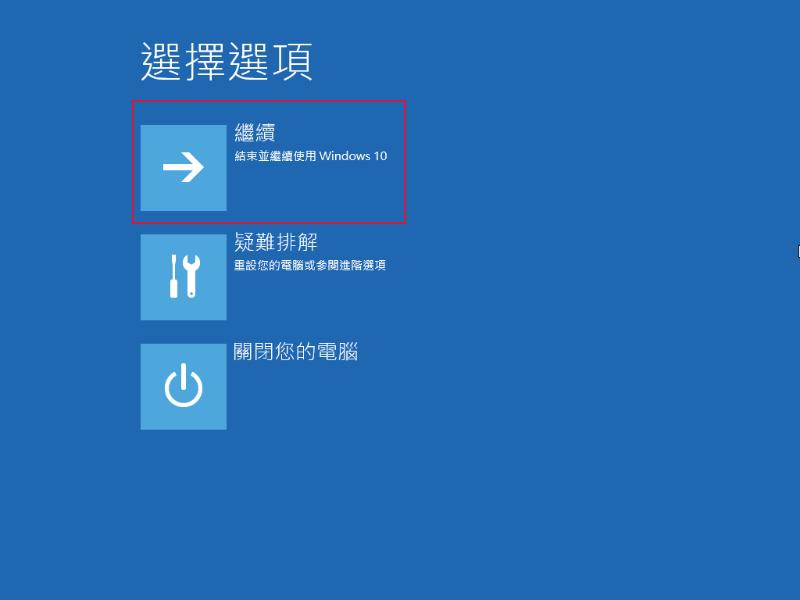
Tips:
完成這個操作之後能順利進入系統的話,建議馬上更新 BIOS、Windows 作業系統及驅動程式,避免之後再發生自動修復循環災情。
要是讓 Win 繼續開機使用的方法還是失敗了,不知道正在準備 Windows 要等多久,或許可以在自動修復介面中選擇讓電腦自行修復,看看能否解決一些未知的問題。
用這個方法來解決總是正在準備自動修復,步驟也相對比較簡單:
在「自動修復」介面中點擊「進階選項」>「疑難排解」。
點擊進入「進階選項」>「啟動修復」,根據提示確認並開始執行修復。

Win 10 自動修復循環失敗還可以透過命令提示字元修復磁碟機和檔案錯誤,這是電腦內建的工具,可以在自動修復介面中繼續操作。
出現自動修復介面後,跟著下面操作進行:
點擊進入「進階選項」>「疑難排解」。
單擊「命令提示字元」,輸入「chkdsk /r c:」,按下 Enter 鍵。
輸入「sfc /scannow」,再按下 Enter。
輸入「exit」,關閉命令提示字元並重啟電腦,看看是否能正常開機。
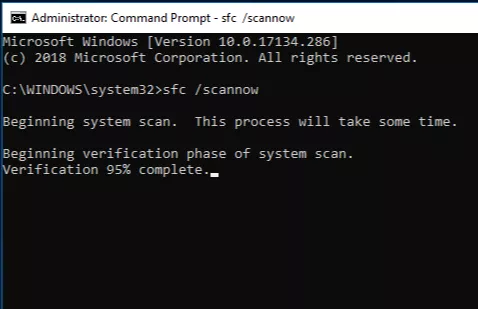
若以上方法都無法解決循環出現「正在準備自動修復」問題,可以考慮將 Windows 電腦還原或重設。
不過這裡要注意,如果將電腦重設時選擇「移除所有項目」選項,這個操作會將所有的資料都清除,導致現有的重要資料遺失,需要慎選。
若不想清除資料,可選擇「保留我的檔案」選項。
在處於「自動修復」畫面時,可以這樣還原或重設電腦:
還原方法:點擊進入「進階選項」>「疑難排解」>「系統還原」
重設方法:點擊進入「進階選項」>「疑難排解」>「重設此電腦」>「保留我的檔案」,確認本機帳戶後選擇「本機重新安裝」>「重設」
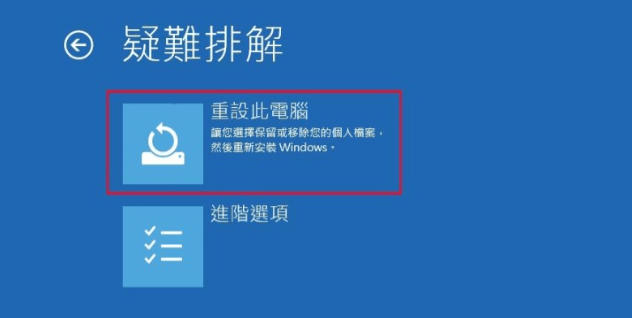
解決了電腦正在準備自動修復卡住的問題之後,發現有重要資料不見了,並且沒有提前備份過,該怎麼辦呢?
別急,有 FonePaw 資料恢復來幫你!它是一款強大的資料救援軟體,能夠幫你在沒有備份的情況下,救回修復過程中丟失的重要資料,還等什麼呢,繼續來瞭解吧!
FonePaw 資料救援有多厲害?亮點功能一看便知:
可解決各種情況中的電腦資料丟失災情,如誤刪檔案、清空資源回收筒、升級 Win 10 資料不見等
免費掃描及預覽,找出電腦中可恢復的所有檔案,並能自主選擇檔案復原
支援恢復的檔案類型豐富,照片、影片、Office 檔案、電郵等超過 1000 種
能拯救多種儲存裝置中的資料,電腦 D 槽不見、HDD 傳統硬碟損壞、隨身碟故障等都能進行資料復原
如此強大的資料復原軟體,用起來卻一點不複雜,跟著下面的步驟,一起來找回你丟失的資料吧!
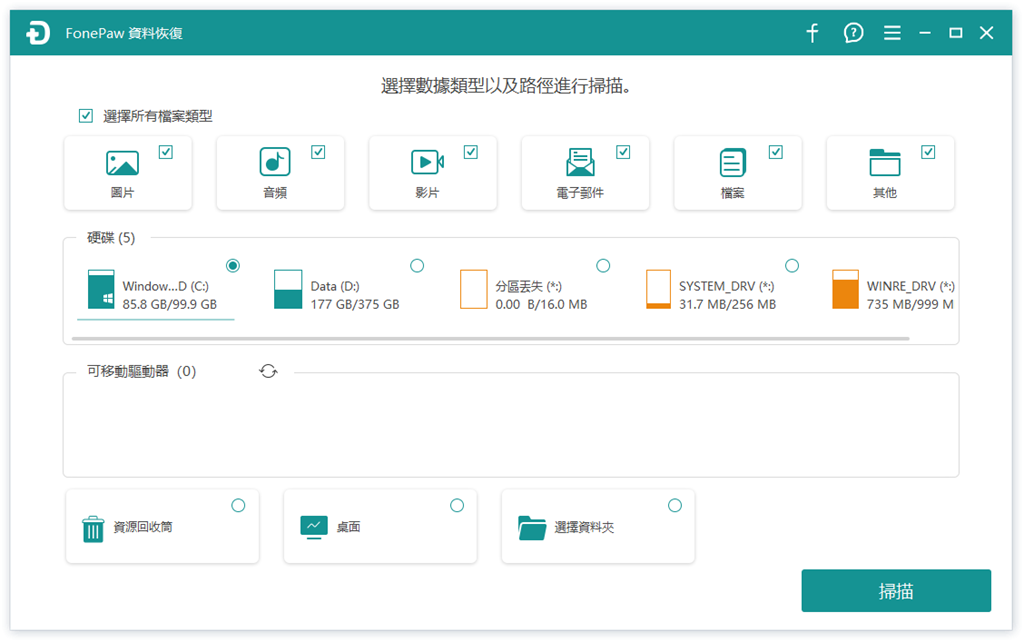
在電腦安裝、開啟 FonePaw 資料恢復,在工具主介面中選擇你想恢復的數據類型,以及對應的儲存位置,點擊右下角的「掃描」按鈕。
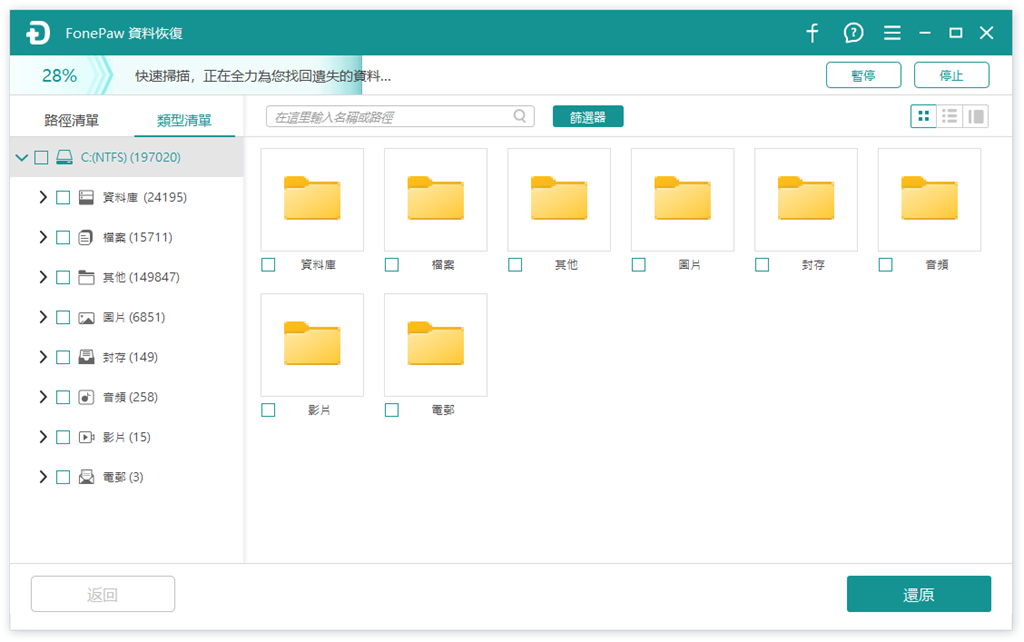
工具會展示所選磁碟中所有檔案,你可以瀏覽掃描結果,找到想要救回的資料。
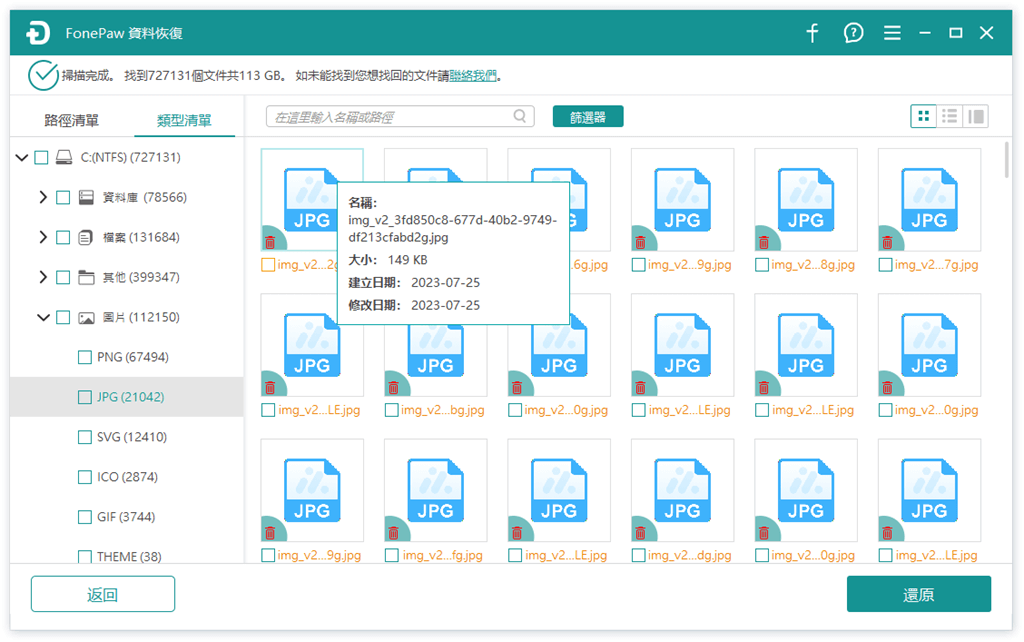
確認勾選了需要復原的檔案後,點擊右下角的「還原」按鈕,選擇復原檔案的輸出路徑後,工具會開始將其救回。
正在準備自動修復要多久,在使用不同硬碟的電腦上會有不同的時間,一般都要 15 分鐘到 1 個小時,若幾個小時都沒有進展,則可能是自動修復卡住了。
正在準備自動修復 BIOS 游標卡住,這還是 Windows 的自動修復災情,因為 BIOS 系統不存在自動修復的功能或選項。出現這種情況可能是系統更新過程中斷電了,可以根據自身情況選擇文中的方法來解決。
面對 Windows 10/11「正在準備自動修復」卡住、黑屏或無限循環的棘手問題,文中為大家提供了全方位的解決方案,可以根據實際情況選擇對應的方法來排解。
在解決自動修復問題正常開機後,發現重要資料在修復過程中已丟失,可以用 FonePaw 資料恢復來對這些資料進行緊急救援,它可以全面掃描電腦及外接設備,能進行永久刪除檔案還原。



