EasePDF Pro
NEW
資料救援HOT


當你正在處理重要工作、趕作業,或是進行藝術創作時,電腦螢幕突然一片漆黑,怎麼按都沒反應,肯定非常手足無措!筆者發現 PTT 上也有不少網友在討論:這種無預警的黑屏當機無疑是許多人都遇過的惡夢。那麼遇到電腦黑屏怎麼辦呢?
別緊張,本文將帶你從各個方面入手,找出電腦黑屏的原因並提供有效的解決方案,讓你不再因電腦打不開黑屏而不知所措!繼續閱讀吧!

在開始動手修復前,需要先了解電腦螢幕突然黑掉的可能原因,這能幫助你更精準地解決問題。
影響電腦螢幕黑屏的因素有不少,一般有以下幾點:
系統錯誤、驅動程式故障、病毒感染等軟體問題
顯示卡故障、記憶體鬆動或損壞、螢幕本身損壞等硬體裝置故障問題
電源供應異常,可能是變壓器故障、電線鬆動或者是電池沒電
外部設備連接不穩定或是有損壞,像是顯示器與主機連接不良
 Tips:
Tips:
不知道電腦黑屏怎麼辦?遇到這種狀況先保持冷靜,可以馬上參照以下兩個最簡單、快速的方法,排查電源、顯示器。
碰到電腦無預警黑屏,首先確認電腦有沒有通上電。可以檢查電源指示燈、變壓器指示燈是否亮著、電腦風扇有沒有轉動,電腦黑屏有聲音表示主機還在運作。
如果指示燈沒亮、風扇也不動,說明電腦沒有通電,考慮是否變壓器壞掉,或是電源插頭鬆動、電池損壞,然後嘗試更換相關零件。
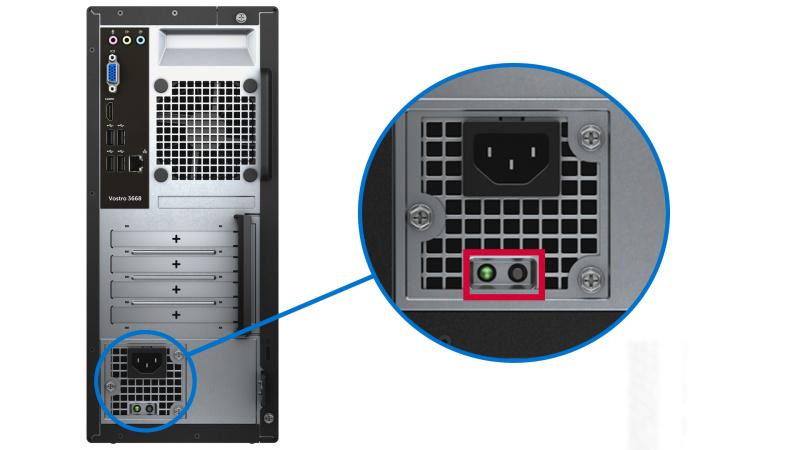
如果確定電腦處於通電狀態,但依舊螢幕黑屏,可能是顯示器或軟體問題,先看看顯示器與電腦的連接是否良好。
若連接沒問題,則嘗試按下鍵盤「Windows」+「Ctrl」+「Shift」+「B」快捷鍵,聽到一聲短促的「嗶」聲,螢幕有機會恢復正常。
如果上面 2 個簡單方法嘗試過後,仍然電腦黑屏怎麼辦?別擔心,以下是更多適用不同情況的有效修復方案,可根據自身需要進行嘗試。
電腦突然黑屏,有時問題出現在外部裝置與電腦的衝突,像是隨身碟、外接硬碟或印表機等。可以先將外接設備全部拔掉,然後長按電腦電源鍵直到它完全關機,再重啟看看能否正常開機。
能正常開機的話,再對外接設備逐一接到電腦,排查是哪個設備的問題。
當電源正常,而桌上型電腦/筆電黑屏怎麼辦?可以換個顯示器或新的連接線來排查舊顯示器、連接線問題。
在黑屏的電腦接入另一台顯示器,將電腦開機。
開機後兩台顯示器都無反應,則按鍵盤快捷鍵「F4」切換顯示螢幕,看看外接顯示器能否正常顯示。
如果外接螢幕能正常顯示,則問題可能出現在原來的螢幕及連接線上;要是外接螢幕也處於黑屏狀態,則考慮是電腦主機、顯示卡或軟體的問題。

遇到 Win 10 當機,若電腦黑屏只有滑鼠有反應,可能是近期更新的系統或驅動程式出現衝突,可以進入電腦的「自動修復」版面來解除系統更新。
不知道電腦黑屏按什麼鍵?跟著下面的步驟來操作吧:
按下鍵盤「Ctrl + Alt + Del」鍵,若電腦螢幕有出現選項,可點擊「重新啟動」。
再長按「Shift」鍵直到彈出新的選項,選擇「重新啟動」。
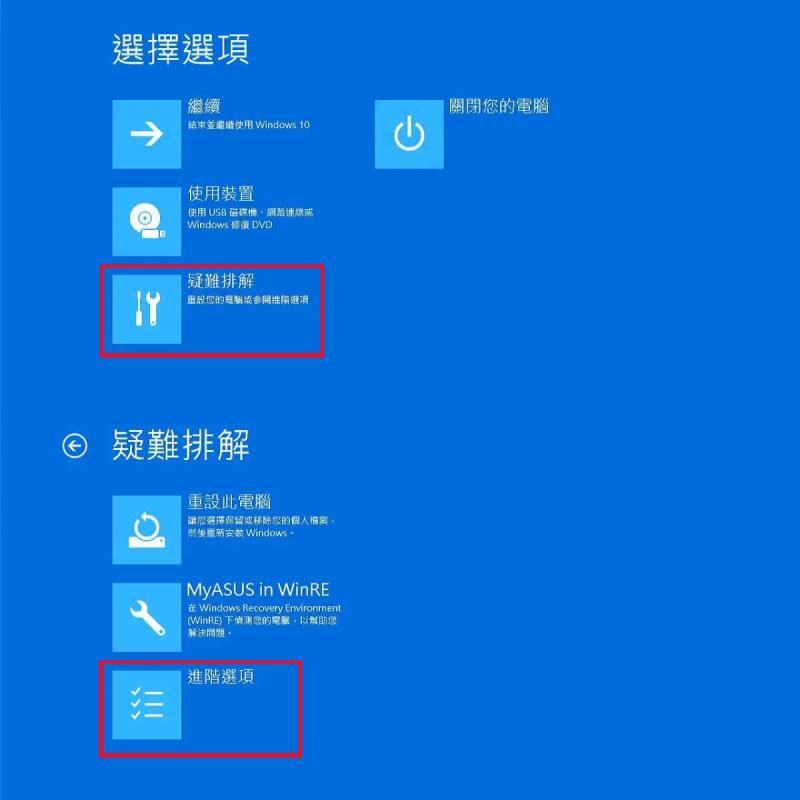
點擊進入「疑難排解」>「進階選項」。
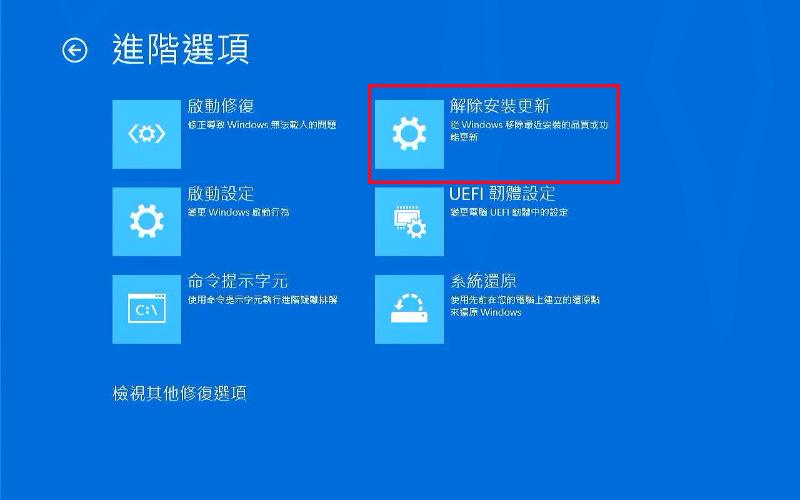
點擊「解除安裝更新」,找到已安裝的最新版本並解除其更新,再重啟電腦看看是否能正常開機。
Tips::
在安全模式下,也可以一併重新安裝顯示卡驅動程式,有時候驅動程式有問題也會導致電腦黑屏打不開。
如果有需要可以操作:開啟「設定」>「復原」>「立即重新啟動」,在重啟時電腦會出現選單,按下 F4或 F5 進入安全模式。
若是電腦遭受惡意軟體或病毒的攻擊,也可能導致電腦突然黑屏或是筆記型電腦當機。
可以跟著前一個方法的操作進入「安全模式」,在安全模式下用防毒軟體對電腦進行全面掃描並殺毒。
若遇到電腦黑屏主機在運作,考慮是系統軟體問題導致的黑屏,可以強制將電腦重灌,但這個操作會將電腦中的所有資料及設定全部清除,建議謹慎選擇這個操作。
若你考慮之後,仍想要重灌電腦,需要先準備好有足夠儲存空間的 CD 或隨身碟,並將要重灌的 Windows 系統安裝程式放在裡面,再跟著下面的步驟進行:
按下電腦電源鍵開機,並同時重複按下開機選單快捷鍵,直到看見藍色選單(不同品牌電腦的開機選單鍵為:華碩 F8、惠普 F9、英特爾 F10、戴爾/聯想 F12)。
用鍵盤操作,根據你用的外接設備,選擇選單中的「從 USB 隨身碟開機」或「從 CD/DVD 開機」,按下 Enter 鍵進入下一步。
開啟外接設備中的 Windows 系統安裝程式,點擊「下一步」>「立即安裝」,輸入你購買的金鑰,或是選擇「我沒有產品金鑰」,點擊下一步。
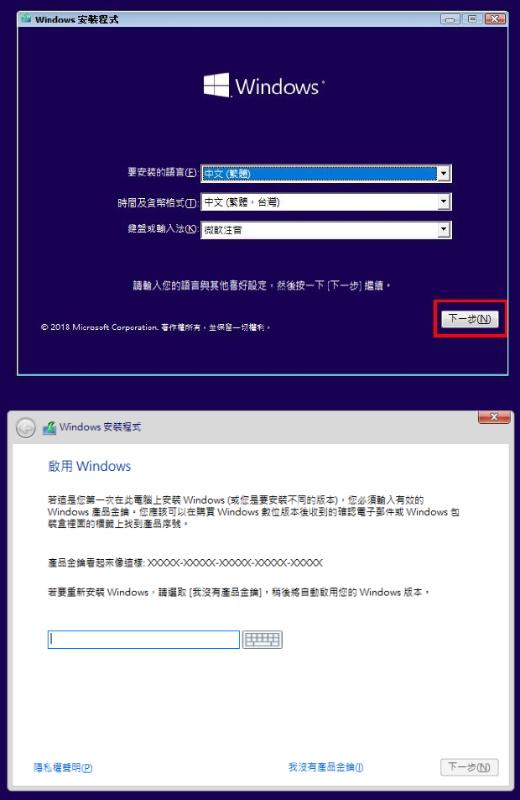
選擇想要安裝的系統版本,勾選授權條款後繼續點擊「下一步」。
選擇「自訂」安裝,並根據你的需要分割硬碟,點擊「下一步」就能開始重灌系統了。
電腦黑屏開不了機怎麼辦,裡面的重要資料還能救出來嗎?答案是有機會救回!
如果電腦主機仍能正常運作,只是螢幕不顯示,可以進入「安全模式」或外接其他顯示器找回資料。
若是電腦硬體故障導致無法開機,只要硬碟本身沒有損毀,也可以將硬碟拆下來,裝到其他正常的電腦讀取資料。
要是發現硬碟中重要資料丟失了,或是修復電腦黑屏後發現資料不見,也別絕望,這時就需要專業的資料救援軟體 FonePaw 資料恢復來幫忙了!
功能亮點豐富強大,資料救回不是問題:
無需提前備份,免費掃描所有資料
可自由選擇需要恢復的檔案,也有機會將永久刪除檔案還原
能夠恢復超過 1000 種檔案類型,包括照片、影片、文檔、音樂等
支援對多種硬碟進行資料救援,如 HDD 傳統硬碟、SSD 固態硬碟、外接硬碟等
適用各種場景下的硬碟檔案無法讀取復原,像是硬碟突然斷電、格式化、無法存取等狀況
電腦黑屏後發現資料丟失,趕快用 FonePaw 跟著下面的步驟拯救資料吧!
如果原先的電腦黑屏無法開機,可以將硬碟取出並接入可正常使用的電腦中進行救援。
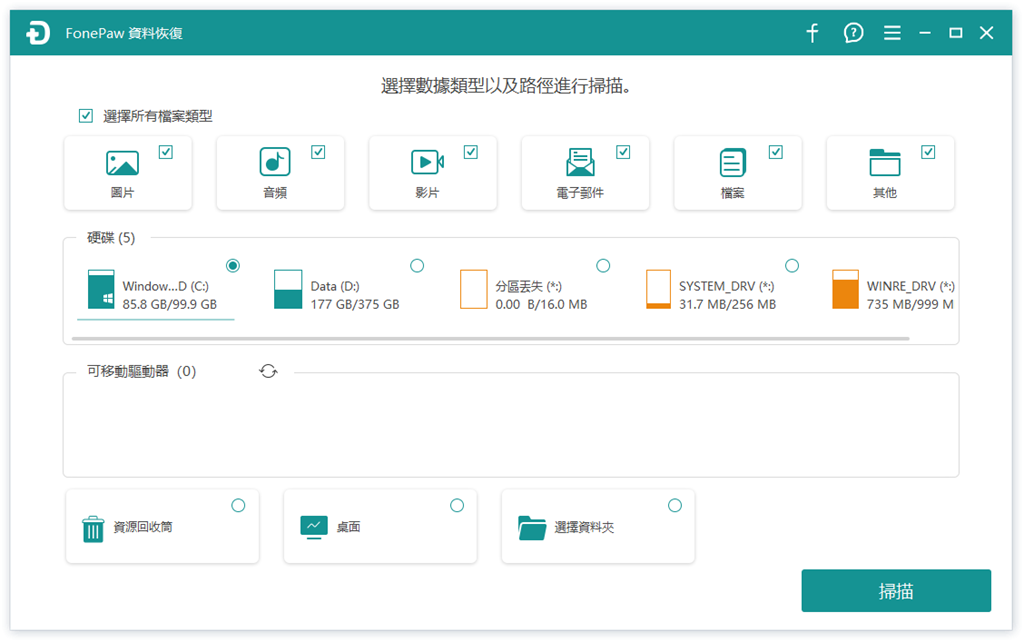
開啟 FonePaw 資料恢復軟體,在主介面選擇要掃描的檔案類型及對應的硬碟,點擊右下角「掃描」按鈕。
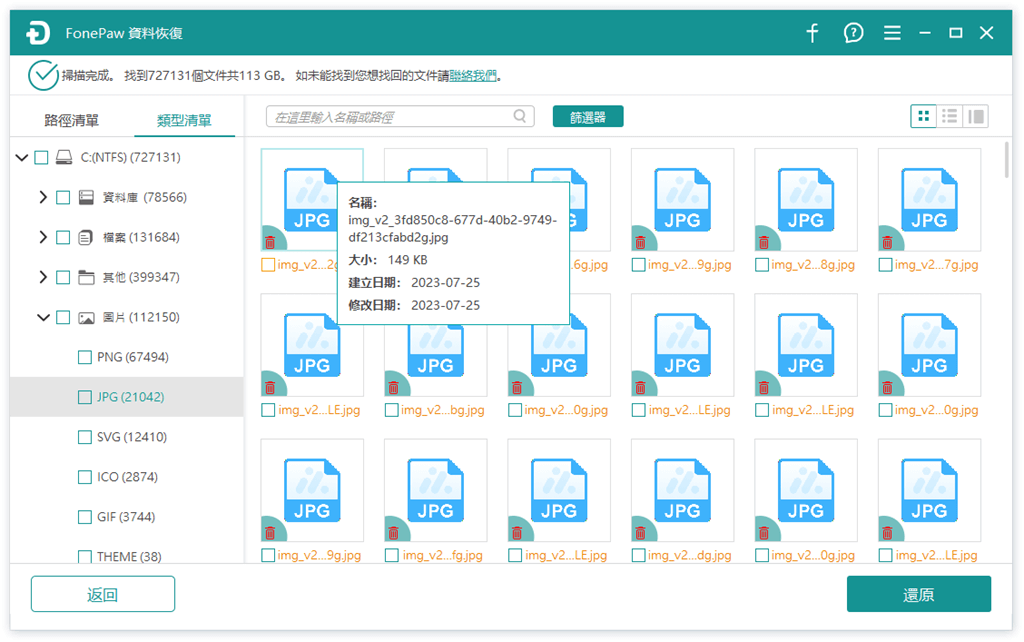
在掃描結果中選取你要恢復的檔案,點擊右下角「還原」按鈕。
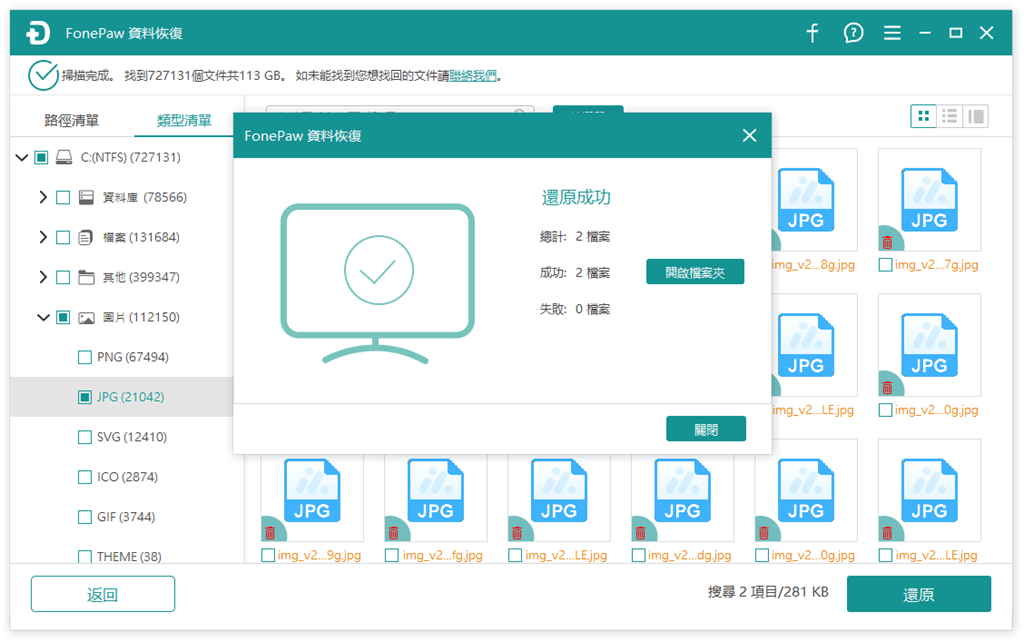
選擇恢復的資料匯出路徑,確認後等待工具恢復完成即可。
不知道電腦黑屏怎麼辦,面對這樣的狀況,從最簡單的電源檢查、快捷鍵恢復,到進階的安全模式修復與系統重灌等,本文提供了詳細的不同解決方案,可以逐個排查修復。
擔心黑屏導致電腦重要資料丟失,可以優先用 FonePaw 資料恢復將資料救出,它能免費掃描電腦/硬碟並找出可恢復檔案,救援成功率高,非常可靠和專業!
電腦無預警黑屏想要重啟,最直接的方法是長按電源鍵約 10 秒鐘,強制將電腦關機,再重新按電源鍵開機。
電腦黑屏主機在運作可能是顯示器、程式衝突或者軟體問題,文中有對應的方法,你可以逐個嘗試排除原因,進行修復。
Win11/10 電腦黑屏只有滑鼠顯示這種「不完全黑屏」的情況,可以嘗試鍵盤按下「Ctrl + Alt + Delete」喚出「工作管理員」,選擇「檔案」>「執行新任務」,輸入「explorer.exe」後按下「確定」鍵。
電腦螢幕黑屏可以按下「Windows + Ctrl + Shift + B」來重置圖形驅動程式;或是按「Ctrl + Alt + Del」來啟動工作管理員,強制關閉卡住的運行任務;也可以長按電源鍵直到電腦完全關閉,重新開機。



