EasePDF Pro
NEW
資料救援HOT


清理電腦記憶體時誤刪了重要檔案?別慌,FonePaw 資料恢復為你緊急救場!它支援多種文件類型,無備份也能一鍵快速救援,更提供免費掃描預覽功能,讓你安心優化電腦,不再擔心資料丟失。
記憶體不足,不僅會讓電腦運行變慢,耽誤你的工作進度,還可能導致應用程式當機或閃退、無法開啟,造成難以挽回的資料丟失。那麼,到底要怎麼清記憶體才安全?若不慎誤刪檔案又該如何補救?
本篇文章整理了 8 套記憶體釋放方法,從暫時性緩解技巧到徹底解決的進階方案全都有,最後還將分享一個清理過程中誤刪檔案的終極救援方案,讓你在釋放記憶體的同時,牢牢守護每一份重要資料。

記憶體( RAM)是電腦的臨時工作區,所有正在運行的程式、開啟的當納和網頁,都會暫時放在這裡,讓處理器(CPU)能夠高速存取。
RAM 的容量和速度,直接決定了電腦同時處理多任務的流暢程度和反應速度。那麼,電腦記憶體不足會怎樣呢?
電腦整體效能嚴重下降,反應遲鈍、速度變慢
應用程式無回應、當機或閃退
電腦出現警告訊息
無法同時運行多個程式
電腦出現藍屏當機、或系統錯誤等
 Tips:
Tips:
記憶體 RAM 不足可能導致系統卡頓甚至無回應,進而造成未存檔的資料遺失,此時需緊急使用救援軟體進行搶救,避免丟失數據被覆蓋無法找回。
電腦/筆電記憶體不足可能導致當機或運行緩慢,你可以執行以下 3 個簡單動作,快速釋放記憶體空間,緩解燃眉之急。
重啟電腦是釋放記憶體最直接、也最簡單的方法。關機再開機的簡單操作無需藉助任何工具,就可以清理臨時佔用 RAM 的程式檔案和背景殘留,終止後台無效進程,讓記憶體恢復到最低的初始狀態。
記憶體不足 Chrome 都打不開怎麼辦?強制結束高記憶體佔用程式也是快速釋放 RAM 最直接的應急方法。
當單一或多個應用程式,或瀏覽器分頁佔用過多記憶體導致電腦變慢時,可透過系統內建的「工作管理員」手動終止這些程式,立即為系統騰出空間。
同時按下「Ctrl + Alt + Delete」鍵,開啟「工作管理員」。
切換到「處理程序」分頁,點擊「記憶體」欄位排序,找出佔用最高的程式。
右擊滑鼠選取目標程式後,在選單中點選「結束工作」。
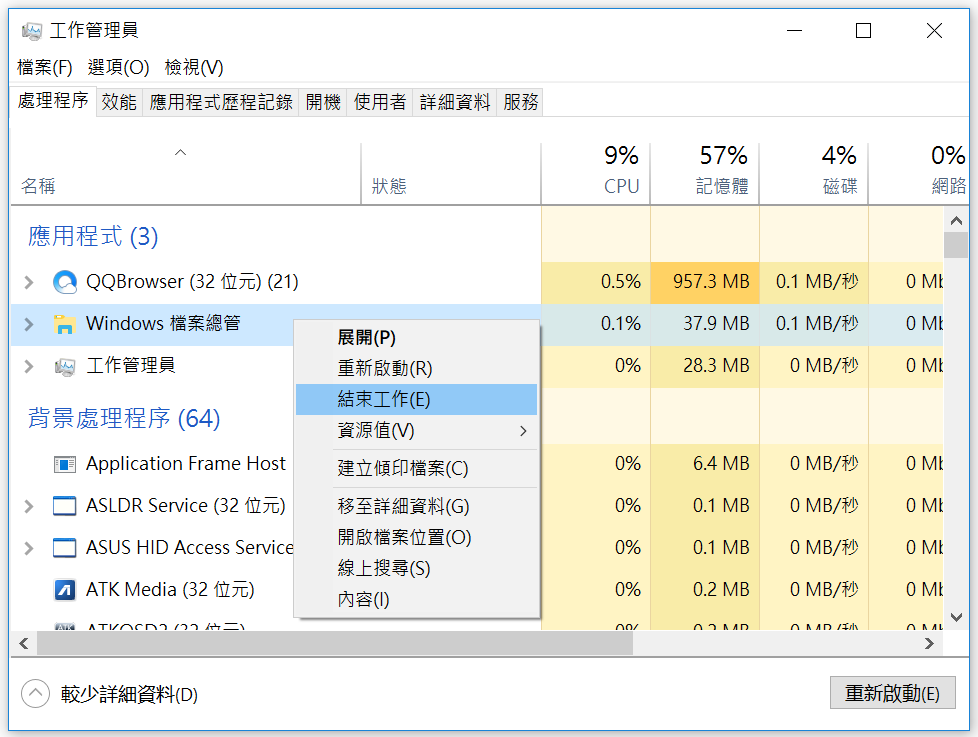
Tips:
瀏覽器網頁開得多也會持續佔用記憶體,關閉不需要的分頁,或在不使用時關閉瀏覽器,也是非常有效的電腦記憶體不足解決方案。
另外,也可以嘗試清除瀏覽器瀏覽數據等快取。
許多程式會在電腦預設「開機自動啟動」,在背景默默佔用記憶體。停用這些非必要的開機啟動項目,能顯著釋放電腦記憶體可用空間、加速開機。
按快速鍵「Ctrl + Shift + Esc」,或右鍵點擊工作列選擇「工作管理員」。
切換到「開機」 分頁,列表會顯示所有開機自動啟動的程式。
選擇不想要自動啟動的項目,單擊右下角的「停用」按鈕即可。

若你的電腦頻繁彈出記憶體不足的警告,甚至已經嚴重影響到日常辦公操作,無法僅靠上面幾個方法根除,不妨嘗試以下幾個進階版解決方案,從根本化解記憶體危機。
調整電腦視覺顯示效果是記憶體不足 Win 10 電腦釋放 RAM 的方法之一,透過降低或關閉華麗的視覺特效,可以快速騰出被占用的記憶體,使電腦運作更順暢。
需要注意的是,此方法可能會影響畫面精細度與流暢感。不過,目前大部分遊戲程式都內建相關功能,可以依照個人需求自行調整參數。
打開檔案總管右擊「本機」>「內容」,選擇「關於」>「進階系統設定」,點擊進入。
在「效能」欄中點選「設定」,勾選「調整成最佳效能」或手動關閉不需要的動畫選項。
單擊「確定」儲存即可。

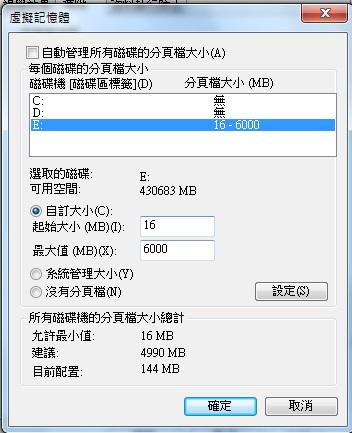
虛擬記憶體是一個用於補充實體 RAM 的系統機制,系統會在電腦記憶體不足時,將部分資料儲存在硬碟。調整虛擬記憶體的設定,能幫助優化電腦效能,減少卡頓或崩潰。
在電腦前往「控制台」,點選「進階系統設定」。
點選「進階」中的「效能」>「設定」>「進階」> 單擊「虛擬記憶體」的「變更」按鈕。
選擇一個硬碟作為虛擬記憶體的空間,勾選「自訂大小」,可將虛擬記憶體設定為你電腦 RAM 的 1.5 倍,然後單擊「設定」>「確定」儲存變更。
刪除垃圾、清理電腦暫存能夠快速釋放一些磁碟空間,也是解決電腦記憶體不足 Windows 10/11 的有效方法之一。
以下是具體的操作步驟:
前往 Windows「設定」>「系統」>「儲存體」。
點選「暫存檔案」,然後勾選需要移除的資料。
單擊上方的「移除檔案」按鈕即可。

Tips:
你也可以前往各個電腦應用程式,刪除其中的快取資料,筆者實測能夠釋放很多記憶體容量。
這個操作步驟較為繁瑣,若在清理過程中發現錯手刪除了重要檔案,請立即停止使用電腦,並使用資料救援工具進行掃描復原。
當驅動程式有缺陷時,可能無法正常釋放佔用的記憶體,導致可用記憶體越來越少。更新顯示卡驅動程式,也能有效解決因驅動程式缺陷導致的電腦記憶體不足。
建議直接前往顯示卡官網(如 NVIDIA、AMD、Intel)下載最新驅動程式,安裝時可選擇「全新安裝」以確保徹底更換。
若你的電腦頻繁出現記憶體不足的提示,加裝更多 RAM 是最直接有效的根本解決方案。升級 RAM 能夠提供更多的處理能力和運行空間,顯著提升電腦效能,減少系統卡頓。
你可以透過以下步驟確認當前記憶體狀態:
前往 C 槽,按下右鍵並選擇「內容」,檢視記憶體狀態。
若 RAM 不足,可以考慮增加 RAM 提升系統記憶體容量。
Tips:
記憶體升級的方式一般是加裝實體的記憶體條,需要一定的動手能力與技術知識。若你不熟悉硬體操作,建議線下尋找專業人士幫忙,以確保安裝正確並保障硬體安全。
記憶體不足 Win 10 當機導致資料丟失?清理電腦過程中誤刪重要檔案?別慌!如果之前有定期備份,可還原以前的版本,復原歷程記錄救回;若無備份,就需要考慮使用專業資料救援軟體。
FonePaw 資料恢復正是你的得力幫手!它運用深層掃描技術,能精準找回被誤刪的檔案,成功率可不低,而且操作簡單直覺,讓你安全清理記憶體釋放空間,無後顧之憂。
探索更多進階功能,輕鬆掌握專業級自救:
自訂精準救援,可指定檔案類型進行掃描,並針對性選取需要恢復的資料,節省掃描時間,救援更高效
預覽確認再復原,救援前可先預覽檔案資訊,確認無誤再回復,準確又安心
極速一鍵回復,高效救援引擎,一鍵快速完成永久刪除檔案還原,絕不覆蓋現有資料,保障資料完整性
全裝置支援,除電腦硬碟外,更全面支援外接硬碟、SD 記憶卡、USB 隨身碟、數位相機等多種儲存裝置
跨系統相容,完美相容 Windows 11/10/8/7 及 macOS 作業系統,提供穩定可靠的救援體驗
現在就立即行動,跟著以下簡單的教學,救回你的重要檔案吧!
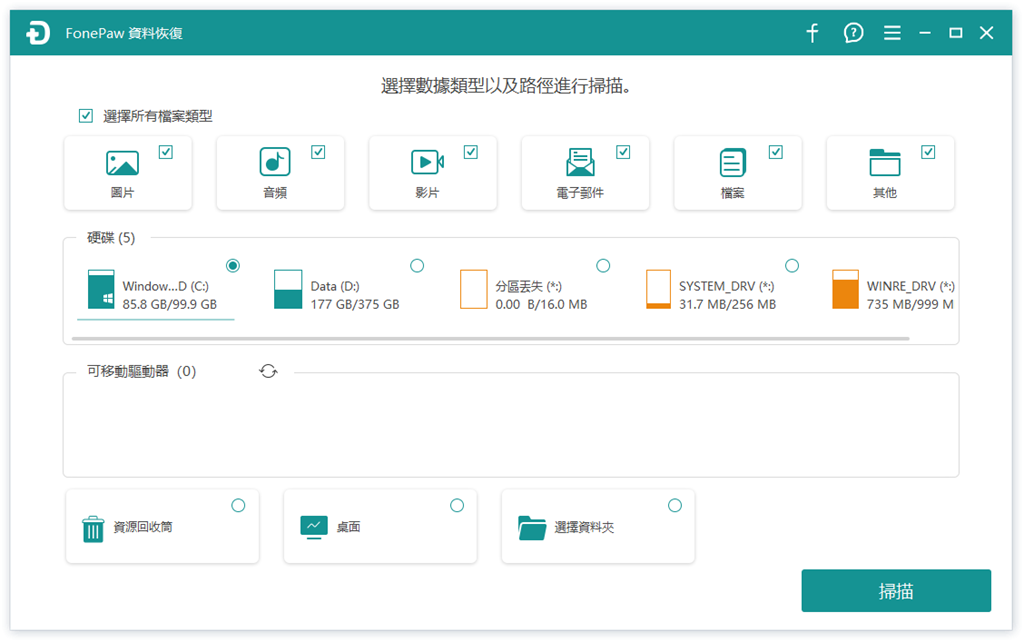
安裝後啟動 FonePaw,根據需要勾選對應的檔案類型、需要掃描的磁碟,最後單擊「掃描」按鈕開始掃描。
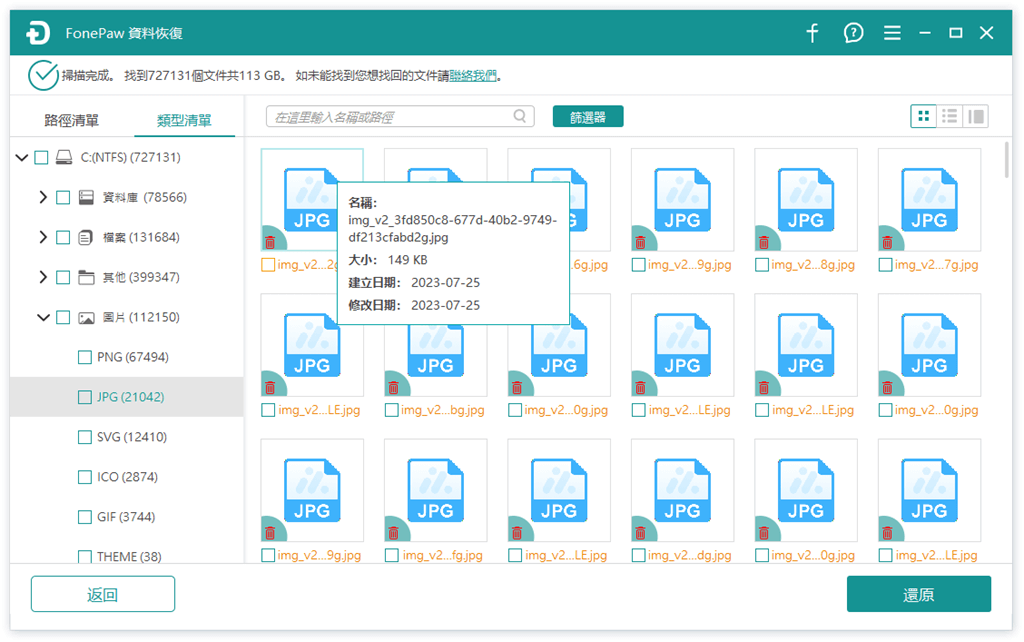
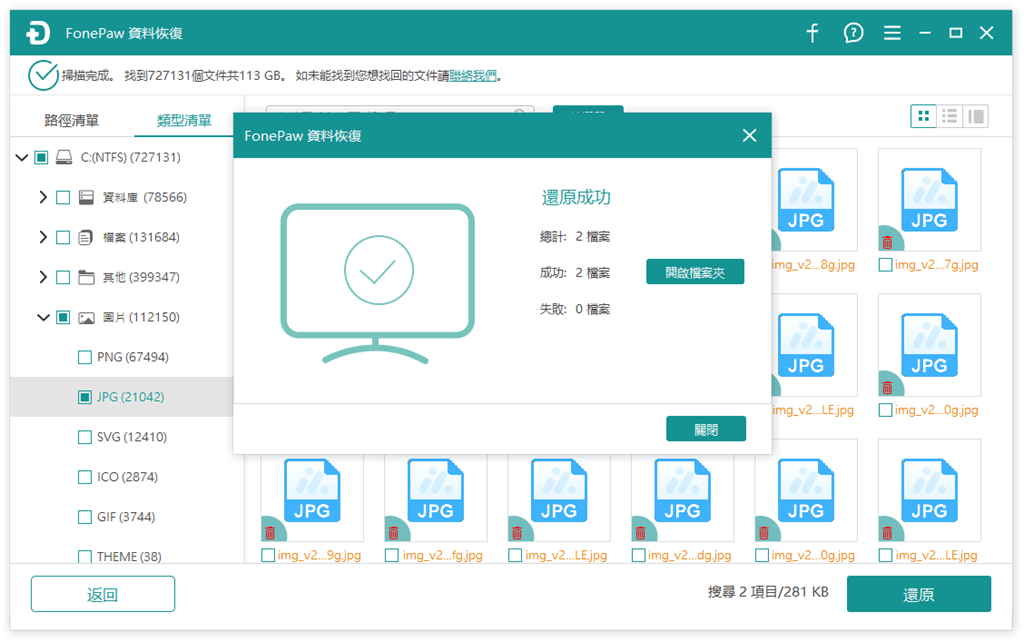
掃描完成後,可逐一預覽檔案資訊,確認無誤後將其勾選,再點擊「還原」,並自訂儲存路徑,避免資料二次覆蓋。
完成還原後,只需點擊視窗中的「開啟資料夾」,即可前往檢視所有成功救回的檔案。
這取決於個人的使用習慣,原則上「越大越流暢」。記憶體容量越大越能流暢地同時執行多個程式,減少卡頓。
記憶體告急導致當機時,可優先考慮「Ctrl + Shift + Esc」喚出「工作管理員」,關閉佔用記憶體較多的程式以釋放資源,若無效則建議重啟電腦徹底清除負載。
電腦記憶體不足的原因有多種,主要包括:同時開啟過多應用程式與瀏覽器分頁、大型軟體或多媒體編輯工具消耗較高資源、背景服務持續佔用等。
與電腦稍有不同,記憶體不足手機本質上就是空間容量不足,你可以透過以下方式釋出或增加手機 RAM:
清理暫存與多餘媒體檔案
解除安裝較少使用或佔容量多的 APP
善用雲端備份移轉資料或外接記憶卡
以上就是電腦記憶體不足怎麼解決的全部方法介紹了,你可以根據自己的實際情況,選擇最合適的方式。
若在記憶體釋放過程中不慎誤刪了重要資料,甚至導致 D 槽不見也不必慌張,可第一時間選用 FonePaw 資料恢復進行緊急救援。
它能深入掃描電腦,安全找回各類誤刪資料,操作簡單、救援成功率高,還不會二次覆蓋原有數據,是值得信賴的寶藏救援工具!



