EasePDF Pro
NEW
資料救援HOT


單一聊天室的 LINE 對話紀錄匯出可用內建的「傳送聊天記錄」或「截圖」功能將它們轉為文字檔/圖片,要是想轉移所有聊天記錄,則可透過 APP 的備份功能將其全部備份到雲端中,或是選用第三方傳輸工具自由選擇對話內容匯出到電腦。
LINE 在我們的日常生活中運用甚廣,不論是與親友聯絡還是工作溝通,都需要它來傳遞訊息。當手機換新機要備份、轉移舊手機的資料,或是工作檔案要留存,通常都會涉及 LINE 對話紀錄匯出。
但許多人還不知道 LINE 對話記錄怎麼匯出,別走開,本文就有 4 種不同的方法,可以轉出不同形式的聊天記錄,跟著來看看吧!

可以的。不同方法對應的 LINE 聊天對話匯出內容及匯出形式會有一定的區別,有的可以轉出文字檔、圖片,有的可以轉移完整聊天室對話。接下來會為大家逐一介紹。
適用場景:單獨傳送單一的聊天室對話記錄,且不需要儲存當中的照片、影片
這個方法能將單一聊天室 LINE 對話紀錄匯出文字檔 —— 將它們的發送/接收時間與內容打包成「.txt」檔案。可惜的是,無法將對話中的照片、影片一起傳送。
手機、電腦版 LINE 備份都可用這個方法,不過在操作之前,請確保你的網路穩定,且裝置有足夠的儲存空間。
如果你想直接在手機上存檔,先開啟手機 LINE APP:
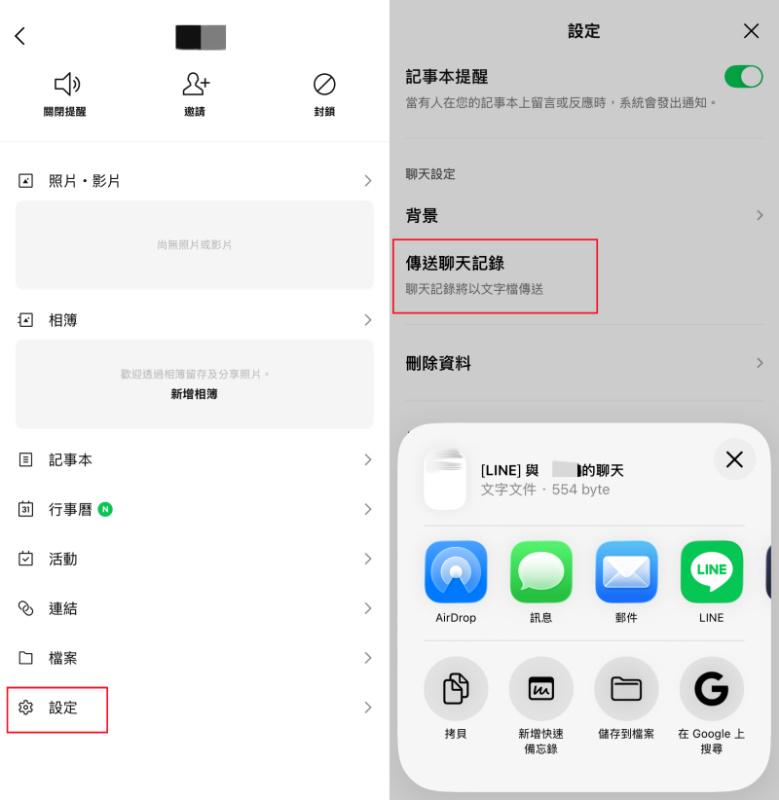
進入你想轉移紀錄的聊天室,點擊右上角「≡」按鈕。
點擊進入「設定」,按下「傳送聊天記錄」選項,在彈出的選項卡中選擇你要輸出的路徑,就能在 LINE 匯出聊天記錄到手機或電腦了。
電腦也能用 LINE 匯出聊天記錄,開啟你的 APP:
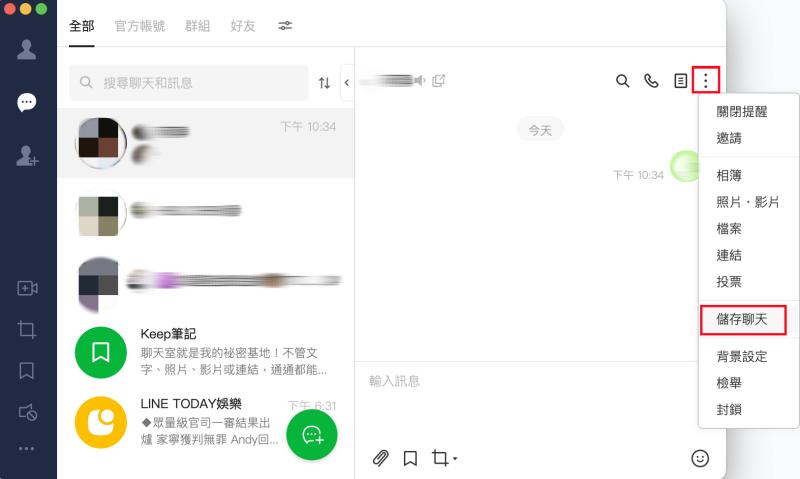
點擊進入你想轉出對話紀錄的聊天室,點擊右上角「⋮」按鈕。
點選「儲存聊天」,在彈出視窗中選擇儲存位置就可將 LINE 匯出對話記錄 TXT 檔。
 Tips:
Tips:
若只是想將部分聊天室的 LINE 對話紀錄匯出,可以長按幾秒聊天室對話文字/圖片,點擊「分享」按鈕,勾選要轉出的訊息,點擊右下角「分享」,在彈出的選項卡中選擇傳送對象即可。
適用場景:想保留 LINE 聊天室對話紀錄原本的樣貌,以圖片形式儲存
LINE 內建截圖功能,可以選取對話自動拼接成長截圖儲存為圖片。截圖功能會將頭貼、照片、貼圖一併截下,它還有「匿名處理」功能,可將真實頭貼自動隱藏。
不過影片只會擷取到縮略圖,動態貼圖也會變成靜止的,且只能對單一的聊天室進行截圖。
LINE 對話紀錄匯出圖片操作也不難,進入聊天室後,跟著下面的步驟操作:
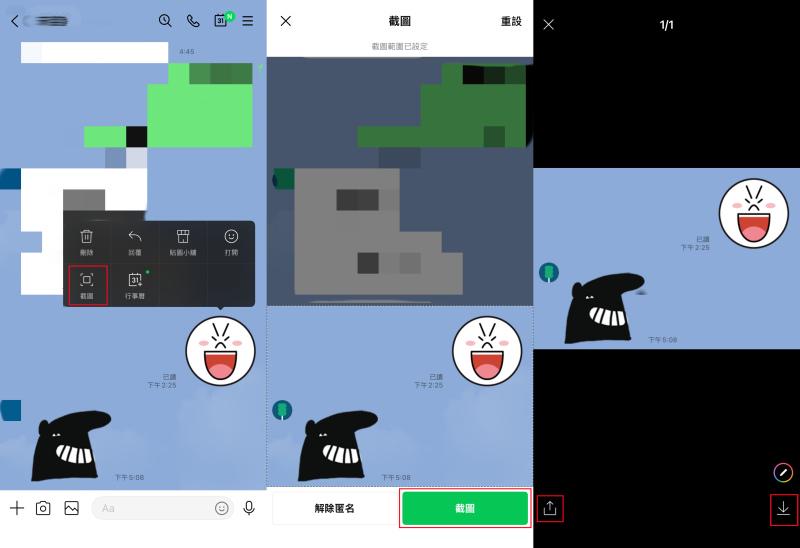
長按一則訊息,點擊選項卡中的「截圖」。
選取你要截取的對話,若需要匿名則點擊左下的「匿名處理」。
接著點擊右下角的「截圖」,看到預覽後,可根據需要點選左下角的「分享」圖示傳送給其他聊天室,或單擊右下角的「儲存」圖示傳送到本機相冊。
適用場景:換新手機想要將所有聊天紀錄轉移,或是有定期備份習慣
擔心 LINE 換手機後紀錄不見,想知道如何複製 LINE 全部對話並將它們匯出(包括文字、圖片、影片、貼圖),可以藉助內建的備份功能。它能將所有對話紀錄原封不動傳到 iCloud 或 Google 雲端。
但這個備份檔無法直接讀取,只能是用戶在其他裝置登入相同 LINE 帳號,再將其下載到 APP 中,並且只能將全部 LINE 對話紀錄匯出,無法自訂選擇轉出對話。
在操作前需要確認 iCloud 雲碟/Google 雲端硬碟已開啟,再繼續執行:
iPhone:前往 LINE APP 主頁,點擊右上角齒輪圖示進入設定,點選「備份聊天記錄」>「馬上進行備份」,等待它將對話紀錄上傳至 iCloud 雲碟中
Android:LINE APP 主頁點擊齒輪圖示,點選「備份及移動帳號」>「備份聊天記錄」>「馬上進行備份」,它會將所有對話紀錄傳到 Google 雲端硬碟
適用場景:將賴對話紀錄匯出電腦,且能自由選擇對話內容
不難看出,官方方法轉存聊天記錄不夠靈活,像「備份聊天記錄」功能無法選擇特定的聊天室及內容轉移;「傳送聊天記錄」只能存為文字檔,不夠還原;而「截圖」功能雖然能自訂擷取內容,但也只能截到有限的對話紀錄,還不能轉出為文字。
若想將 LINE 對話紀錄匯出且保留圖片、影片,可以藉助專業的工具來實現。iOS 用戶可以試試 FonePaw 蘋果助手!
為何推薦 FonePaw?看完它的亮點你就知道!
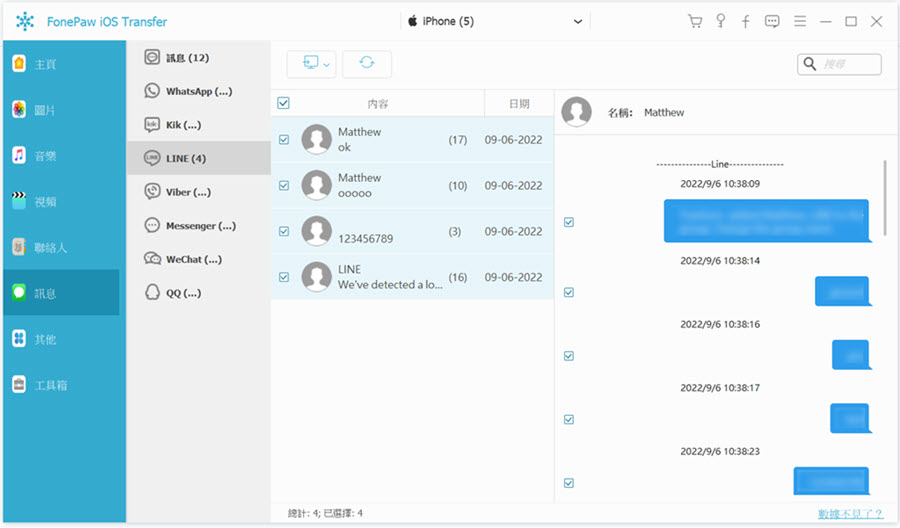
內建 iPhone 檔案管理工具,可掃描並預覽手機中所有 LINE 聊天記錄,直覺地瀏覽聊天內容,方便傳送前進行選擇
可自訂 LINE 匯出聊天記錄內容,不用轉移所有聊天室對話
支援匯出多種檔案類型,LINE 聊天記錄中的文字、圖片、影片都能隨心選擇
用它進行 LINE 備份,可另存至電腦、外接硬碟等裝置
有線傳輸,不會受到網路狀況的影響,傳輸更加穩定快速
相容於多數 Windows 和 Mac 電腦,iPhone 備份到電腦也方便操作
跟著下面的步驟來,LINE 對話紀錄匯出電腦也能很簡單:
在電腦開啟 FonePaw 蘋果助手,用數據連接線將 iPhone 和電腦連接,等待軟體識別出裝置信息。
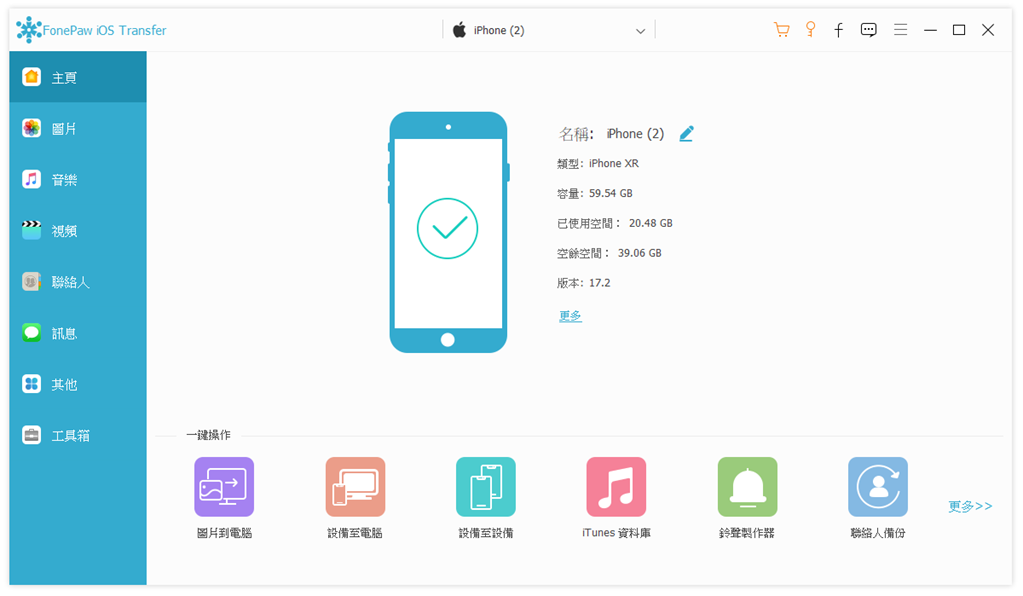
點擊左側「訊息」>「開始掃描」按鈕。
待軟體掃描結果出現後,點擊左側選單中的「LINE」,就可以看見聊天記錄,勾選你要傳送的內容,點擊上方的匯出到電腦圖示,就可以將它們轉出了。
可以,但比較麻煩。要將 LINE 對話紀錄匯出 PDF ,賴 APP 本身沒有相關的內建功能,只能先用文中第一個方法將聊天記錄轉出 TXT 檔。
將聊天內容儲存為文字檔案後,接著再進行以下操作:
Win:開啟 TXT 檔案,點擊上方的「檔案」>「列印」,點選「Microsoft Print to PDF」,按下確定按鈕即可
Mac:在電腦中開啟 TXT 檔,點擊上方的「檔案」>「輸出為 PDF」
不知道,傳送聊天記錄只是將對話打包成文字/圖片檔案本機儲存,只要你不是發送給對方,對方是不會知道的。
下載 LINE 聊天記錄也跟匯出的方法一樣,本文介紹的幾個方法都能夠實現,可以根據需要選擇下載為文字檔、圖片或是完整的聊天記錄檔案。
如果是單一聊天室裡的聊天記錄,可以用第一個方法,用聊天室的「傳送聊天記錄」功能將 LINE 全部對話轉出為文字檔。
若是要轉移賴 APP 內全部記錄,可用第三個方法將它們備份到雲端,或用後文介紹的資料傳輸軟體轉移到電腦中。
LINE 對話紀錄匯出最核心要領是「清楚你要匯出什麼樣形式?」
是只需要文字檔?還是需要保留原始的聊天室介面,或是完整的聊天記錄備份?考慮好後再選擇對應的方法來轉出記錄,一般 APP 內建功能都能滿足。
如果想傳送多個特定聊天室內容,又不想一次將整個賴備份,推薦選用 FonePaw 蘋果助手將 LINE 對話紀錄匯出電腦,它不僅能預覽出所有對話,還能自由選擇進行傳送,既高效又穩定,讓對話紀錄轉移變得更簡單!