EasePDF Pro
NEW
資料救援HOT


iPhone 匯入音樂無需 iTunes,可用蘋果生態裡的 Apple Devices、AirDrop 來免費傳送,如果想高效穩定可試試 FonePaw 蘋果助手,再多歌曲也能穩穩快速地從電腦/外接硬碟等裝置中匯入手機!
想把從珍藏 CD 中擷取的 MP3,或是隨身碟、電腦裡儲存的歌曲都放進 iPhone,卻被 iTunes 的繁瑣搞得心煩意亂,PTT 上不少網友在感嘆這款軟體的難用之餘,也在尋求傳送音樂到蘋果手機更直覺的方法。
別走開啦!本篇整理了 6 種 iPhone 匯入音樂不用 iTunes 的好用方法,從不同媒介更簡單地在手機匯入喜愛歌曲,讓你隨時離線聆聽美妙音樂!
(溫馨提醒:Apple Music 等串流音樂受平台限制,無法單獨傳送,本篇方案僅支援傳輸已經下載到電腦本機或隨身碟的音樂。)
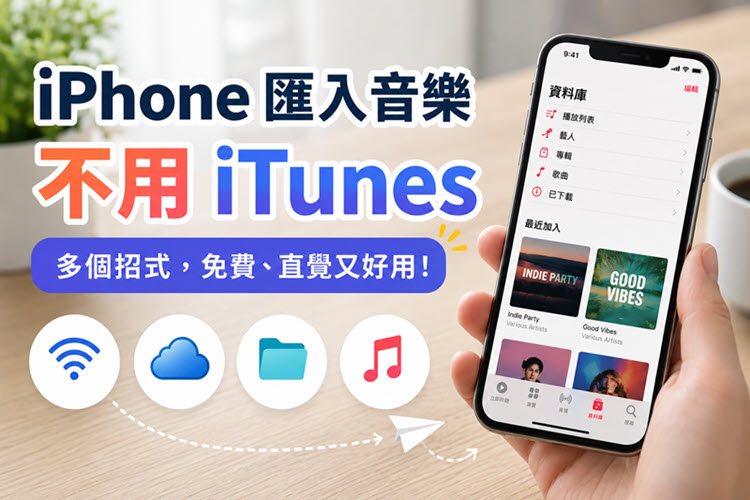
不用 iTunes 匯入音樂到 iPhone 的方法不止一個,先來對比本文的這些招式,快速鎖定適合你的那一個吧!
| 傳輸方式 | 支援電腦系統 | 傳輸速度 | 操作難易 | |
| FonePaw | 有線 | Win/macOS | 快 | 簡單 |
| Apple Devices | 有線 | Windows | 一般 | 一般 |
| 雲端服務 | Wi-Fi | Win/macOS | 一般 | 不難,但步驟較多 |
| 外接硬碟 | 外接硬碟直接連接 | / | 較快 | 簡單 |
| AirDrop | Wi-Fi、藍牙 | macOS | 較快 | 簡單 |
| VLC 播放器 | Wi-Fi | Win/macOS | 一般 | 一般 |
想要一次將大量音樂匯入蘋果手機、傳輸流暢不卡頓、中斷;想要找到重複音樂並將其刪除
優點:
批量傳輸檔案,可將多個音樂放入資料夾一次進行傳輸
內建檔案管理工具,能透過程式匯入、匯出、刪除 iPhone 的音樂
有線傳輸不依賴網路,匯入音樂到蘋果手機穩定又快速
有免費試用版本,可體驗音樂跨裝置傳輸
相容於 Windows、macOS 以及多數 iPhone 機型
缺點:
試用版最多能匯出 30 個音樂檔案
需要準備傳輸線
使用 FonePaw 蘋果助手不僅可以在 iPhone 匯入音樂無需 iTunes,還可以在軟體中管理檔案,讓手機裡的音樂都井井有條。
下載並安裝 FonePaw 蘋果助手,用傳輸線連接電腦和 iPhone,等待程式識別裝置。

 Tips:
Tips:
如果是想將隨身碟/CD 的音樂匯入蘋果手機,則將它們接入電腦,並將手機與電腦連接即可,這個操作原理是將電腦作為橋樑來完成傳輸。
點擊左側欄目中的「音樂」,點擊介面上方的「+」按鈕,根據需要點選「加入檔案」或「加入資料夾」。
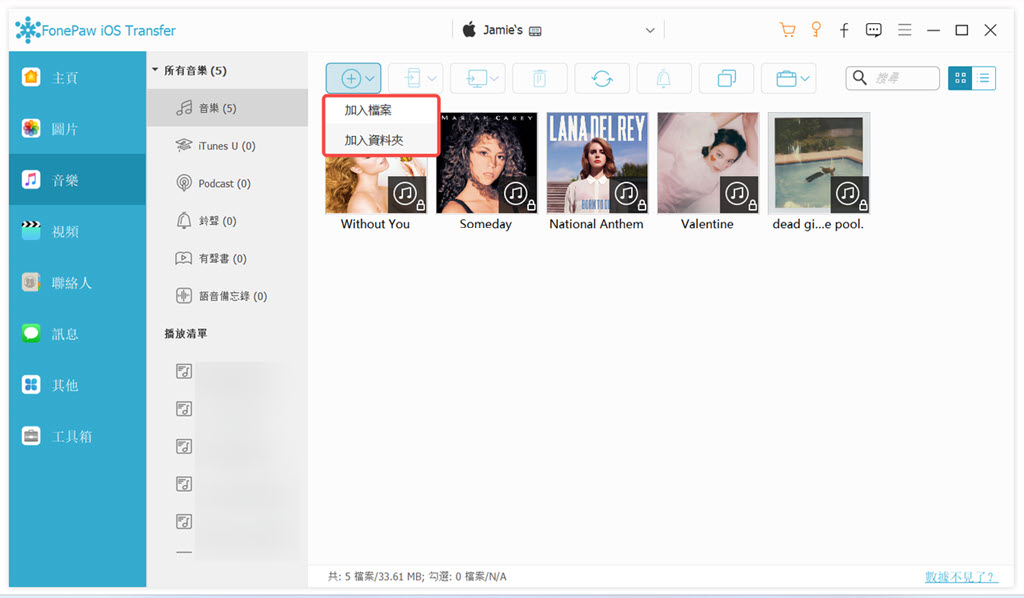
選中電腦音樂或隨身碟音樂,根據提示點擊下一步即可開始傳輸,等待傳輸完畢就能在 iPhone 聆聽音樂啦(可在 Apple Music 播放哦)!
實測用 FonePaw 蘋果助手在 iPhone 匯入音樂不用 iTunes,一次匯入 15 首歌曲都很流暢沒有卡頓;在程式中還能對所有音樂進行移動、匯出匯入、刪除等操作,也不會有資料被覆蓋或清空的情況發生,還可進行 iPhone 鈴聲製作。操作介面簡潔,初次使用好上手。
Windows 用戶在電腦下載了幾首歌,想放到 iPhone,但不想安裝用起來麻煩的 iTunes
優點:
軟體由微軟公司推出,免費、安全
操作過程比 iTunes 直覺
缺點:
傳輸多個檔案可能卡頓
需準備 USB 線連接設備
僅適用於 Windows 電腦
在 Windows 電腦安裝 Apple Device APP,開啟軟體。
用 USB 線連接 PC 與 iPhone,等待軟體識別裝置後,點擊左側「音樂」選項。
點擊「將音樂同步到 [裝置名稱] 上」,再勾選同步「整個音樂資料庫」或「所選的藝人、專輯、類型和播放清單」」,最後單擊「套用」按鈕,等待軟體完成傳輸就可以了。
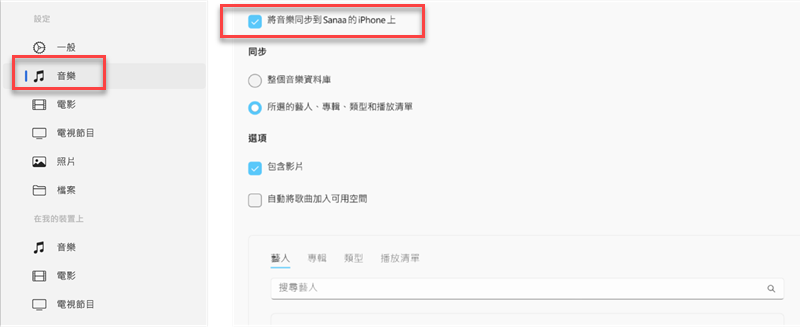
Apple Device 是微軟推出的替代 iTunes 的 APP,能進行電腦與蘋果設備之間的檔案同步、傳輸。因此可以實現不用 iTunes 傳音樂到 iPhone,操作起來難度也不太大。
需要注意的是,如果同步的音樂過多,容易卡頓中斷;另外,由於這個操作是「同步」,這意味著你 iPhone、iPad 原先的音樂有可能被覆蓋,請謹慎選用。
已經提前將歌曲上傳到了 iCloud、Google Drive 之類的雲端硬碟,希望電腦不在身邊也能實現不用 iTunes 匯入音樂到 iPhone
優點:
無線傳輸,不用依賴傳輸線連接設備
檔案儲存在雲端,不會佔用手機儲存空間
支援 Win/Mac 音樂傳到 iPhone
缺點:
雲端免費版空間有限,若要擴大儲存空間需每月付費購買
需要連接網路才能存取檔案
在電腦瀏覽器中前往 iCloud 官網,登入你的 Apple ID。
找到「雲碟」並點擊進入,再點擊上方的雲朵上傳圖示。
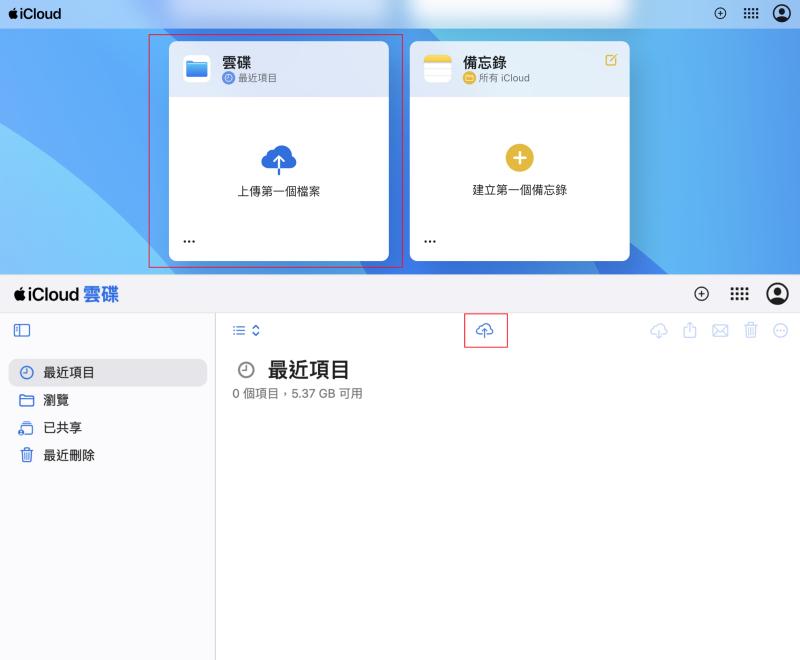
選擇你要匯入的音樂,點擊右下角「打開」,等待音樂上傳完畢。
之後在 iPhone 中開啟「檔案」APP,進入「iCloud 雲碟」,就能看到已上傳的音樂。
只需按住幾秒,點選「打開方式」,選擇你使用的播放器就能夠播放歌曲了。
雲端服務也是一個值得一試的 iPhone 匯入音樂不用 iTunes 免費方法,雖說它的免費空間僅能滿足少量音樂的匯出匯入,但支援批次上傳音樂。網路狀況良好的情況下,上傳兩三個音樂的速度也很快。
唯一麻煩的就是要先從電腦傳到雲端,再用手機從雲端下載,步驟較多,且比較依賴網路。
習慣使用隨身碟、記憶卡,並且這些外部儲存裝置能直連 iPhone、iPad
將存有音樂的外接裝置插入 iPhone,等待手機識別。
蘋果手機前往「檔案」APP,點擊下方「瀏覽」> 外接裝置名稱進入。
選取音樂,長按後在選單中選擇「搬移」。
跳轉到「我的 iPhone」時選擇所需儲存位置,單擊右上角「拷貝」按鈕,音樂會儲存到本機。
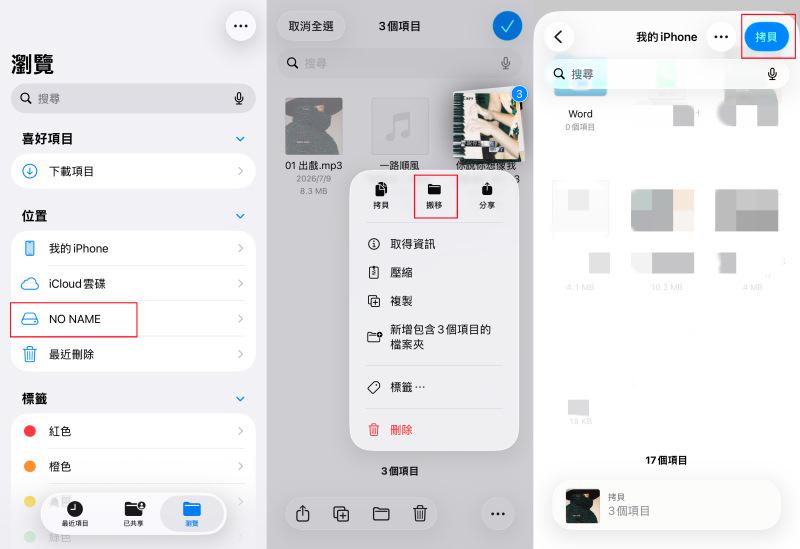
用有適配接口的外接裝置可以直接與蘋果手機連接,直覺地在 iPhone 匯入音樂不用 iTunes,匯入 3 個音訊檔案到手機幾秒鐘就能完成,但如果檔案較大,還是會花更多的傳輸時間。
不過這個方法也是需要提前將音樂從電腦轉存到外接隨身碟,再接到手機上匯入,操作不難但步驟較多。
Mac 電腦裡有一些好聽的歌,臨時想跟旁邊的朋友分享,或是想讓朋友手機裡好聽的歌面對面傳到自己手機
優點:
不用數據傳輸線,兩部裝置開啟 AirDrop 接收、Wi-Fi、藍牙即可
從 Mac 傳音樂到 iPhone 速度快
缺點:
兩部傳輸裝不能距離太遠,僅在 10 公尺以內可傳輸
一次傳送多個高品質音樂會有傳輸失敗的情況
僅 Mac、iPhone、iPad 等蘋果產品可用
在電腦選中想要傳送的音樂,右鍵點擊檔案。
選擇「分享」>「AirDrop」,點擊對應手機進行傳送,之後在 iPhone 的「檔案」APP 中就可以看到。
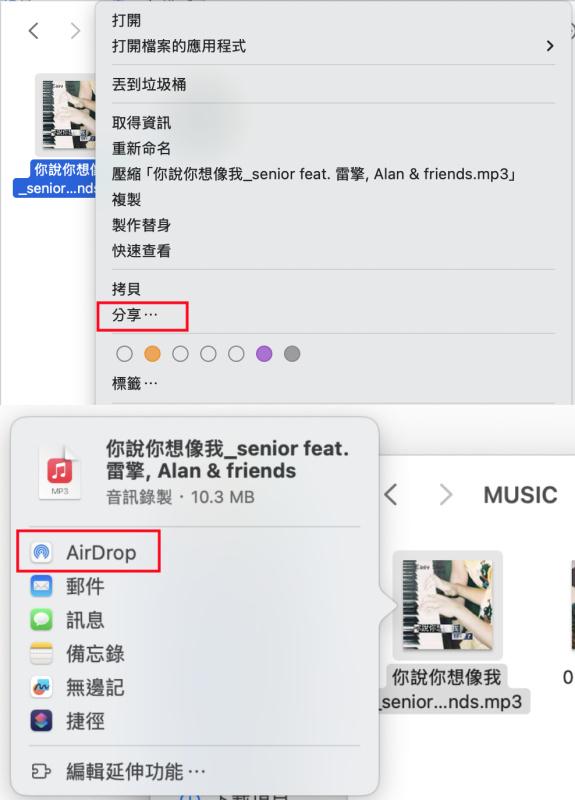
蘋果自帶的 AirDrop 功能能夠讓 Mac 直接無線傳送檔單到 iOS 設備,不用 iTunes 匯入音樂到 iPhone 超方便,測試傳送 3 首歌曲速度尚可;傳送較高品質的音樂時用時會更長一點。
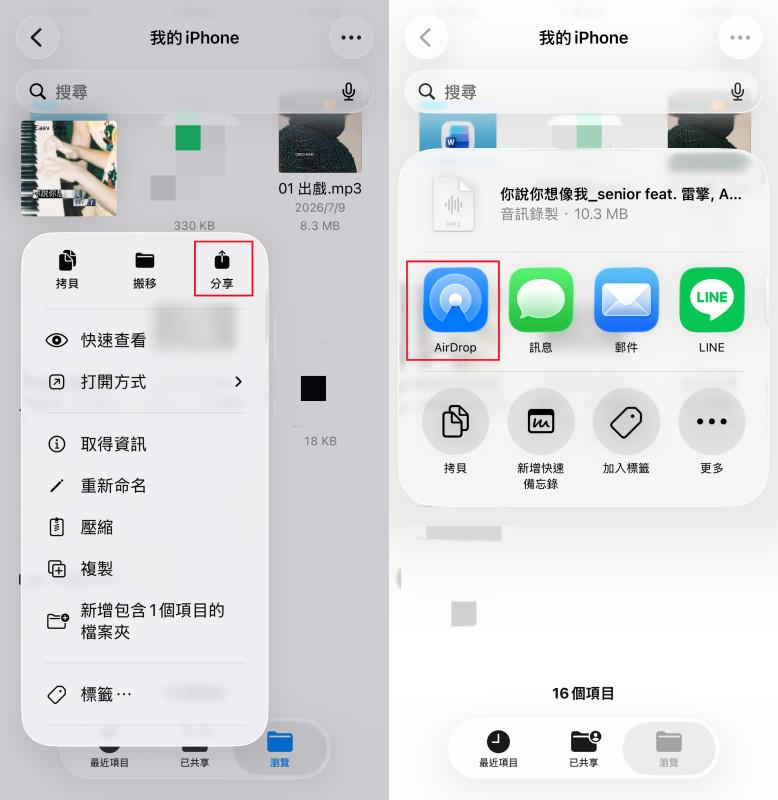
除了蘋果電腦與手機的音樂傳輸之外,它亦可以實現 iPhone 音樂轉移 iPhone。
前往「檔案」APP,長按你想傳送的音樂檔。
點擊「分享」>「AirDrop」,從列表中選擇要傳送的裝置名稱即可。
想用 Windows/Mac 電腦在 iPhone 匯入音樂不用 iTunes,但不想花錢購買一些資料傳輸工具
優點:
能夠透過 Wi-Fi 進行無線傳輸
完全免費使用
本身是播放器,傳輸完畢就能在裡面播放
缺點:
依賴網路,無網路情況下就無法傳輸
傳輸音樂的過程不穩定,容易傳送失敗
在手機安裝 VLC 播放器,開啟 APP,點擊進入下方的「Browse」頁面。
將「透過 Wi-Fi 分享」的按鈕開啟,下方會出現一個 IP 位址。
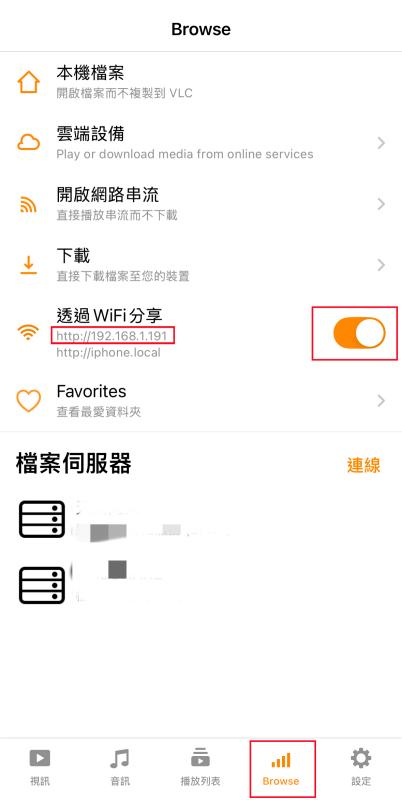
在電腦瀏覽器地址欄中輸入上方的 IP 位址,按下 Enter 鍵進入頁面。
將電腦的音樂拖進頁面指定位置,檔案將開始傳輸到 iPhone 中。
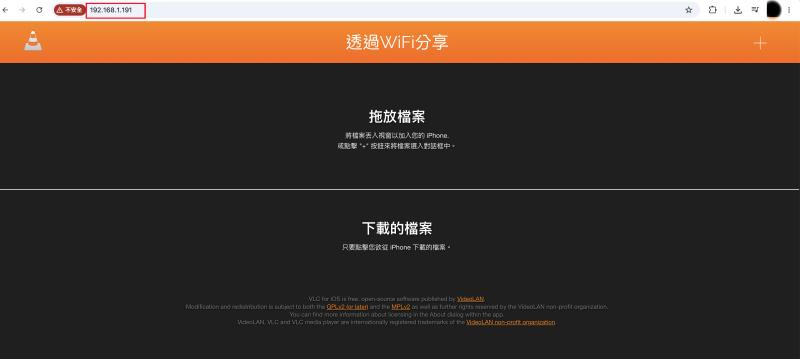
VLC 播放器是完全免費的軟體,只要將 PC 與蘋果手機連接到同一個 Wi-Fi 就可以開始轉存音樂。實際測試在網路狀況良好的時候,用它傳輸三首歌曲速度都還可以,不過手機需要一直保留在播放器的介面,否則容易傳送失敗。
傳輸到 iPhone 的歌曲可以直接在手機的 VLC 播放器中聆聽歌曲,或前往「檔案」APP 中的「VLC」資料夾找到音訊檔。
要在 iPhone 匯入音樂不用 iTunes 的方法不少,想要無線傳輸,可以選擇雲端服務、AirDrop 或 VLC 播放器來轉存歌曲。能夠接受有線傳輸,而傳送歌曲不多的話,可考慮 Apple Device,或直接用適合的外接裝置連接手機傳歌。
若追求穩定、速度和操作方便,FonePaw 蘋果助手則會是最佳選擇,即便是批次傳輸多個音樂檔案到 iPhone,它也不會卡頓,可用最短時間將你喜愛的所有音樂輕鬆轉存!
本文介紹的方法都可以不用 iTunes 傳音樂到 iPhone,只需匯入少量 MP3 的話,Mac 可以考慮用 AirDrop 較為快捷,Win 則可以先試試 Apple Devices,根據實際需求來選擇文中對應的方法就行了。
有的。文中介紹的招式 2、4、5、6 都可以免費用,招式 1、3 則有一定的免費額度,都可以嘗試看看。
可以,但前提是訂閱了 Apple Music 會員。電腦開啟「音樂」APP,點擊上方「檔案」>「輸入」,選擇本機的音樂匯入。再將手機「音樂」中的同步音樂庫開啟,前往「設定」>「Apple ID」>「iCloud」>「儲存至 iCloud」,開啟「音樂」的按鈕,電腦匯入的音樂就會開始同步。