EasePDF Pro
NEW
資料救援HOT


Smart Switch 在三星手機之間互傳資料是方便的,與其他 Android 或 iOS 只能單向傳輸,且傳輸檔案類型有限。若想有更好的資料傳輸及備份方式,不妨改用能在不同裝置雙向傳輸的 FonePaw DoTrans。
換新手機最頭痛的就是資料搬家和備份,用什麼資料轉移工具都能找好久。
如果你是三星用戶,那它自家的 Smart Switch 算是目前比較順手的工具了,支援手機對手機直接轉移,也能透過電腦做完整的備份還原。
它操作起來難嗎?本篇文章就有 Smart Switch 教學,教你如何快速上手用它傳輸及備份資料,快來看看,一定能幫到你!
Samsung Smart Switch 是三星官方推出的資料轉移與備份工具,支援在三星手機之間互傳檔案,或是從其他 Android 裝置、iOS 裝置傳輸資料到 Samsung Galaxy 裝置。此外,還可以用它在 Win/Mac 電腦備份、還原資料。
它提供無線和有線兩種傳輸方式,只需要安裝這款軟體,就能開始傳輸。支援靈活選擇傳輸內容,譬如可以單獨將三星手機照片傳到電腦或其他裝置。
三星 Smart Switch 支援轉移/備份的資料有不少,不過不同系統的裝置能傳輸的資料有些許差別:
能實現 iOS、Android 與 Windows 電腦之間的有線檔案互傳,無需依靠網路及雲端,手機資料轉移超快速
可從 Samsung Galaxy 有線/無線傳輸的資料:照片、影片、訊息、聯絡人、通話紀錄、日曆、備忘錄、語音備忘錄、音樂、鬧鐘、主螢幕/鎖定螢幕桌布、Wi-Fi 設定、檔案、電子郵件設定、設定、主畫面樣式
可從 Android 有線/無線傳輸的資料:照片、影片、訊息、聯絡人、通話紀錄、日曆、音樂、備忘錄、語音備忘錄、檔案、主畫面樣式
可從 iOS 有線傳輸的資料:照片、影片、訊息、聯絡人、日曆、音樂、語音備忘錄、鬧鐘、檔案、主畫面樣式
可從 Windows 傳輸的資料:照片、影片、日曆、音樂、檔案
雖然 Smart Switch 可以轉移/備份不少類型的資料,不過它不支援傳輸第三方通訊軟體的紀錄,如 LINE 聊天記錄,一些個人應用程式也無法備份。
若想要傳輸 LINE 紀錄到電腦,可以改用後文介紹的萬用資料傳輸神器。
瞭解完這款工具的概況之後,接下來就來看看怎麼操作。這部分有詳細的 Smart Switch 教學,教你在 Samsung 手機與不同系統裝置之間傳送資料。
三星裝置之間用 Smart Switch 轉移資料的功能與支援檔案類型是最完整的,可以用無線或者有線的方式來連接傳輸。
可以跟著下面的 Samsung Smart Switch 教學步驟來操作:
將兩部手機靠近擺放,在新手機彈出視窗中選擇「Galaxy 或 Android 裝置」。若沒有自動彈出,可以前往新手機的「設定」>「帳號與備份」>「轉移資料以設定裝置」開啟 Smart Switch。
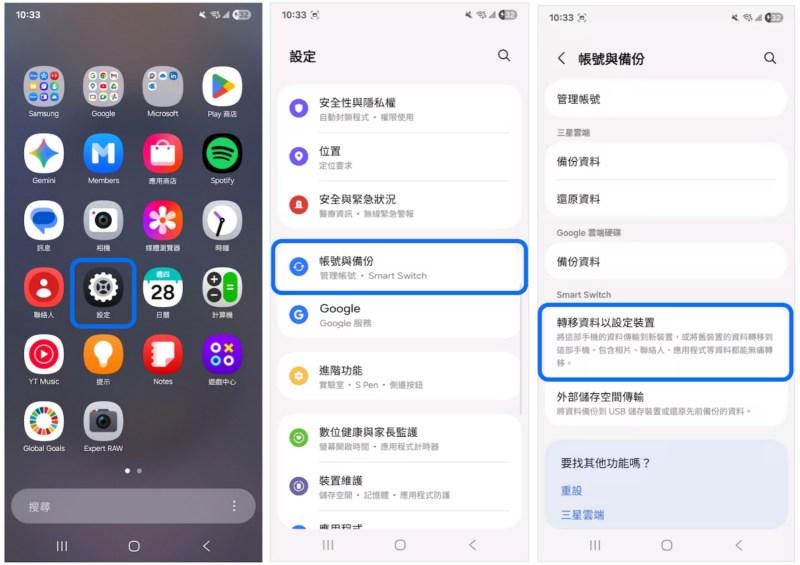
根據提示在舊手機進行身份驗證後,在新手機彈出的連線方式選擇 Wi-Fi 或傳輸線。
Wi-Fi 則在列表中選擇與舊手機相同的 Wi-Fi
選擇傳輸線的話要將兩部手機接線連接
選擇要傳輸的資料,可以選擇部分內容或是「全部」傳輸,再點擊「下一頁」,根據提示確認無誤後開始傳輸。
三星轉三星用 Smart Switch 傳輸資料還是相當方便的,新手機在接收資料時,原有的數據也不會被覆蓋。
如果你接收資料的手機是舊機,且不想保留原有數據,建議先恢復原廠設定再操作,避免轉移後資料混雜。
倘若你原本的手機不是三星,但也是 Android 系統,可以看看這個 Smart Switch 教學方法。不過它只能從非三星安卓機轉移資料到 Samsung,無法反向操作。
在進行資料轉移前,需要先下載 Smart Switch,再跟著下面的步驟傳送資料:
開啟三星手機中的「設定」>「帳號與備份」,點選 Smart Switch 選項中的「轉移資料以設定裝置」。
選擇「在這部手機上接收」>「Galaxy/Android」,根據需要選擇 Wi-Fi 或數據線傳輸。
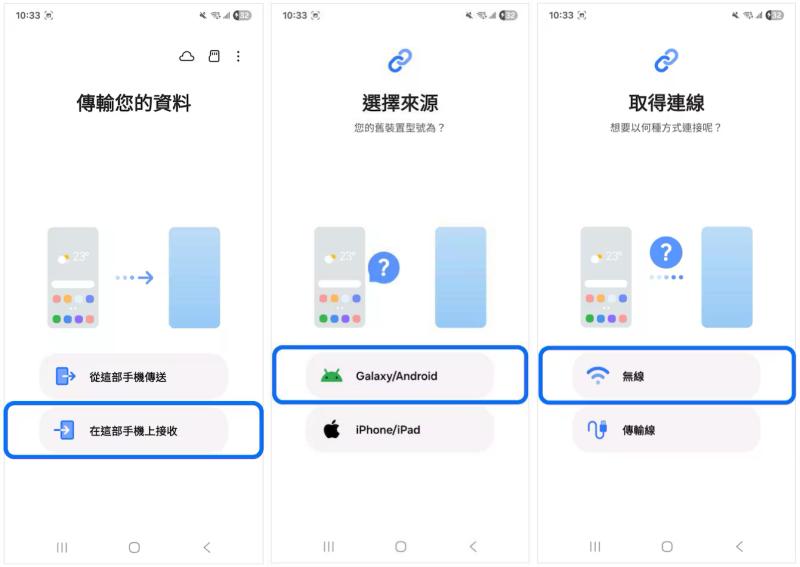
接收手機(三星手機)會出現連線 QR Code,用傳輸的安卓手機掃描它。
之後選擇要傳輸部分還是「全部」資料,點擊「下一頁」開始轉移資料。
透過 Smart Switch 從非三星安卓手機轉移資料到 Samsung,操作起來也不算複雜;兩種連接方式也比較靈活,不過 Wi-Fi 傳輸方式有時會不穩定導致傳輸速度受影響。
Smart Switch 只能單向從 iPhone 轉移資料到 Samsung 手機。它同樣支援無線和有線兩種連接方式,無線方式除了可以將手機資料轉移之外,還可以選擇從 iCloud 傳送雲端儲存的資料。
小貼士:在這部分 Smart Switch 教學開始之前,需要先把 Apple ID 雙重認證關閉 —— 前往蘋果官網登入帳號,在帳戶中進入「安全」>「編輯」,在雙重認證中點擊「關閉雙重認證」,根據提示填寫安全提示問題並確認後就能關閉了。
接下來就跟著下面的步驟,用 iPhone 傳送資料到三星手機吧:
開啟 Samsung 手機的「設定」>「帳號與弊備份」>「轉移資料以設定裝置」以啟用 Smart Switch。
點選「在這部手機上接收」>「iPhone/iPad」,若要選擇數據線傳輸的方式,則點擊「數據線」選項,並用數據連接線將 iPhone 與三星手機連接起來。
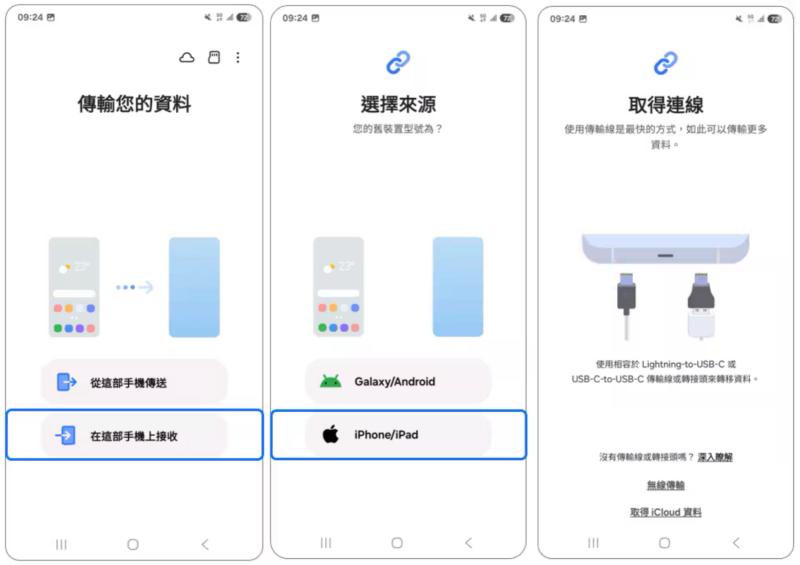
 Tips:
Tips:
選擇無線傳輸則與 Samsung 手機連結同一個 Wi-Fi
選擇 iCloud 傳輸時會跳轉登入 Apple ID,登入後程式會自動掃描雲端中可傳輸的資料
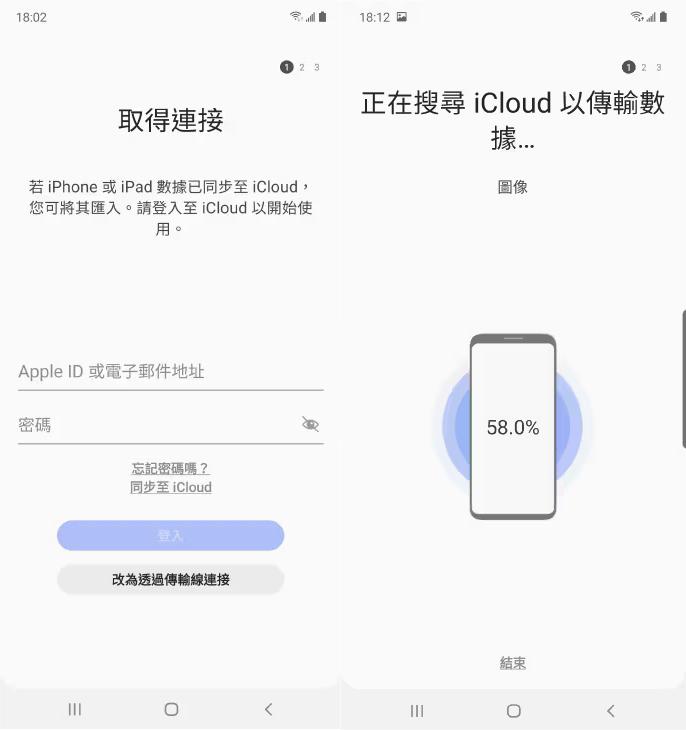
選擇傳送的資料為「全部」或自訂,再點擊「下一頁」開始傳輸。
Smart Switch 將 iPhone 資料傳到三星手機會複雜一點,傳輸過程還是比較順利的。不過,iCloud 支援傳送的資料會比有線傳輸少很多,像音樂、語音備忘錄等都無法傳輸。
除了換機轉移,Smart Switch 也能將三星手機資料備份到電腦、SD 卡或外部 USB 儲存裝置,並能直接還原到手機。這部分詳細為你講解電腦上的 Smart Switch 教學。
使用 Smart Switch 電腦版可以備份完整的 Samsung 資料到電腦,在電腦先安裝好軟體,準備好數據連接線,然後跟著下面的步驟來操作。
用 USB 傳輸線將三星手機與電腦連接,開啟電腦的 Smart Switch。
根據提示勾選你想要備份的資料,再點擊「備份」按鈕。
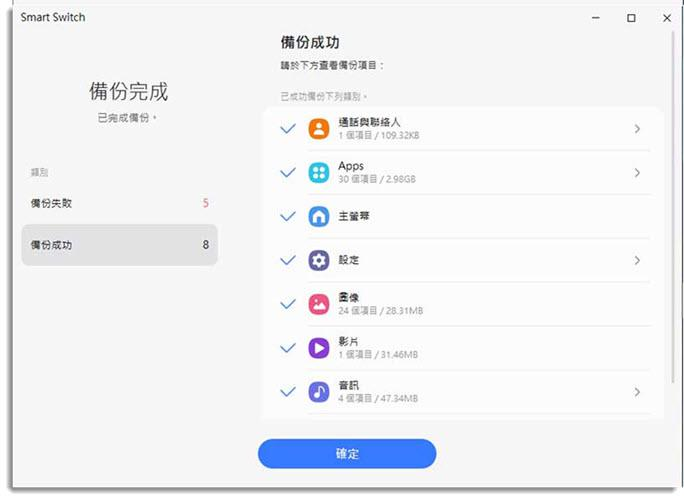
Smart Switch 電腦版將三星手機備份電腦用起來並不算難,只是介面有區別於手機版,需要一個熟悉的過程。而且,有線傳輸過程還是比較穩定的,只是備份速度比較慢。
如何備份三星檔案到 SD 卡或外部 USB?
若你想把 Samsung 轉移/備份到 SD 卡 或外部 USB 隨身碟,可以將它們接到手機,然後開啟手機端的 Smart Switch,點選右上角的記憶卡圖示,選擇對應的 SD 卡或外部儲存裝置,再繼續下一步操作。
Samsung 手機資料用 Smart Switch 備份到電腦之後,該怎麼還原呢?
方法很簡單 —— 將手機與電腦用 USB 連接,開啟 Smart Switch,點擊「還原」選項,選擇需要還原的手機備份並確定就可以了。
資料轉移過程中,你也許會碰到 Smart Switch 無法傳輸的狀況。
別著急,這裡也為大家整理了幾個常見情況與解決辦法,可以跟著排解修復:
Wi-Fi 連線不穩定,在傳輸過程中斷連接:改用有線的方式傳輸
USB 線鬆動或者接觸不良:改用新的數據連接線再重新轉移資料
接收裝置儲存空間不足,導致資料無法正常接收:先清理一下手機空間
Smart Switch PC 程式出現未知錯誤,導致連接失敗:開啟程式,點擊右上角「︙」>「重新安裝裝置驅動程式」
所選備份資料中,有無法備份的檔案或檔案夾是空的:重新選擇資料進行備份
出現 Smart Switch 失敗的情況,也有可能是程式不支援傳輸這種資料類型,比如 LINE 聊天記錄。
要是希望備份這些重要的聊天記錄,可以改用功能更全面的工具,下面這個部分就為你解答。
掌握以上 Smart Switch 教學,它確實挺方便,但也有不少局限性,比如自訂備份資料也只能按類別選擇,無法精準到單個檔案。經過比較和實測,筆者更推薦 FonePaw DoTrans,傳輸資料與備份都非常直覺和高效。
FonePaw DoTrans 有什麼優勢呢?看看這個對比就知道啦:
| FonePaw DoTrans | Smart Switch | |
| 支援設備 | iOS、Android、Windows PC 之間資料互傳 | 僅在三星手機之間能進行互傳,而其他 Android 設備、iOS 與三星手機只能進行單向傳輸 |
| 可傳輸資料類型 | 照片、影片、音樂、聯絡人、LINE 聊天記錄等資料 | 照片、影片、檔案等類型,不支援 LINE 聊天記錄 |
| 自訂傳送檔案 | 可以,能精準到單個照片、影片 | 可以,但只能備份一整個類別的檔案 |
| 程式中管理資料 | ✔️ | ❌ |
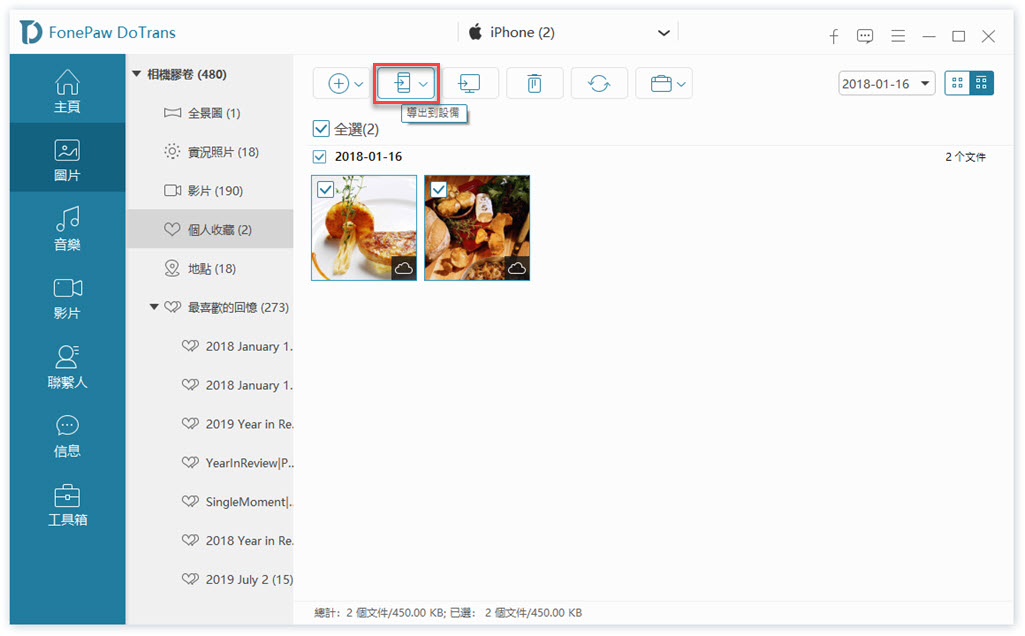
>> 想要瞭解更多關於這款工具的實際評測?你可以移步閱讀 FonePaw DoTrans 評價文章。
Smart Switch 非三星手機可以使用,其他品牌的 Android、iOS 手機都能用它傳資料到三星手機,只不過僅能單向傳輸到三星手機,無法從 Samsung 反向傳輸資料過去。
Win/Mac 電腦的 Smart Switch 備份位置會有所差異:
Windows:C:\Users\[使用者名稱]\Documents\Samsung\SmartSwitch\backup
Mac:/Users/[使用者名稱]/Documents/Samsung/SmartSwitch/backup
若備份到 SD 卡或外接 USB,備份檔會在「Samsung/SmartSwitch」資料夾。
有的,前往 Smart Switch 官網,點擊你電腦相應系統的下載按鈕就可以了。
詳細的 Smart Switch 教學看完之後,相信大家都知道怎麼透過這個 APP 轉移和備份三星手機資料了吧!
Samsung 搭配的這款工具在它自身生態中是方便好用的,但支援傳輸的資料類型還不夠全面,且若有一部裝置不是三星,就只能將這部手機的資料轉入三星手機,而無法從三星手機轉出。
如果你追求更靈活的資料傳輸,也想更直覺地對手機資料進行管理,FonePaw DoTrans 會更值得嘗試,不僅不限品牌,能在 Android、iOS、PC 間互傳資料,還能傳送及備份聊天記錄,清晰管理手機檔案,更加高效實用!


