EasePDF Pro
NEW
資料救援HOT


HEIC 轉 JPG 電腦,做法取決於你的照片現在在哪裡。如果檔案已經在電腦上,用免費線上工具或 Windows 右鍵批次轉檔最快;但如果照片還沒從 iPhone 傳出來,線上工具就派不上用場了,這時直接用 FonePaw 蘋果助手能一次完成「傳輸 + 轉檔」,不用先手動匯出再上傳,也不受免費線上工具常見的檔案大小、數量、每日次數限制。
使用 iPhone 的你有沒有遇過,想把照片傳給朋友或上傳到某個網站,卻被告知「這個檔案無法開啟」?
這是因為 iPhone 預設的照片格式 HEIC,跟一般常見的 JPG 不同,相容性沒那麼廣。
本文會依照你的照片目前存放的位置,分別介紹對應的 HEIC 轉 JPG 方法 —— 不管是電腦上已經有的檔案,還是還沒從手機傳出來的照片,看完都能找到最省事的做法。
| 狀況 | 建議做法 |
| 照片已經在電腦裡,只是打不開 / 想轉成 JPG | 線上免費工具或 Windows 右鍵批次轉檔 |
| 照片還在 iPhone 上,還沒傳出來 | 直接用 FonePaw 蘋果助手一次完成傳輸、轉檔 |
| 只想在電腦「打開看」,不一定要轉檔 | Windows 裝 HEIF 影像延伸模組;Mac 本來就能直接開啟 |
| 要轉的照片數量很多(幾百張以上)或單檔很大(ProRAW) | 免費線上工具多半有數量/大小上限,建議用 FonePaw 蘋果助手或桌面版批次工具 |
| 在意照片隱私、不想上傳到第三方伺服器 | 建議用本機端工具,而非需要上傳雲端的線上轉檔網站 |
如果你的 HEIC 照片已經透過信箱、雲端硬碟、USB 隨身碟等方式存在電腦了,此時不需要連接 iPhone,直接用下面 2 種方法就能轉檔。
像 iLoveIMG、Adobe Express、Canva 都有提供免費的 HEIC 轉 JPG 線上工具,操作方式大同小異:打開網站 > 拖曳或選擇 HEIC 檔案 > 等待自動轉換 > 下載 JPG 檔案即可,全程不用安裝任何軟體。
不過使用前要注意這幾個限制:
多數工具有單檔大小上限(常見落在 30MB~100MB),如果是新款 iPhone 拍攝的 ProRAW 高畫質照片,檔案可能會超過限制
部分工具有每日轉檔次數限制(例如免費版每天只能轉 10 張)
大多數線上工具需要先把照片上傳到對方伺服器才能轉檔,如果照片內容比較私人,這點需要留意
如果只是偶爾轉個一兩張照片,線上工具很方便;但數量一多或是在意隱私,就不太適合。
除了線上工具,Windows 也有一些可以直接在檔案總管右鍵選單裡「轉換為 JPEG」的免費小工具(例如 CopyTrans HEIC for Windows),裝好之後選取多個 HEIC 檔案 > 按右鍵就能批次轉檔,不用逐一上傳,本機處理速度也更快。
缺點是部分工具偶爾會轉檔失敗,遇到大量檔案時建議先小批次測試。
如果你的照片還沒從 iPhone 傳出來,上面的方法都用不上。這種情況下,最省事的做法是用能一次完成「傳輸、轉檔」的工具,跳過「先匯出、再上傳轉檔」這兩道手續。
筆者在這邊要分享一個 HEIC 轉 JPG 軟體 —— FonePaw 蘋果助手,它可以直接讀取 iPhone 裡的 HEIC 照片,一步轉存為 JPG 到電腦,中間不用先把照片匯出成檔案,也不用上傳到任何網站。
功能亮點一把抓:
沒有檔案大小上限,ProRAW、4K 等大檔案照片一樣能正常轉檔,不會卡在線上工具的 30MB~100MB 限制
不受每日轉檔次數限制,一次要轉幾百張都可以,不用分好幾天慢慢轉
不用上傳到第三方伺服器,轉檔全程在本機和裝置之間完成,較在意照片隱私的人可以放心
不用先手動把照片匯出到電腦,直接讀取手機裡的照片就能轉檔,省掉中間一道手續
轉檔時可同步管理、預覽照片,順手就能整理好要保留的內容
操作方法也很簡單:
啟動軟體,將手機與電腦連線。
在左側分類單擊「工具箱」>「HEIC 圖片轉換器」。
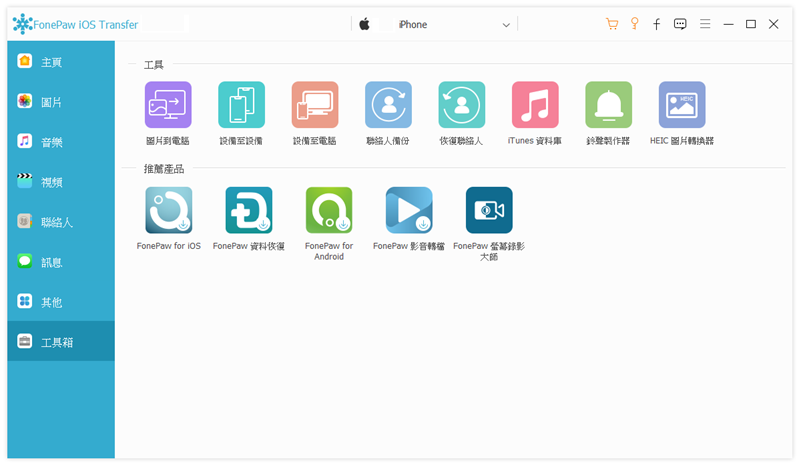
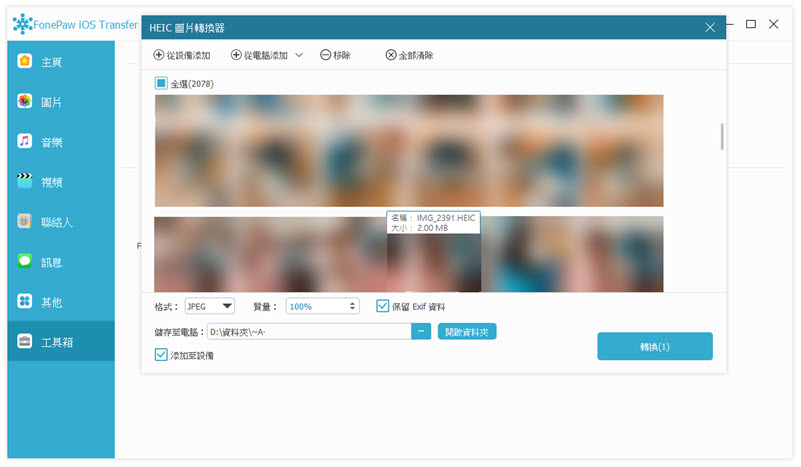
點選「從設備添加檔案」,等待軟體載入手機照片,從中「選取需要轉檔的 HEIC 圖片「。然後你還可以自訂將相片轉檔為 JPG 或是 PNG 檔案格式、確認是否將轉換好的照片同步儲存在手機內。最後點擊「轉換」即可。
 Tips:
Tips:
如果你的圖片太多,又不想一一尋找 HEIC 圖片進行轉檔,其實只需要直接將照片一鍵傳到電腦,軟體會自動將其轉換為最相容的格式,不用另外跑一次轉檔流程。
如果你不一定要轉成 JPG,只是想在 Windows 電腦上「打開看一下」HEIC 照片,安裝 Microsoft Store 的「HEIF 影像延伸模組」(免費)就能讓 Windows 原生的「相片」應用程式和檔案總管直接顯示縮圖並開啟 HEIC 檔案。
不過這個模組只能查看,無法輸出成 JPG,如果之後還是需要分享或上傳到不支援 HEIC 的地方,仍然需要透過前面介紹的方法轉檔。
Mac 電腦本身不用擔心 HEIC 檔打不開,畢竟這就是蘋果系統常用的照片格式,無論是加入「照片」、用「預覽程式」開啟,還是使用 Quick Look,都能直接瀏覽。
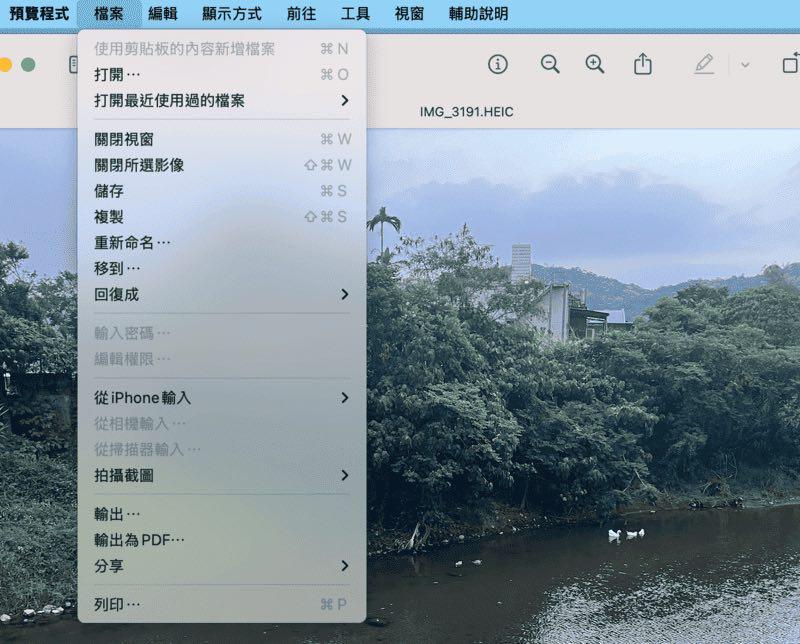
但如果需要把它們轉成 JPG(例如要分享給 Windows 或 Android 朋友),可以透過「預覽程式」處理:
在 Finder 找到目標照片並開啟,在上方工具列選擇「檔案」>「輸出」。
設定要匯出的檔案格式(JPG),單擊「儲存」。
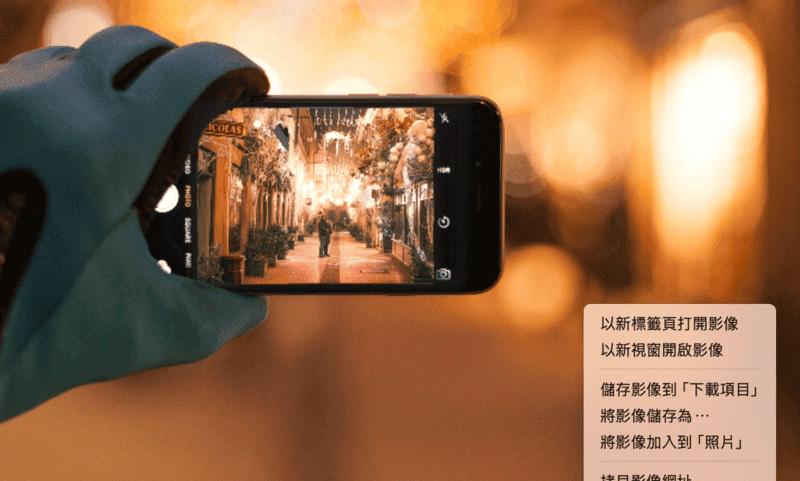
如果你不想每次都手動轉檔,也可以調整 Mac 儲存螢幕截圖/照片的預設格式:
手動設定(適合偶爾使用):按下 Command 鍵,並點選 HEIC 照片。選擇「將影像儲存為⋯」,並在格式設定中設定「JPG」,再儲存即可
終端機指令(適合長期使用):打開終端機,輸入「defaults write com.apple.screencapture type JPG」,之後螢幕截圖就會直接存成 JPG
HEIC 轉 JPG 電腦該用哪個方法,關鍵在於照片現在在哪裡:
已經在電腦上的話,免費線上工具或 Windows 右鍵批次轉檔就很方便,但要留意檔案大小、數量限制,以及照片上傳到第三方伺服器的隱私考量
如果照片還在 iPhone 裡沒傳出來,用 FonePaw 蘋果助手能省掉「先匯出再上傳」的中間步驟,一次完成傳輸與轉檔,也不受線上工具常見的各種限制
如果你的 Mac 讀不到 iPhone 照片,也可以用它解決,操作簡單方便,還能順手管理與編輯檔案。
有不少選擇,例如 iLoveIMG、Adobe Express、Canva 都提供免費線上轉檔服務,操作簡單、不用安裝軟體,適合偶爾轉幾張照片。如果要轉的數量多、檔案大,或是照片還在 iPhone 上沒傳出來,建議改用 FonePaw 蘋果助手這類電腦軟體。
Windows 本身不支援直接把 HEIC 轉存成 JPG,只有安裝「HEIF 影像延伸模組」後能「打開看」,無法輸出轉檔。若要真正轉成 JPG,可以參考文中情況一(照片已在電腦)或情況二(照片還在 iPhone)的對應方法。
可以,文中介紹的線上工具、Windows/Mac 方法都是針對 HEIC 這個格式本身,不限機型。
如果想直接在手機上轉檔分享,也可以透過 LINE 發送照片(自動轉檔,但畫質可能被壓縮),或是在 iPhone「設定」>「相機」>「格式」中選擇「最相容」,讓之後拍攝的照片直接以 JPG 相容格式儲存(已經拍好的舊照片仍需另外轉檔)。


