EasePDF Pro
NEW
資料救援HOT


快速解答:
iTunes 備份位置更改,Windows 10/11 可以透過命令提示字元輸入指令來變更儲存磁碟,Mac 則可以接入外接硬碟,再透過終端機輸入指令更改。
覺得 iTunes 用起來比較麻煩,想要更加方便好用的 iPhone 備份軟體?可以試試 FonePaw 蘋果助手!它能快速地把 iOS 資料備份到電腦,靈活選擇備份資料,自訂儲存位置,直接將檔案備份到空間充足的電腦磁碟或外接硬碟。
大家一般將 iTunes 備份資料都儲存在預設路徑,直接操作很方便。但久而久之,有的網友會無法成功備份新的資料,或是電腦運行卡頓變慢、容量不足,一查才發現 C 碟儲存空間大爆炸!
面對這樣的狀況,Dcard、PTT 上不少網友討論,想把 iTunes 備份位置更改,但是備份位置在哪,卻摸不著頭腦。別急,這個部分就來告訴你!
一般來說,Windows、Mac 電腦的 iTunes 或 Finder 都有固定的儲存位置,可以跟著下面的路徑和步驟找到:
Windows:「C:\Users\使用者名稱\AppData\Roaming\Apple Computer\MobileSync\Backup」
想要快速找到的話,可以點擊工具欄中的 Win 圖示,在搜尋欄中輸入「%appdata%」,跟著這個路徑進入備份資料夾。
Mac:「Library\Application Support\Mobile Sync\Backup」
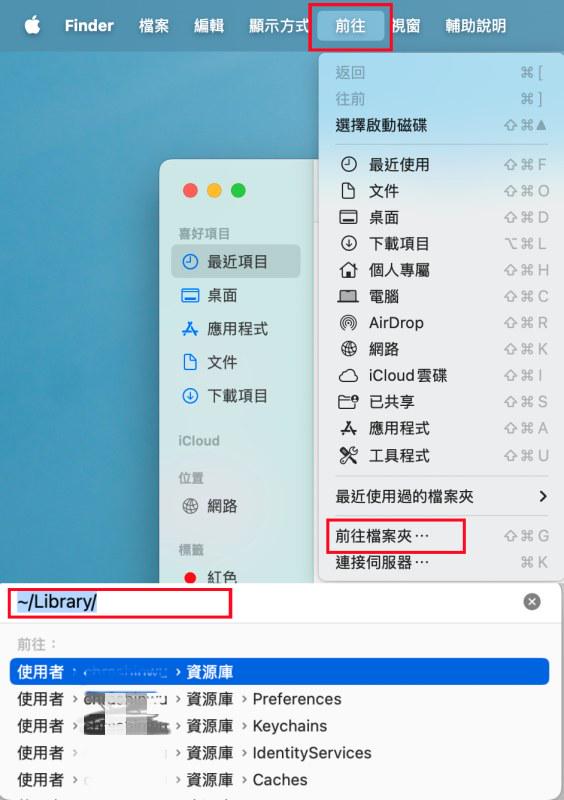
可以前往 Finder,點擊上方工具欄中的「前往」>「前往檔案夾」,輸入「Library」後按下 Enter 鍵進入資源庫,再根據前面的路徑找到對應的資料夾。
針對不同的作業系統,iTunes 更改備份位置的方法也會有所不同,這裡先為大家整理了適用於 Windows 的更改方法。
更改 iTunes 備份位置 Win 11/10/8/7 的操作方法是一樣的,這裡以 Windows 10 為例,將 iTunes 儲存位置從 C 槽更改至 D 槽,具體的執行動作如下:
前往 iTunes 備份資料夾「C:\Users\使用者名稱\AppData\Roaming\Apple Computer」,將「MobileSync」資料夾中的「Backup」資料夾剪下。
在 D 槽新增「MobileSync」資料夾,將「Backup」貼到裡面。
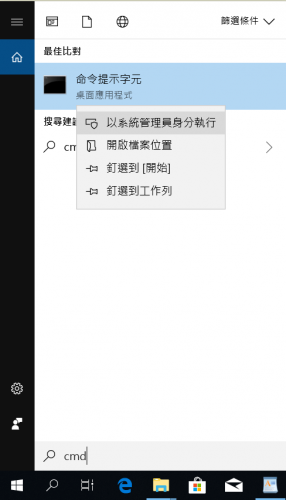
點擊電腦「開始」,在搜尋框中槽輸入「cmd」槽,右鍵點擊「命令提示字元」,選擇「以系統管理員身分執行」。
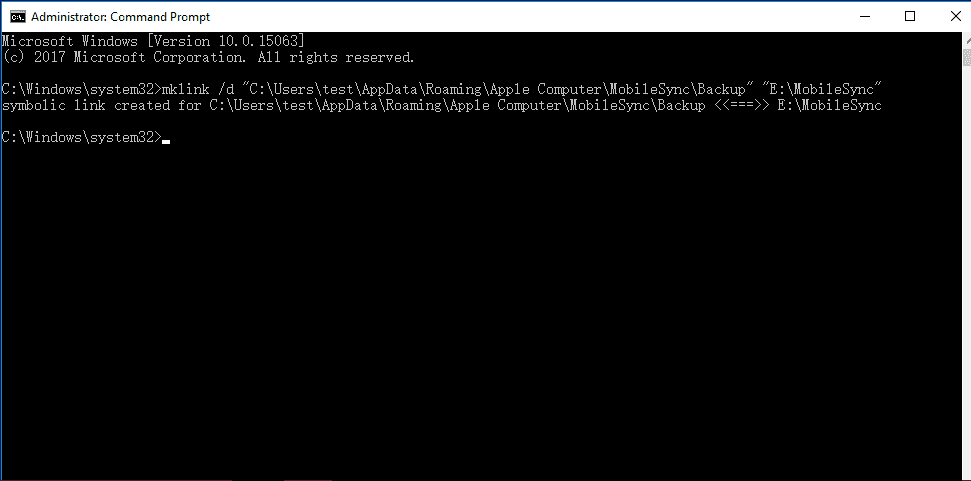
輸入指令「mklink /j "C:\Users\使用者名稱\AppData\Roaming\Apple Computer\MobileSync" "D:\備份資料夾位置"」,按 Enter 鍵執行,就完成 iTunes 備份位置更改了。
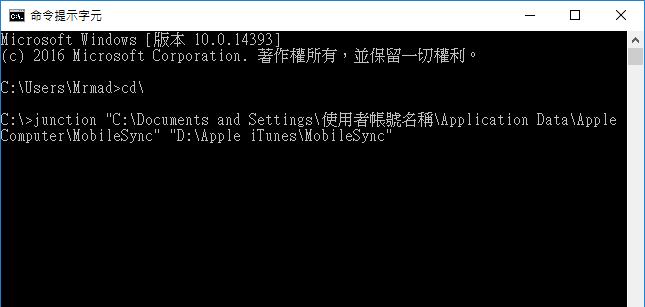
由於 Windows XP 作業系統中沒有內建「mklink」指令,要更改 iTunes 備份位置需要先下載「Junction」工具,將其解壓到 C 槽。
安裝之後跟著下面的步驟將 iTunes 備份位置更改:
在 D 槽新增備份資料夾「Apple Computer」,再新增「MobileSync」資料夾。
以管理員身分開啟「命令提示字元」。
輸入指令「junction "C:\Documents and Settings\使用者名稱\Application Data\Apple Computer\MobileSync" "D:\Apple\MobileSync"」,按 Enter 鍵執行。
輸入指令「mklink /j "C:\Users\使用者名稱\AppData\Roaming\Apple Computer\MobileSync" "D:\備份資料夾位置"」,按 Enter 鍵執行,就完成 iTunes 備份位置更改了。
 小貼士:
小貼士:
想知道 iPhone 備份位置更改有沒有成功,可以前往 C 槽原本的儲存位置查看是否出現「MobileSync」的捷徑圖示,有的話就說明更改成功了。
了解完更改 iTunes 備份位置 Win 10/XP 的方法之後,來看看 Mac 的方法吧!
如果是因為 iPhone 備份到電腦總放在一個位置,儲存空間不足而需要改變備份位置,以將儲存路徑變更為外接硬碟為例,這個部分整理了具體的操作步驟。
注意:iMac、MacBook 電腦沒有多個磁碟,想要更改備份位置需要準備一個外接硬碟。
將外接硬碟連接到電腦,在硬碟中新增檔案夾並命名為「MobileSync」。
開啟「Finder」,點擊頂部工具欄的「前往」>「前往檔案夾」,輸入路徑「~/Library/Application Support/MobileSync/」,進入該檔案夾。
將電腦的「Backup」資料夾拖動到外接硬碟中的「MobileSync」資料夾中,並刪除電腦上的備份檔案。
點擊 Mac 頂部蘋果圖示,進入「系統設定」>「隱私與安全性」>「完全取用磁碟」,開啟終端機權限。
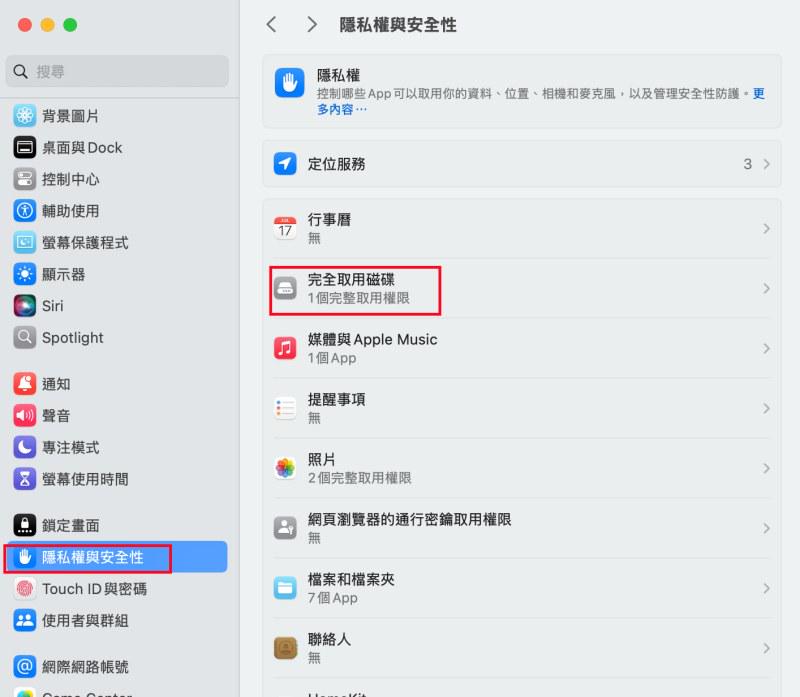
開啟終端機,輸入「ln -s /Volumes/YourExternalDrive/MobileSync/Backup ~/Library/Application\ Support/MobileSync/」,按下 Enter 鍵,就能夠將 Mac iPhone 備份位置更改了。
Tips:
iTunes 備份位置更改 Mac 有沒有成功,可以前往電腦的備份檔案夾中查看「Backup」的圖示是否變為捷徑,若變成捷徑圖示則是更改成功了。
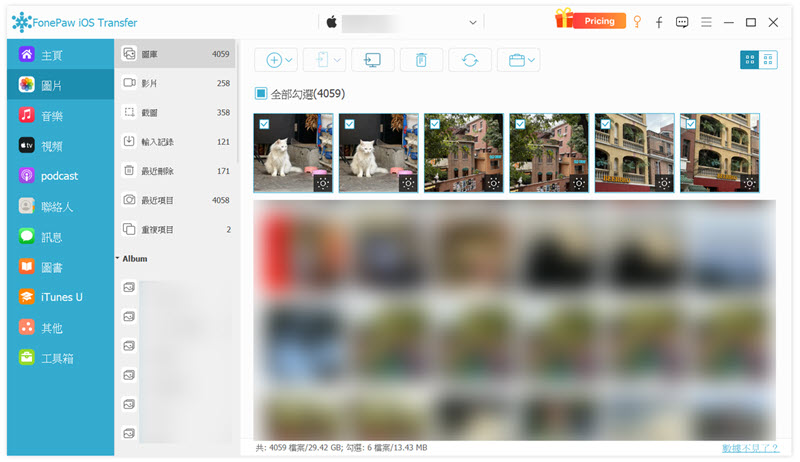
iTunes 無論是尋找備份位置,還是進行 iTunes 備份位置更改都非常繁瑣,操作不慎可能還會導致備份或回復失敗。想要有安全又簡單的方法來備份 iOS,FonePaw 蘋果助手會是更好的選擇。
相容 Windows、macOS,在傳輸前就能直接選擇輸出路徑
能靈活選擇需要備份的檔案,無需整檔備份或還原
支援管理、刪除 iOS 資料,方便合理使用儲存空間
支援多種檔案類型的傳輸,可進行 iPhone 照片備份、音樂/簡訊傳輸
相容 iOS 27/26、iPadOS 27/26 和 iPhone 18 Pro/17 最新系列
如果跟著上文的方法卻找不到 iTunes 備份位置,
Windows:可能是 AppData 被預設隱藏了,可以開啟檔案總管上方的「檢視」,選擇「隱藏的項目」將其顯示
最新的 macOS:可能是手機設定了「備份到 iCloud」,電腦中就不會有檔案,可以檢查一下設定
想在 iTunes 備份位置刪除檔案,
Windows PC 電腦及舊版的 macOS:前往 iTunes,點擊「編輯」>「偏好設定」>「裝置」,右鍵點擊對應的備份,單擊「刪除」
最新的 macOS:先將 iOS 設備與電腦連接,開啟 Finder,再選擇「一般」>「管理備份」,右鍵點擊需要刪除的備份,再點選「刪除」
看完本文,是不是已經學會如何將 iTunes 備份位置更改了呢?Windows 與 Mac 的方法都需要用到指令,按照文中介紹的步驟,一步步操作都能解決。
不過步驟相對繁複,若想更直覺地備份 iOS 資料,不妨試試 FonePaw 蘋果助手,它能備份多種資料,在備份時也能直接選好匯出的檔案、儲存路徑,既不麻煩,又高效好用。


