資料救援HOT


當你的電腦遇到存取被拒,擔心資料因此丟失,或急需讀取檔案時,可以先用強大工具 FonePaw 資料恢復來復原,它能掃描電腦所有檔案,自由選擇想要恢復的數據,救援成功率高,資料救援有它不用怕!
你是否遇到在開啟重要檔案或是外接硬碟時,電腦突然跳出「存取被拒」或「拒絕存取」的警告視窗?即便重啟電腦、重新接入硬碟也無法解決問題。
別擔心,本文將會詳細介紹檔案/資料夾存取被拒、硬碟無法存取的解決方法,幫你快速自救,逃出存取失敗困境!繼續閱讀,來找到適合你的方法吧!
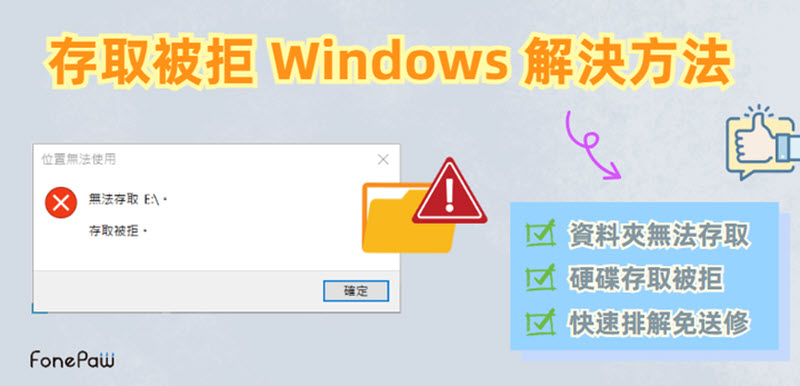
當你遭遇檔案、硬碟「存取被拒」的錯誤時,通常與系統權限或硬碟狀態有關。
了解原因是解決問題的第一步,這裡就整理了幾個常見存取被拒原因,可以逐一排查,看看自己遇到的是哪種狀況:
沒有檔案/資料夾的控制權限
檔案或資料夾被加密
檔案/資料夾已經損壞
外接硬碟損壞或故障
硬碟開啟了防讀寫保護
當電腦遇到「拒絕存取目的地資料夾」這樣的異常狀況,可能是權限的問題,可以嘗試這個部分的 4 個方法來進行修復。
若沒有完整的權限,就可能發生存取被拒的狀況,這時我們可以透過獲取資料夾的完全控制權限來解決問題。
將滑鼠移到無法存取的「資料夾」並點擊右鍵,選擇「內容」。
進入「安全性」選項卡,在「群組或使用者名稱」項下點選你的帳戶名稱,再單擊右下角的「進階」。
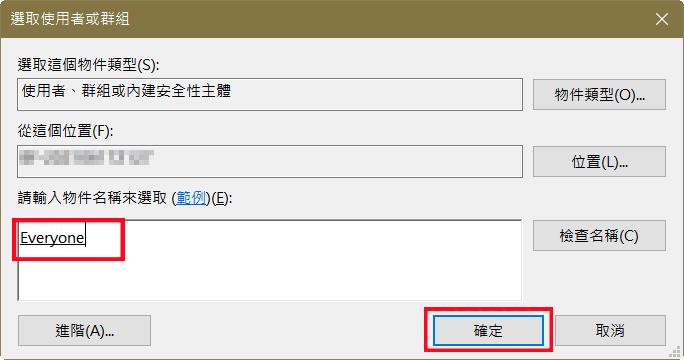
點擊使用者旁邊的「變更」按鈕,在「請輸入物件名稱來選取」框內輸入你的使用者帳戶,單擊右側「檢查名稱」>「確定」。
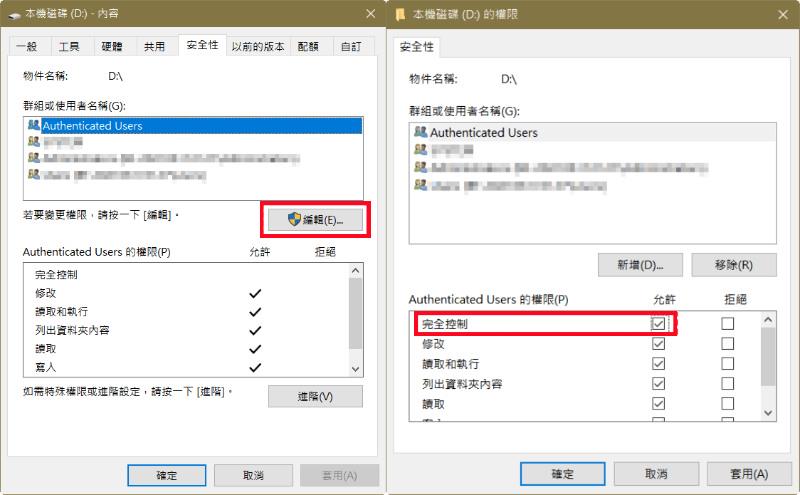
返回「安全性」選項卡,單擊變更權限下的「編輯」。
在下方的權限框內勾選「完全控制」的「允許」選項,然後點擊確定即可。
Win 10 拒絕存取資料夾,也有可能是檔案/資料夾的所有權不在你的帳戶上,我們可以嘗試更改它們的所有權。
右鍵點擊存取被拒的資料夾,點選「內容」。
單擊「安全性」選項卡 >「進階」。
在「擁有者」選項旁邊點擊「變更」,輸入你的使用者帳戶名稱,再點擊「檢查名稱」>「確定」。
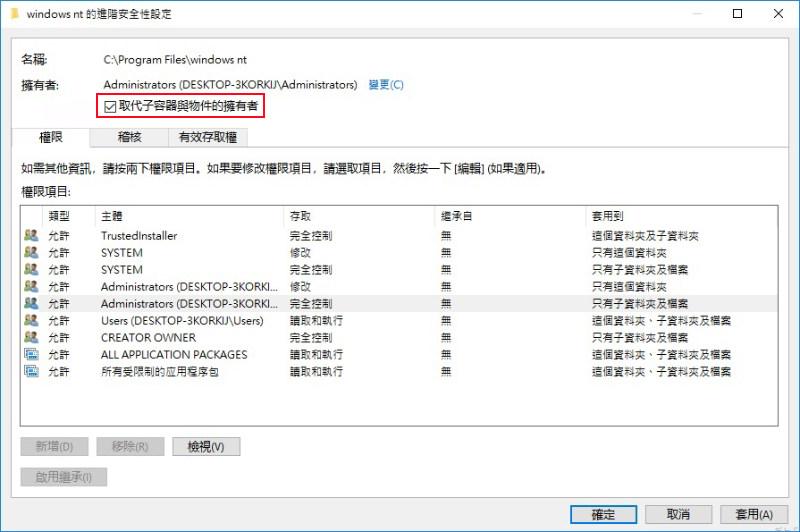
在「擁有者」頁面勾選「取代子容器與物件的擁有者」,點擊確定按鈕。
檔案被加密通常也會導致存取被拒 Win 11/10 的檔案打不開,這時你可以透過取消加密授權來解決問題。
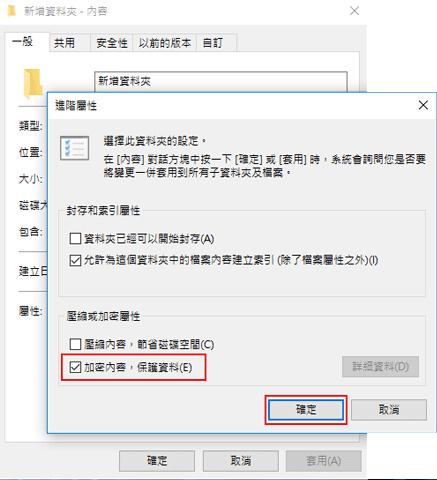
滑鼠右鍵點擊存取失敗的檔案,點選「內容」>「一般」>「進階」。
檢查「加密內容,保護資料」是否被勾選,若已經勾選,將其取消勾選並單擊「確定」按鈕。
 Tips:
Tips:
防毒軟體有時也會封鎖檔案,導致 Win11 或 Win 10 拒絕存取資料夾。如果懷疑是這種情況,可暫時停用防毒軟體後再嘗試存取。
開啟資料夾時出現存取被拒英文警示?這也許是由於登入的帳號沒有 Windows 管理權限,這時只能對電腦檔案和資料夾進行訪問,無法進行存取。
你可以跟著下面的步驟,將帳號設為系統管理員再進行存取:
點擊 Win 圖示開啟「開始」選單,點擊進入「設定」>「帳戶」>「其他使用者」。
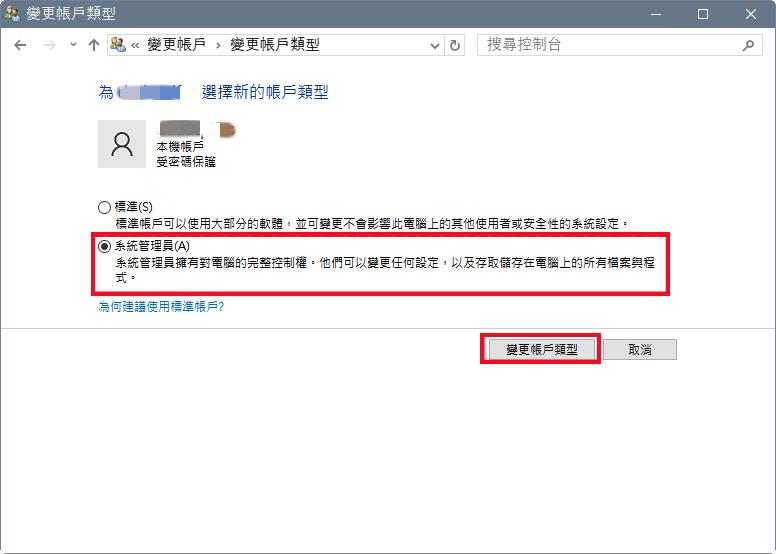
在「其他使用者」中找到並點擊你的帳戶,然後選擇「變更帳戶類型」。
點擊「帳戶選項」旁邊的「變更帳戶類型」,將其更改為「系統管理員」,再確認變更即可。
硬碟存取被拒 Win 10/11 電腦應該怎麼辦?如果是外接硬碟或是其他外接儲存設備,可以先檢查一下 USB 傳輸線和連接埠是否連接良好。在連接狀況沒有問題的情況下仍無法解決存取問題,再透過以下的 2 個方法來排解。
當硬碟無法存取、存取被拒,可能是硬碟出現了故障,也可能是當中檔案或目錄損毀無法讀取,可以透過 chkdsk 指令來修復磁碟區。
Tips:
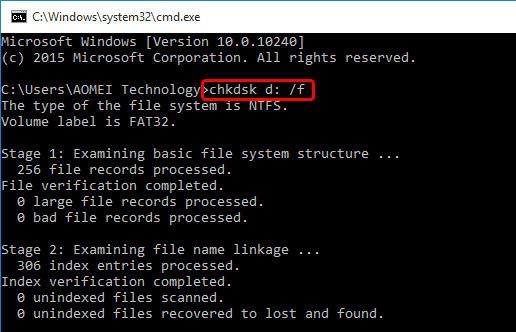
存取被拒 CMD 如何修復?跟著下面的步驟來吧:
按下鍵盤上的「Win + R」鍵,輸入「cmd」。
在視窗中輸入「chkdsk d: /f」,按 Enter 鍵執行,程式將會開始修復磁碟。
要是開啟 USB 隨身碟時無法存取,提示的是「磁碟有防寫保護」,那就需要先將其解除,才能存取檔案。
解除 USB 防讀寫保護步驟如下:
鍵盤按下「Win + R」鍵,輸入「regedit」並確定開啟。
從左側的檔案路徑中進入「電腦\HKEY_LOCAL_MACHINE\SYSTEM\CurrentControlSet\Control\StorageDevice
Policies」。
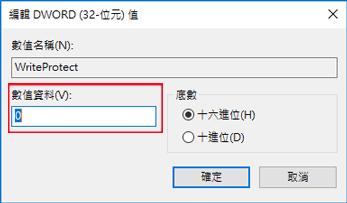
在右側視窗中找到「WriteProtect」,雙擊後將彈出視窗中的「數值資料」改為「0」,並點擊確定按鈕,重新將 USB 拔除再接入即可。
嘗試修復「存取被拒」之後發現重要資料不翼而飛?或者是無法存取的資料夾檔案有急用?
遇到這些都無需驚慌,這裡有強大的救援軟體 FonePaw 資料恢復可以幫你,它能深度掃描電腦及硬碟,找到各種原因遺失的檔案並進行復原,守護你的資料安全。
功能亮點超出眾,拯救資料不求人:
免費掃描,可自訂選擇檔案進行復原,如 D 槽不見可直接對其精準掃描恢復
能夠對多種情況下電腦丟失資料進行救援,如硬碟損毀、磁碟被格式化、誤刪檔案、Win 10 當機等
支援多種儲存裝置的資料恢復,包括電腦、筆電、HDD 硬碟、USB 隨身碟等
可恢復檔案類型多,有照片、影片、電子郵件、聊天記錄等
無法存取怕資料丟失,趕快用 FonePaw,3 步操作救回重要資料!
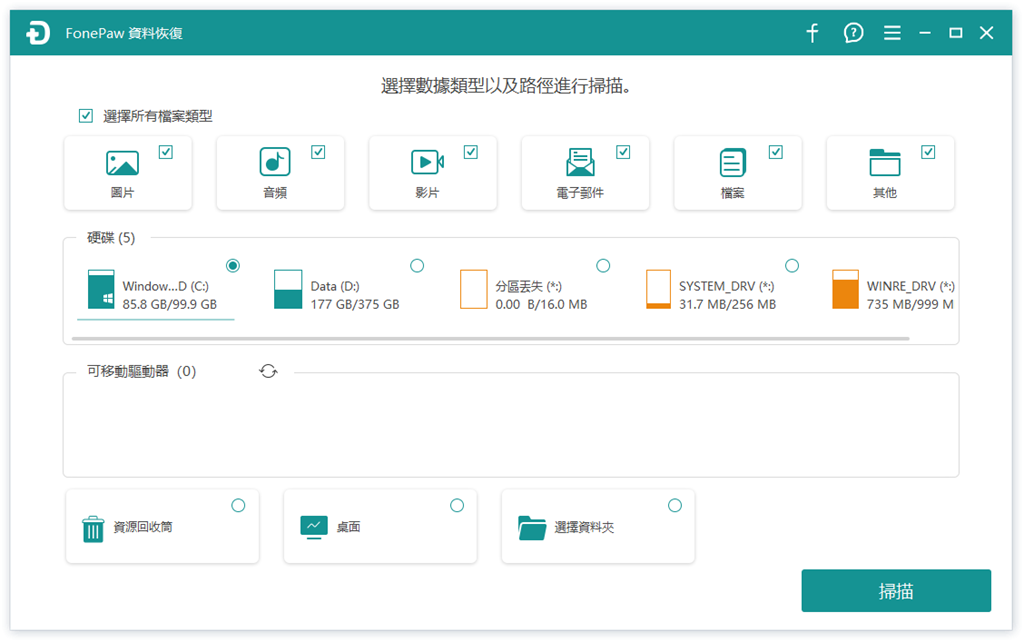
在電腦開啟 FonePaw 資料恢復,選擇恢復的檔案類型、以及裝置位置,點擊右下角「掃描」。
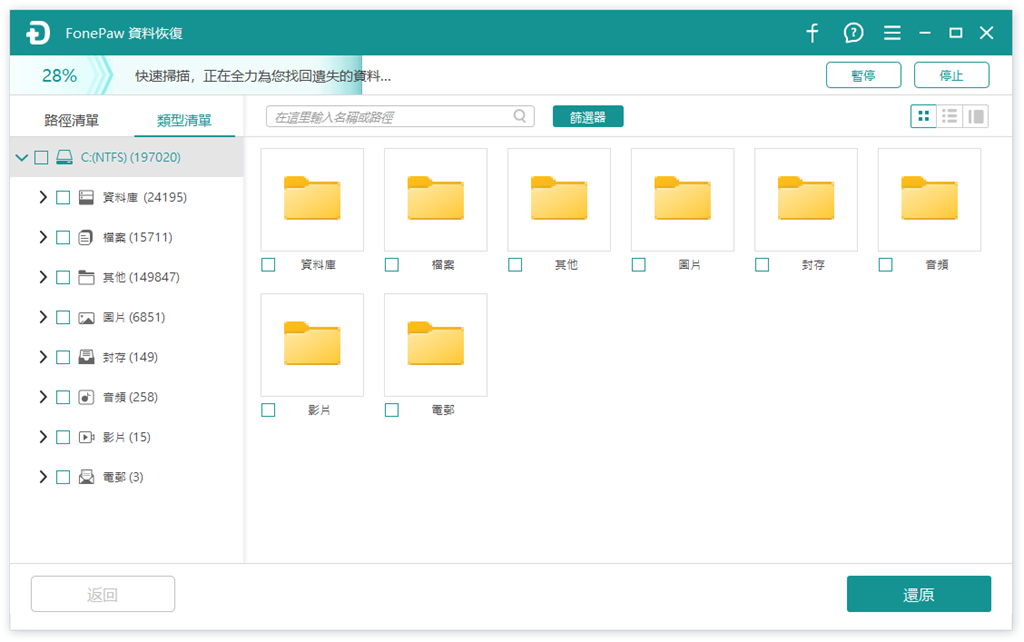
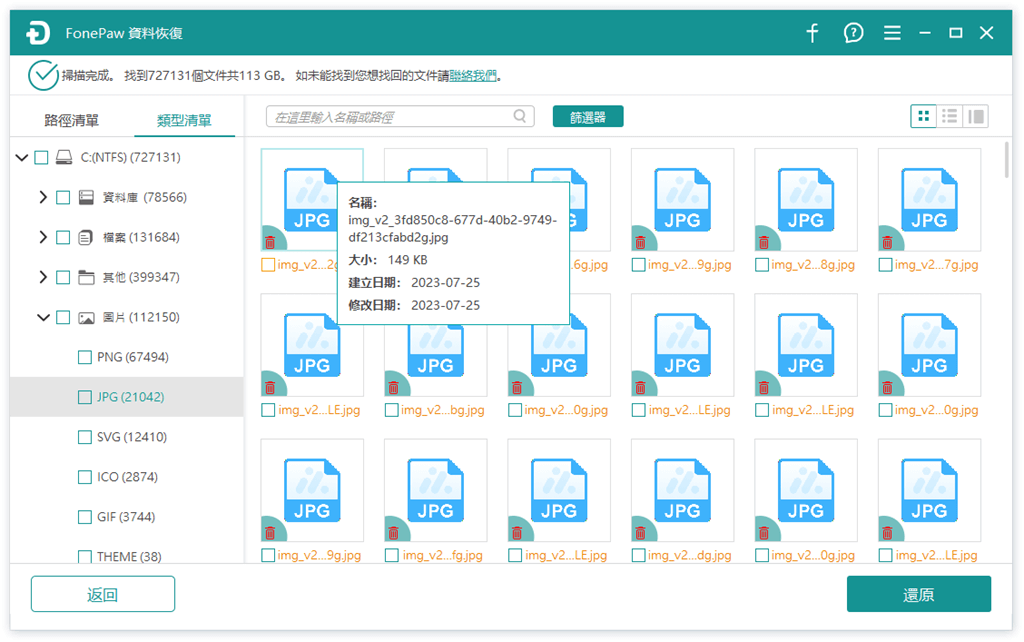
等待工具掃描資料夾及檔案,你可以搜尋、預覽丟失資料的各項資訊,並將其勾選。
單擊右下角「還原」按鈕,設定輸出路徑並確認後,等待軟體將檔案還原。
面對 Windows 存取被拒的問題,我們了解發生這種狀況的原因,也能透過不同的方式進行自救修復,相信當中總會有一個方法是適合你的。
擔心修復後資料丟失,還可以用優秀的 FonePaw 資料恢復將資料快速救出,它支援多種檔案類型的復原,可將永久刪除檔案還原,操作簡單且救援成功率高,幫你輕鬆應對修復時的資料安全難題!
系統管理員存取被拒主要原因是權限問題或檔案被鎖,可以透過更改帳號為 Windows 系統管理員或解除檔案/資料夾的加密來解決問題,具體步驟可參照文中第二部分的方法 ③ 和方法 ④。
不知道如何開啟存取權限,要先看看是開啟「控制權」還是「所有權」,本文第二部分的方法 ① 和方法 ② 有這兩者對應的操作方法,可以前往參考。
遇到電腦網頁存取被拒,可能與網站伺服器設定有關,可先嘗試重新整理網頁、清除瀏覽器 Cookie 及快取,檢查網路連接是否正常,或是用其他瀏覽器訪問網頁。



