資料救援HOT


發現 Mac 下載項目不見或該快捷資料夾消失,擔心裡面的重要檔案也因此遺失?可以考慮先用 FonePaw Mac 資料恢復將檔案救出來,它可以免費掃描 Mac 電腦,自主選擇遺失檔案進行復原,成功率高且資訊安全有保障!
Mac 電腦的「下載項目」非常好用,它會儲存你電腦下載或 Airdrop 接收到的檔案,也可以將你桌面上的各種檔案存放在裡面,保持電腦桌面的「整潔」。但最近看到 Dcard、PTT 有網民反饋自己的 Mac 下載項目找不到了,不知道是不是整個資料夾都被刪除,非常著急。
看到這裡請放輕鬆!本篇文章將會為你拆解 Mac 下載項目不見的難題,5 個方法幫助你找回消失的資料夾!跟著筆者的文字,一步步嘗試這些方法吧!

在開始救援前瞭解問題成因,能幫助我們更準確地選擇解決方案。
MacBook/iMac 下載項目不見通常會是以下這些原因造成:
不小心將下載項目從 Dock 或 Finder 側邊欄中移除
macOS 作業系統更新,某些設定被重置
Dock 系統偏好設定檔案損壞,導致出現異常
電腦切換了使用者,不小心刪除或將 Mac 下載項目移動
如果發現下載項目中的檔案不見了,可能是誤刪、系統或應用程式自動清理,或是病毒及惡意軟體攻擊導致,想先尋找這些消失的檔案,可以直接檢視本文第五部分內容,使用介紹的資料復原軟體掃描救回。
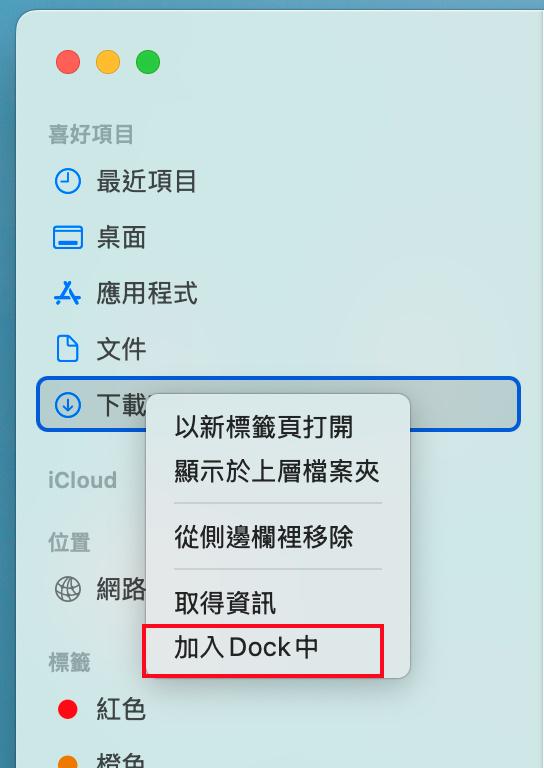
當你發現 Mac Dock 下載項目不見,但你可以在 Finder 側邊欄找到「下載項目」資料夾本身,可能就是你不小心將它從 Dock 移除了。此時你可以用這個方法,將下載項目重新拖回捷徑。以下是詳細步驟:
開啟 Finder,在左側選單欄的喜好項目中找到「下載項目」。
點按滑鼠右鍵選中它,單擊「加入 Dock 中」,即可將其恢復到程式塢,實現 Mac 下載項目不見恢復。
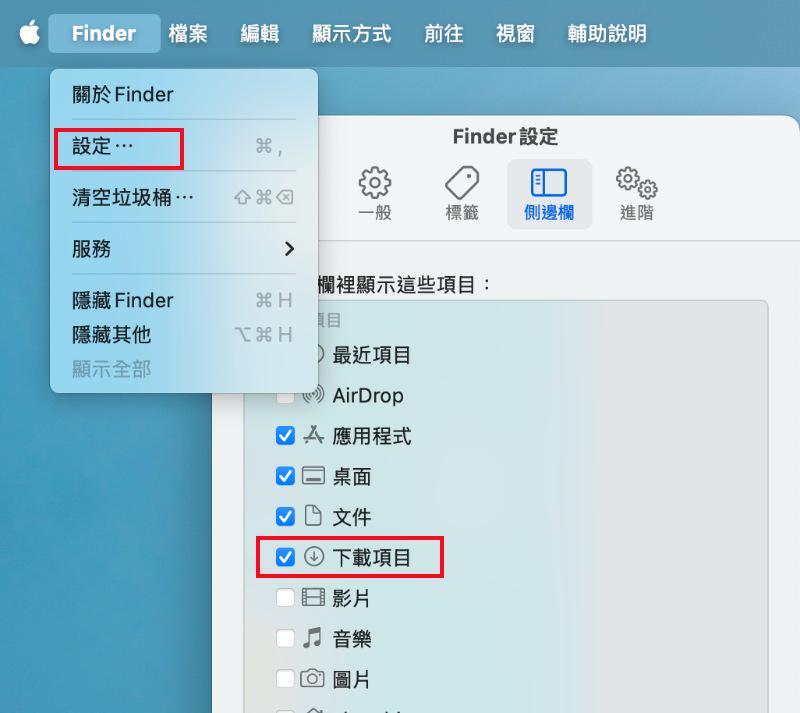
不僅 Dock 的下載項目不見,Finder 側邊欄下載項目也不見了?通常可能是側邊欄顯示設定被關閉了,這個方法適用這種狀況。
開啟 Finder,跟著下面的步驟解決 Mac 下載項目不見吧:
點擊左上角選單欄中的「Finder」>「設定」。
點選上方「側邊欄」選單,找到「下載項目」並將其勾選即可。
要是前兩種方法都不適用,Mac Finder 下載項目不見,且 Dock 也找不到它或是不小心刪除了,還可以嘗試從 Apple 選單將下載項目添加到捷徑。
按照下面的步驟,再次讓 Mac 下載項目桌面顯示:
開啟 Finder,點擊上方選單欄的「前往」>「個人專屬」。
找到「下載項目」資料夾,將其拖拽到 Dock 即可。

Mac 下載項目 Dock/Finder 都正常顯示了,卻發現裡面的重要檔案不見了?
可以先去垃圾桶看看有沒有這些檔案,如果檔案在裡面,直接右鍵點選「還原」按鈕即可。若是垃圾桶已經被清空了,且之前有備份的話,可嘗試用內建的時光機來還原重要檔案。
以上方法都不適用的話,繼續看這個部分的兩個方案吧!
要救回 Mac 下載項目不見了的檔案,最簡單有效的方法就是用專業工具來還原,FonePaw Mac 資料恢復正是最好的幫手。即使沒有提前備份,它也能掃描救回遺失的檔案,還可自主選擇檔案進行精準復原,救援的成功率高,軟體安全性強,Mac 資料救援有一手!
為何選擇 FonePaw?超絕亮點功能告訴你!
能免費掃描檔案,預覽資訊,提高資料復原準確率
不用提前備份,只要沒有覆蓋新的資料,就有機會將遺失檔案救回
可從 Mac 及其外接設備進行資料復原,包括外接硬碟、USB 隨身碟、記憶卡等
適用對多種情況下蘋果電腦資料遺失進行救援,如誤刪、Mac 當機、電腦中毒、磁碟故障等災情
支援恢復多種格式的檔案,包含照片、影片、Office 檔案、瀏覽器資料等
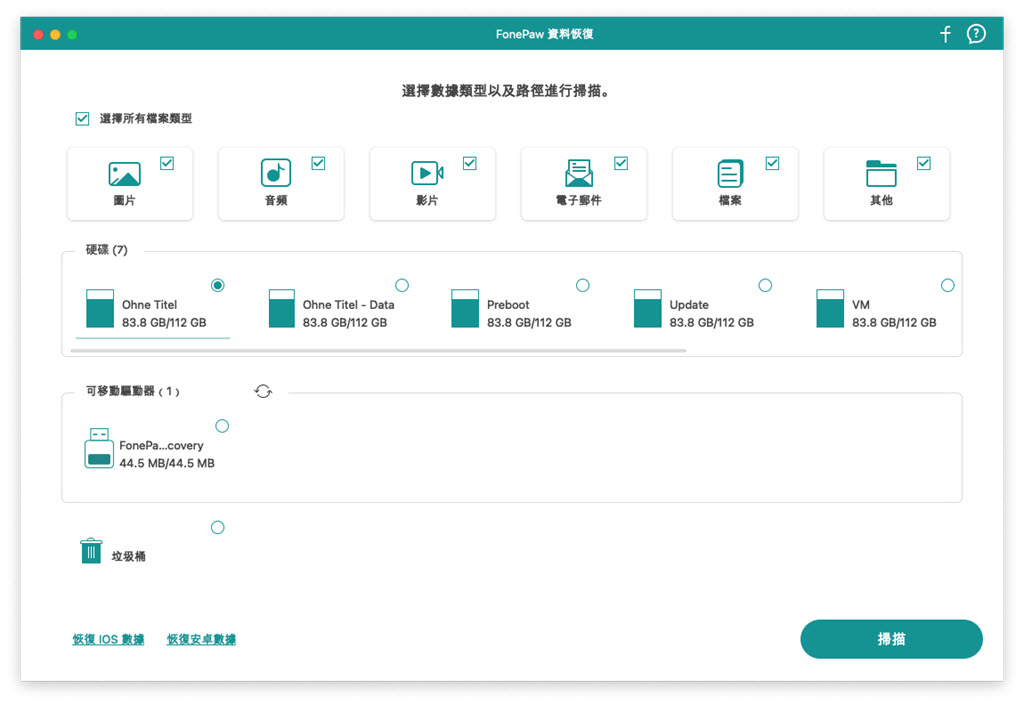
資料救援神器用起來方便嗎?找回 Mac 下載項目刪除檔案只需以下幾個步驟:
在電腦安裝並開啟 FonePaw Mac 資料恢復,勾選要掃描的檔案類型和 Mac 下載項目路徑,點擊右下角「掃描」按鈕。
等待工具掃描 iMac/MacBook 電腦,勾選你想要恢復的檔案。
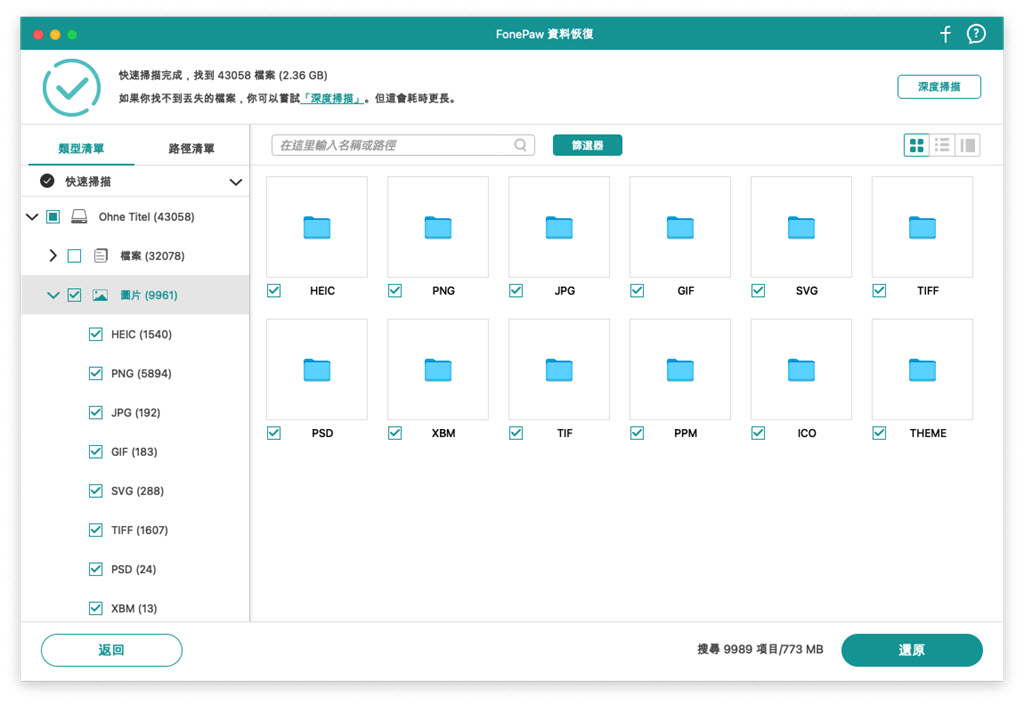
點擊右下角的「還原」按鈕,選擇匯出路徑並確認,工具將會開始復原丟失的檔案。
對於沒有備份卻遺失的檔案,FonePaw Mac 資料恢復能夠快速掃描並進行救援。它適用多種情況 —— Mac 程式移除、惡意程式攻擊等造成的重要資料遺失都能進行救援;可復原的檔案類型豐富。
在檔案被新數據覆蓋前,越早使用,救回的機會就越大。
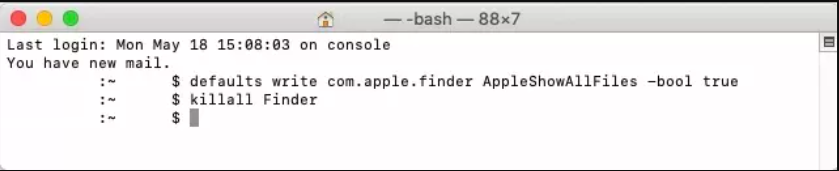
檔案放在 Mac 下載項目不見了,還有一種情況是檔案未被刪除,只是出於某種原因被隱藏了,此時可以透過輸入終端機指令來使 Mac 顯示隱藏檔案。
這個方法稍微復雜,想嘗試的話可以跟著下面的步驟:
點擊 Mac 右上角放大鏡圖示,或是鍵盤按下「commad + 空格鍵」喚出「Spotlight」,輸入「終端機」。
在終端機中鍵入「defaults write com.apple.finder AppleShowAllFiles TRUE」指令,按 Enter 鍵執行。
鍵入「killall Finder」,再次按下 Enter 鍵執行指令。
遇到 Mac 下載項目不見的狀況,要看看是僅在 Dock 不見,還是 Finder 側邊欄不見,或是兩者都無法找到,文章中的前三個方法都能為這三種情況對應解決問題。
當發現下載項目中的重要檔案遺失了,有備份的情況下可透過時光機找回。
對於沒有備份的檔案,建議趕快用 FonePaw Mac 資料恢復對電腦進行掃描及復原遺失的檔案,它能最大程度地幫你找回珍貴資料!
Mac 下載項目一般預設在 Finder 側邊欄,以及 Dock 欄最右側,除非是被人為移動或刪除,否則都能在這兩個位置找到。
不小心刪除了 Mac 下載項目捷徑,可以根據不同的情況,對應選擇方案 1~3 當中的一種來進行救援。



