EasePDF Pro
NEW
資料救援HOT


視情況而定。若平台無防側錄或自帶錄影功能,直接用內建工具最簡單。如平台有防錄製機制,則需尋求第三方軟體幫助,功能豐富又易用首選 FonePaw 螢幕錄影大師。
近年來許多公考、考證或補習班課程會以直播或錄播形式出現。通常直播課程沒有回放,錄播課程亦會有播放期效。因此許多網友擔心不能在規定時間內看完購買的課程,而尋找線上課程錄影軟體。
本文實測了網路上的多款軟體,最後精選了其中 6 款,快來看看哪款適合你吧!
市面上的螢幕錄影軟體琳瑯滿目,糾結如何挑選適合自己的工具?看看筆者整理的線上課程錄影軟體挑選注意事項:
錄不到系統內部聲音:
可否繞過防側錄的限制,對網課進行錄製
錄製時長有無限制
長時間錄影的流暢度
錄製畫質如何,最高支援多少的解析度
與 Windows、Mac 電腦的相容性
是否免費,或有沒有免費試用
操作難度,程式介面是否直覺易懂
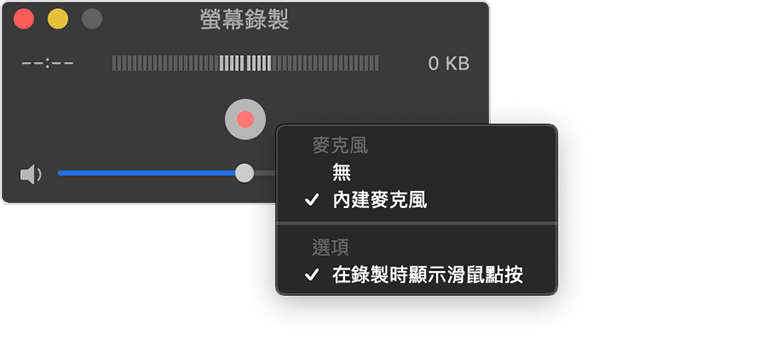
不能。Windows 內建的 Game Bar 和 Mac 內建的 QuickTime Player 都可以進行螢幕錄影,對於一些公開課程是可以用它們來錄製的。
對於付費課程或是有防錄影的線上課程錄影,實測會被偵測到從而錄不了,如 Udemy、Hahow 等平台或是大多數考試類函授課程,都帶有防側錄機制,無法用 Win/Mac 內建工具進行錄製。
 Tips:
Tips:
部分會議平台本身提供了錄影功能,例如 Zoom、Google Meet,可以直接用它內建的錄影功能,不用藉助其他的電腦錄影程式來錄製課程內容。
剛好在這些平台購買了課程,急需錄影儲存,內建工具錄製又黑屏,那有沒有辦法可以將螢幕錄影黑屏破解呢?可以用接下來要介紹的 6 款軟體來進行錄製!
筆者為大家整理了這幾款工具各自「擅長」的方面,先快速對比助你挑選:
| 防側錄繞過成功率 | 是否免費 | 最高畫質 | 定時錄製 | 實時編輯 | |
| FonePaw | 高 | 有免費試用 | 4K | ✔️ | ✔️ |
| Bandicam | 低 | 有免費試用 | 4K | ✔️ | ❌ |
| ShareX | 一般 | 完全免費 | 4K | ✔️ | ❌ |
| OBS Studio | 一般 | 完全免費 | 4K | ✔️ | ❌ |
| iTop Screen Recorder | 一般 | 有免費試用 | 4K | ✔️ | ✔️ |
| RecordFab | 一般 | 有免費試用 | 1080P | ❌ | ❌ |
小貼士:使用網課錄影軟體時建議先在平台內進行試錄,確保能錄到有效畫面再錄全程,避免做白工。
要進行網路課程錄影,FonePaw 螢幕錄影大師是當之無愧的「大師」,它可以在 Windows PC、MacBook、iMac 使用;操作介面簡潔;支援不限時錄影;匯出的影片無浮水印,且最高能匯出 4K 畫質。
它還能在錄製過程中即時編輯,隨手做筆記不怕遺漏知識點。
不論是直播課程還是時效性教學影片都能一鍵錄製,之後隨時溫習超方便。
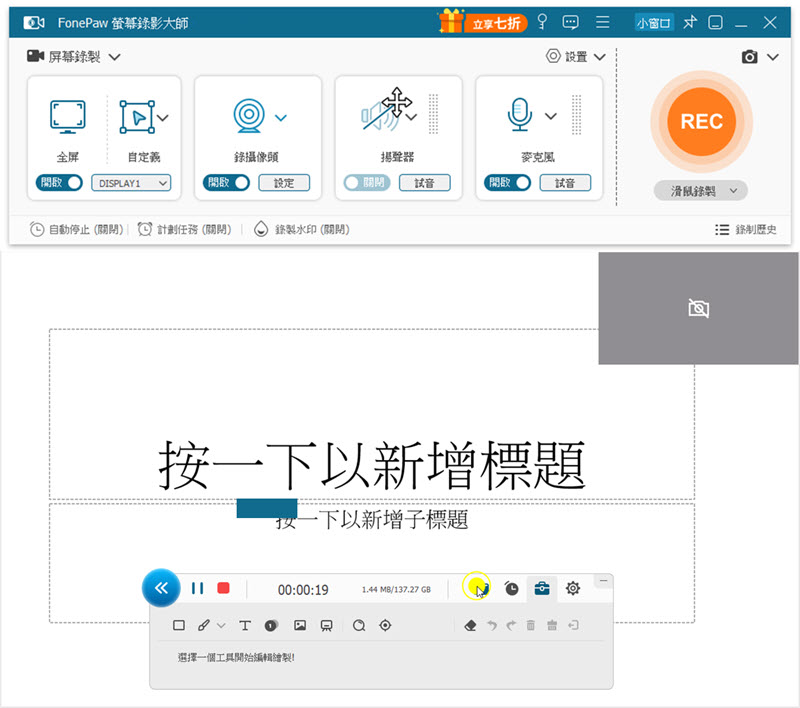
測試結果:
可繞過防側錄限制,成功率高,支援網課錄影、工作會議錄影、直播錄影
錄製過程不卡頓,免費版也能體驗不限時錄影
能同時錄製電腦系統音訊和麥克風聲音、鏡頭視訊,直播網路課程的互動也能盡數錄下
錄製完畢後能對影片進行剪輯、合併、壓縮等編輯操作
心得:經過反覆測試,筆者認為 FonePaw 螢幕錄影大師功能豐富,操作簡單,線上網課防側錄繞過成功率高,是上課錄影神器首選。
Bandicam 是一款輕量級線上課程錄影軟體,在使用時不會太影響電腦的運行速度,相容於 Windows、macOS。你可以選擇對整個電腦螢幕或單個視窗進行錄影,鎖定網課內容不怕錄到干擾畫面。
軟體還包含了截圖、錄音功能,也支援定時錄製。可惜的是,對於有 DRM 加密的課程影片,比如付費的函授錄影,通常錄到的成功率比較低。
這款軟體也提供了免費版本,不過能試用的功能有限。
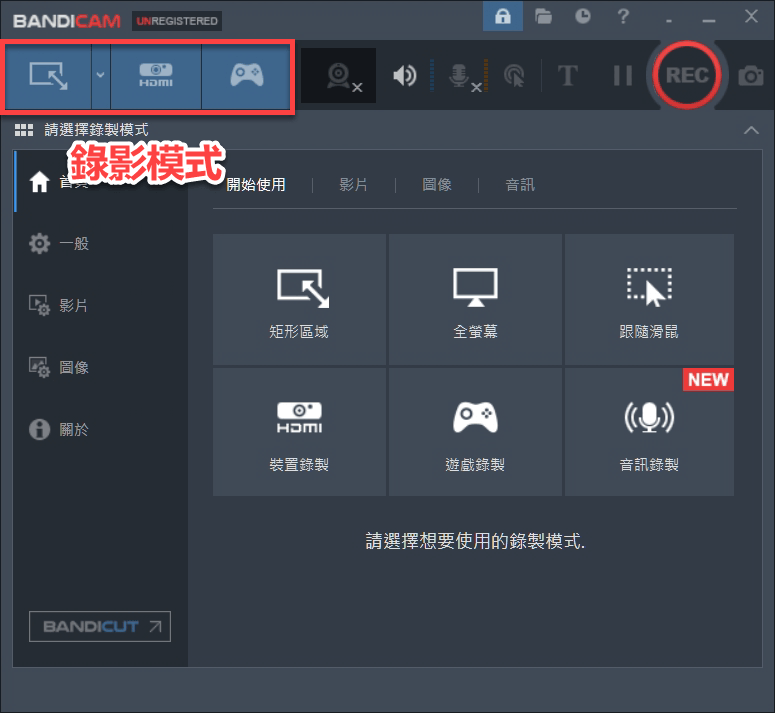
測試結果:
能錄製多數螢幕畫面,支援串流網站錄影、Zoom 會議錄影等,但付費網課可能會出現無法錄製的情況
可以同時錄製螢幕畫面、鏡頭視訊,以及麥克風聲音,適合同步錄製課程及互動
不同版本支援的最高錄影畫質不同,Win 可以錄製最高 4K UHD 的影片,最新的 Mac 版支援錄製高達 5K/60FPS 的影片
免費版限制多,錄製時畫面會有網站的浮水印,且最長只能錄製 10 分鐘,無法進行定時錄製
心得:實測 Bandicam 評價一般,基本功能實用,但無法有效破解部分付費網課防錄影限制,免費版能用的功能較少。
假如你尋找完全免費的網路課程錄製程式,那可以試試 ShareX,它完全開源、沒有廣告,錄製的學習影片也不會有浮水印。
它支援越過防錄製限制,能成功錄製 Zoom 課程直播,線上網課。不過它只能在 Windows 上使用。
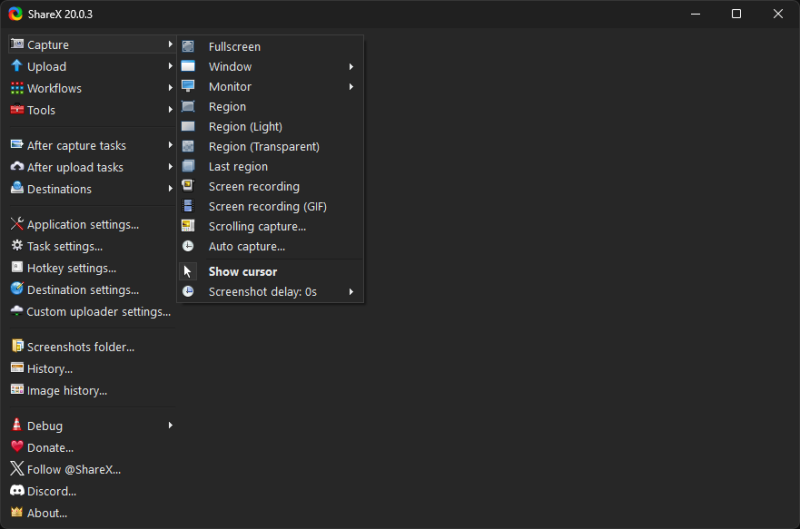
測試結果:
進行螢幕錄製需要搭載 FFmpeg,操作比較麻煩
無法對鏡頭視訊進行錄影,如果是線上直播課程就無法錄下自己與老師的互動
功能豐富,截圖功能突出,但螢幕錄影功能較爲基礎
操作介面比較複雜,需要花時間熟悉操作
心得:ShareX 免費開源是它的最大優勢,但操作相對複雜,需要有磨合的時間。
OBS Studio 也是一款免費且開源的線上網課側錄軟體,支援多種場景的螢幕錄製,如遊戲錄影、線上課程錄影、會議錄製、直播錄影等等。錄影可自由選擇錄製區域,鎖定課程內容,最高匯出 4K 畫質且無浮水印。
能在 Windows、Mac、Linux 電腦使用,相容性較廣。
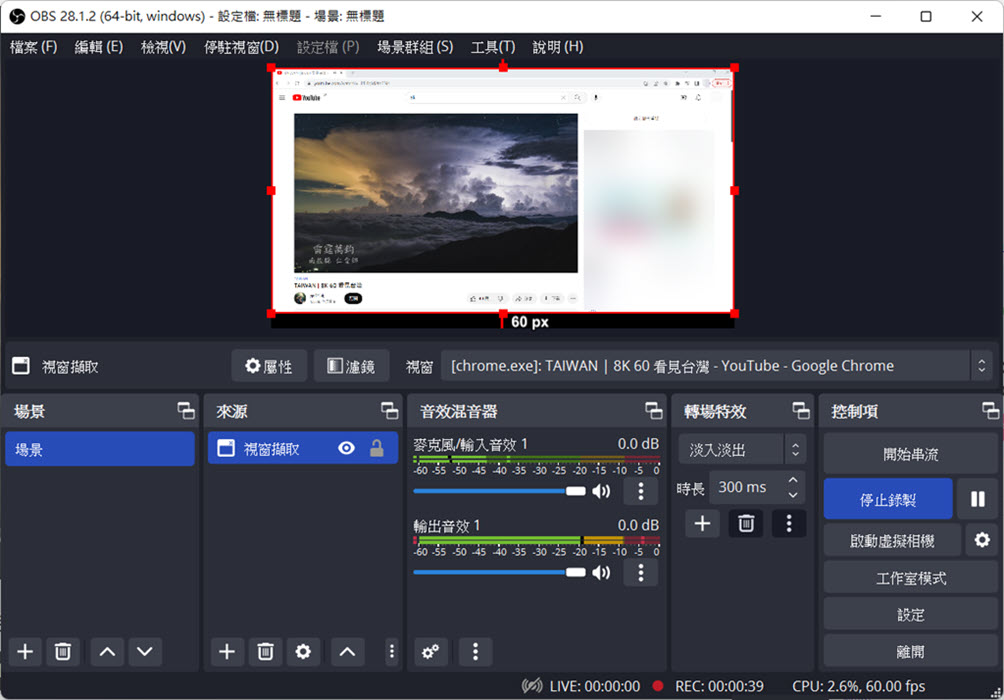
測試結果:
操作介面功能多,使用起來有點難度,要找相關 OBS 教學來學習具體使用方法
支援匯出高畫質網課錄影檔,但有時會出現匯出的影片卡頓、品質不佳的情況
可以錄製不同音訊來源的聲音,包括系統音訊、麥克風音訊,直播網路課程錄影時可錄下互動問答
會出現線上錄影過程突然黑畫面的狀況
心得:OBS Studio 功能齊全且免費,但操作起來對新手不友好,需要耐心學習使用。
Win11 螢幕錄影還可以用 iTop Screen Recorder,它支援全螢幕、區域、視窗等多種錄製模式,能進行部分線上網課錄影,還可在錄製鏡頭視訊時使用虛擬背景。擁有豐富的影片編輯功能,AI 功能等。
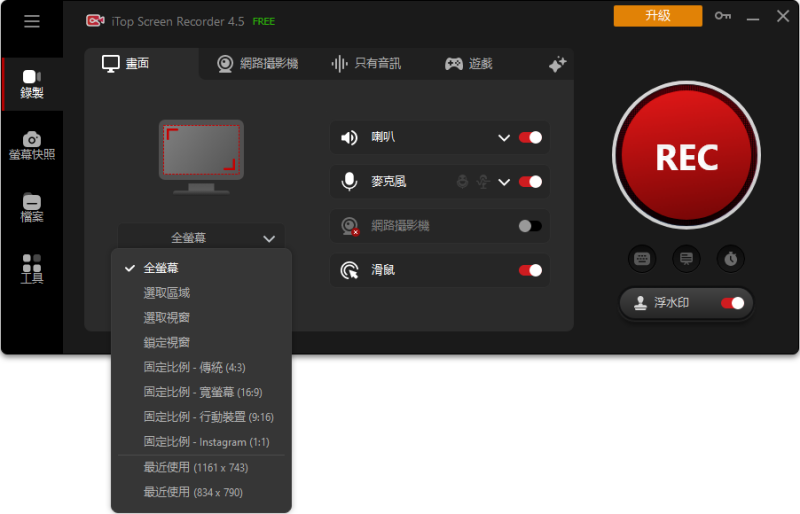
測試結果:
能破解 HDCP 協議的防錄影限制,但更高階的課程防側錄繞過能力有限
在進行線上螢幕錄影時,可以同時錄下系統聲音、麥克風聲音、攝像頭畫面
免費版錄製時長只有 10 分鐘,且帶有浮水印
心得:iTop Screen Recorder 介面相對直覺好上手,不過只對部分防錄製網路課程有繞過能力。
RecordFab 也是一個 Windows 上課錄影神器,它聲稱可以錄製 Disney+、Amazon 等多個串流網站等影片、直播視訊和線上網課。它可以用 1 至 5 倍速錄製,提高錄製效率。不過用它錄製的影片只能匯出 720P、1080P 畫質,如果網課有大量圖文,會影響記錄;且免費版有較多限制。
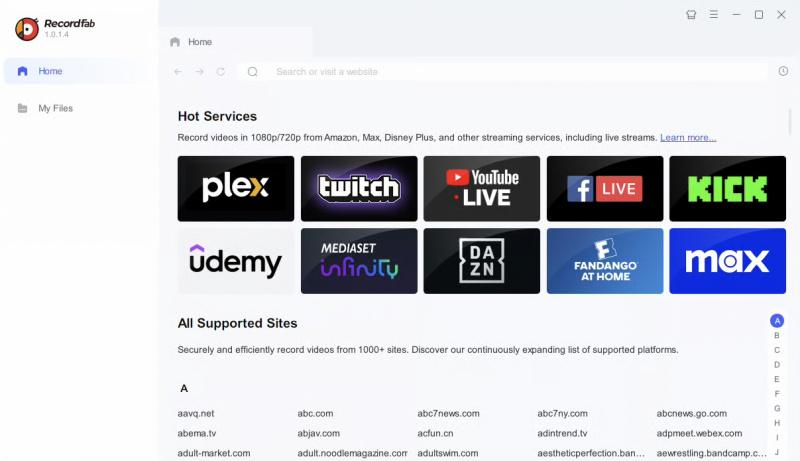
測試結果:
可破解 DRM 限制進行錄影,也可以錄製直播、串流視訊,適用場景豐富
有內建瀏覽器,可以直接在程式內訪問課程網站進行錄影
免費版能錄製 3 部影片,試用期為 30 天,可嘗試的額度不高
心得:RecordFab 可以有效率地錄製,但畫質選擇較少且低。
PTT、Dcard 不少網友都在問:「線上課程可以錄影嗎?」
為了保護課程創作者的智慧財產權,著作權法第 22 條提出 ——「重製」是專屬於著作人的權利。
錄製課程內容本身也是一種「重製」行為,未經著作人同意進行錄製及傳播是侵犯了著作人的權益,建議在錄製前徵得學習機構的同意再進行錄製。
而經過同意錄製好的課程影片,只能自己留存觀看,不能發送他人、傳到網上傳播或二次售賣,否則是侵害課程所屬方的著作財產權,需要承擔相關法律責任。
有可能被發現。部分平台有偵測錄影的機制,被發現之後,影片可能會中斷播放、黑屏。不過也有些平台偵測到錄製行為後只是跳提醒,不會回傳紀錄到平台。
不太行。多數免安裝螢幕錄影程式功能較爲精簡,只具備基本的錄影功能,沒有繞過網路課程防錄影的相關技術支援。
網課錄影的需求日益增加,無論是為了準備考試,還是進修專業技能,擁有一個好用的線上課程錄影軟體來儲存課堂內容很重要。
但多數防側錄破解都不容易,想要穩定、高成功率地錄製重要課程,推薦用 FonePaw 螢幕錄影大師,它不限時長、無浮水印錄製、支援即時筆記,能夠滿足課程錄製的各種需求,非常值得一試!