EasePDF Pro
NEW
資料救援HOT


AirDrop Windows 不用了,微軟官方資料傳輸工具效率低?試試 FonePaw 蘋果助手,只需輕點滑鼠,就能在 iPhone 和 Windows 電腦間快速傳輸多種類型檔案,操作簡單直覺、速度快,用起來超方便!
在 PTT、Dcard 論壇時常看到網友發文請益:「 iPhone 和 Windows 之間到底要怎麼無線傳檔案?」
鑒於 iPhone 的 AirDrop 在 Windows 電腦沒法直接用,那蘋果用戶到底有沒有免接線的跨裝置傳輸方法呢?
當然是有的!本篇文章整理了 6 個實用技巧,不藉助 AirDrop Windows 電腦也能實現類似的檔案傳輸效果,涵蓋官方功能以及第三方替代工具。
若你要傳大量資料,擔心無線傳輸不夠穩定,文末還有絕佳傳輸神器推薦,千萬別錯過哦!

「為什麼在 Windows 連不了 AirDrop?」
這是很多蘋果用戶的共同疑問。由於 AirDrop 是蘋果生態專屬的傳檔功能,這一功能未對 Windows 作業系統開放,因此 Windows PC 無法使用 AirDrop 連線 iPhone。
AirDrop Windows 雖然不支援,但市面上有許多無線傳輸工具可以幫你實現 iPhone 檔案傳到電腦。
下面這份對比表格,讓你能更直觀地了解即將要介紹的傳檔方法。
| 名稱 | 方法類型 | 傳送速度 | 穩定性 | 是否免費 |
| 設定 SMB 共享資料夾 | 共享網路 | 快/可批量傳輸 | 受網路影響較大 | 是 |
| iCloud 雲碟傳送 | 雲端 | 慢 | 受網路影響較大 | 是 |
| LocalSend | APP | 一般 | 較穩定 | 是 |
| SnapDrop | 線上工具 | 慢 | 不穩定 | 是 |
| Blip | APP | 一般/批次傳輸 | 較穩定 | 是 |
| PhotoSync | APP | 慢/批次傳輸 | 較穩定 | 否,可免費試用 |
在不外掛其他軟體的基礎上,iPhone 無線傳檔案到 Windows 的替代方案可以使用下面 2 種官方功能,實現免連線轉移資料。
 Tips:
Tips:
微軟官方程式「手機連結」(Phone Link)實測連接後電腦只能接打電話以及同步接收 iPhone 訊息和通知。
Windows 電腦可以透過設定 SMB 共享資料夾來解決 AirDrop Windows 不支援的難題 —— 用戶需先在 Windows 電腦中新增一個共享資料夾,隨後匹配 Windows 與 iPhone 裝置的 SMB 伺服器 IP 位址。
此方法操作略複雜,需要用戶對電腦操作有一定的基礎,具體步驟可參考 iPhone 傳檔案到電腦這篇教學的方法 4。
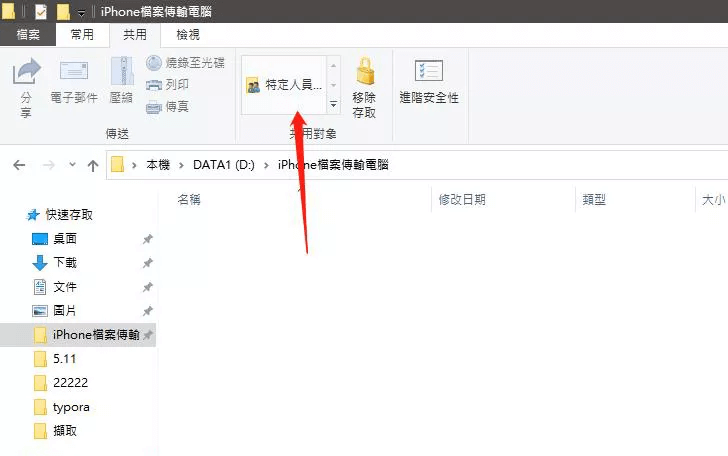
測試報告:
速度:實測傳 20 張照片約需 1 分鐘,整體速度依賴 Wi-Fi 環境
成功率:有時會出現卡頓的狀況,中斷無法續傳
操作難度:中等偏上
適用群體:具備一定電腦基礎,日常傳輸檔案數量不多的使用者
是否需要網路:需要
iCloud 雲碟也可以替代 AirDrop Windows 11 傳檔案,只要 iPhone 與電腦登入相同的 Apple ID,並開啟 iCloud 同步,就能無線傳輸檔案,操作門檻更低。
需要注意的是,iCloud 官方僅提供 5G 的免費雲端空間,並且當前僅有月度訂閱方案。另外,刪除雲端資料,同步的內容也會在手機中被刪除,請謹慎操作。
教學實錄:
在 iPhone 前往「設定」>「你的 Apple ID」>「iCloud」,開啟需要同步的資料類型。
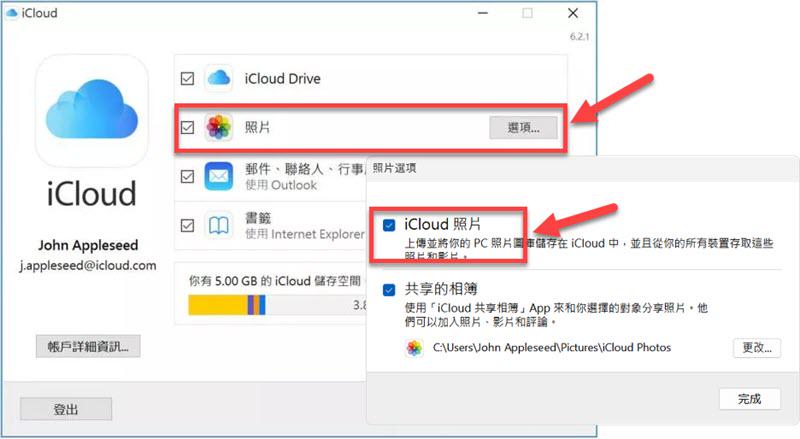
下載 Windows 版 iCloud,並登入與 iPhone 相同的 Apple ID。
選擇要傳送的資料類型,如下圖中的「照片」,點擊「完成」>「儲存」,即可將雲端內容下載至電腦資料夾。
Tips:
如果不想用 iCloud,也可嘗試使用 OneDrive、Google Drive 等雲端服務,運作邏輯完全相同。
測試報告:
速度:速度與網路相關,傳輸影片或大型檔案耗時更久
成功率:速度與網路相關,傳輸影片或大型檔案耗時更久
操作難度:難度較低,但需執行上傳、下載的動作
適用群體:適合平時有資料同步需求,對傳輸速度要求不高的朋友
是否需要網路:需要
蘋果的 AirDrop Windows 雖然無法直接使用,但目前市面上已出現許多能與之媲美的第三方程式,快來看看下面哪款更適合你吧!
作為 AirDrop Windows 替代工具,LocalSend 是不錯的選擇,它是一款免費、開源的檔案傳輸工具,無需註冊帳號或登入,只要所有裝置連接至同一個 Wi-Fi,就可以跨平台快速轉移檔案。
官方聲稱其具備點對點 P2P 直傳技術,無需網路,傳輸體驗真正比擬 AirDrop。不過筆者實測發現,操作時還是要處在同一個 Wi-Fi 環境下,脫離區域網路後無法實現 P2P 直傳。
教學實錄:
在 iPhone 和 Windows 電腦分別下載安裝 LocalSend,確保兩台裝置連接到同一個 Wi-Fi。
啟動 LocalSend,在 iPhone 選擇要傳送的檔案,然後點擊附近的裝置,系統會自動偵測到 PC 電腦。
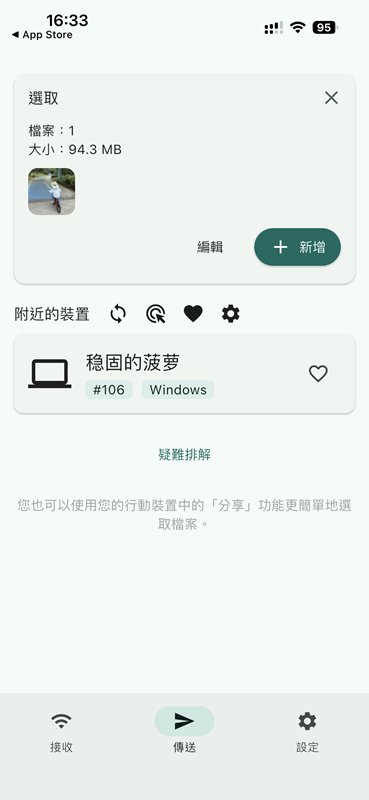
點選你的電腦,然後在電腦彈出的接收提示單擊「接受」,程式將立即傳送檔案。
測試報告:
速度:取決於網路,傳送 10 張照片約需 12 秒(千兆乙太網路環境下)
成功率:連續傳送影片和多張照片,整體成功率較高
操作難度:較低
適用群體:經常有無線傳輸檔案需求的用戶
是否需要網路:需要
SnapDrop 是一款開源的網頁版檔案傳輸工具,無需安裝任何軟體,也不用註冊帳號,只需要讓 iPhone 和 Windows 電腦連接到同一個 Wi-Fi,就可以透過瀏覽器實現無線傳檔。
這款能取代 AirDrop Windows 的線上工具操作便捷,但傳輸速度和穩定性不佳;若你需要穩定傳輸大量照片或是較大的檔案,追求更流暢的操作體驗,更建議選擇其他優質資料傳輸軟體。
教學實錄:
在 iPhone 和 Windows 電腦分別開啟瀏覽器並前往 Snapdrop 網站,確保兩個設備連接同一個區域網路。
在電腦瀏覽器點擊 Upload Files 將檔案上傳,上傳成功後選擇「Share」,在 Share Nearby 的設備中找到你的 iPhone。
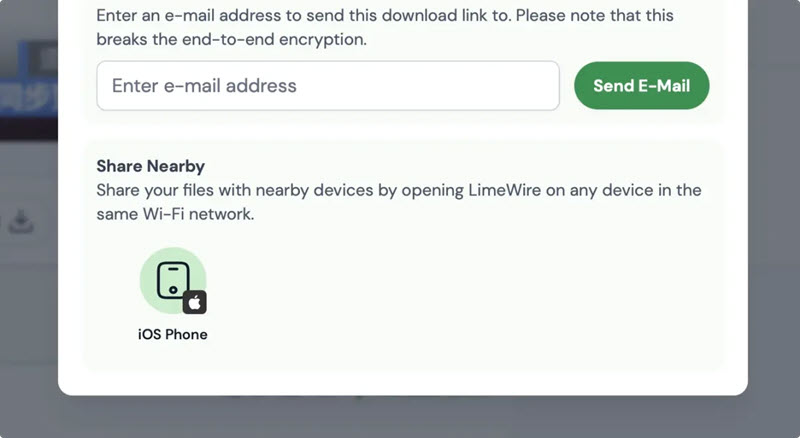
確認分享後,iPhone 會出現該檔案的下載頁面,點擊下載儲存即可把檔案從 Windows 傳到 iPhone。
測試報告:
速度:上傳 10 張照片到電腦再下載到 iPhone 約需 2 分鐘,整體速度不快
成功率:小檔案上傳成功率較高,影片或大檔案上傳可能卡頓或中斷
操作難度:簡單,可同時上傳多個檔案,但需手動逐一點擊下載,操作較繁瑣
適用群體:不想額外安裝傳輸軟體,臨時傳輸小檔案的朋友
是否需要網路:需要
Blip 也是一款免費的跨平台傳檔工具,支援將 iPhone 照片傳到電腦。它最大的亮點是不需要雙方裝置連上同一個 Wi-Fi,透過點對點(P2P)技術就能直接傳送檔案。此外,它還不限制檔案大小、支援批次傳送與斷點續傳功能。
這款類似 AirDrop Windows 傳檔案的工具使用方式和 LocalSend 類似:先在 iPhone 和 PC 電腦下載安裝 Blip,用同一個電子郵箱進行註冊,登入後程式頁面上就會自動顯示另外一個已連線的裝置。
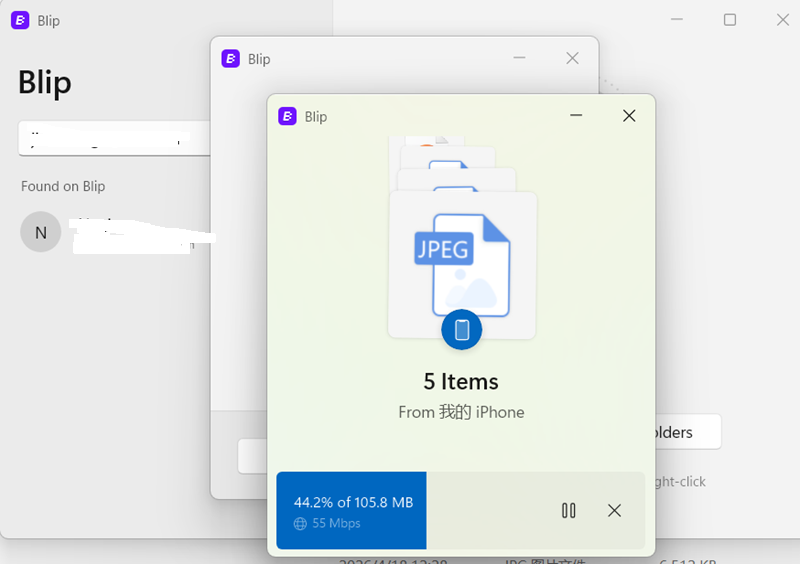
測試報告:
速度:傳 5 張照片約 5 秒鐘,傳 1 分鐘影片約需 17 秒
成功率:實測多張照片和影片傳送均成功,整體表現穩定
操作難度:相對簡便,但需要先註冊電子郵箱
適用群體:適合不介意註冊帳號,偶爾使用行動網路跨裝置傳檔的用戶
是否需要網路:需要
如果你經常需要傳照片或影片,不妨試試 PhotoSync。它能夠透過 Wi-Fi 在手機、電腦和各大雲端服務之間傳送照片和影片,並且支援批次處理。
PhotoSync 的使用方式也和 LocalSend 類似,在手機和電腦端分別安裝應用程式,無需註冊即可配對成功並開始傳檔。
需要留意的是,這款傳檔工具提供 14 天免費試用,但免費版會降低傳輸品質。如果想要體驗完整進階功能,解除畫質限制,則需要付費升級。
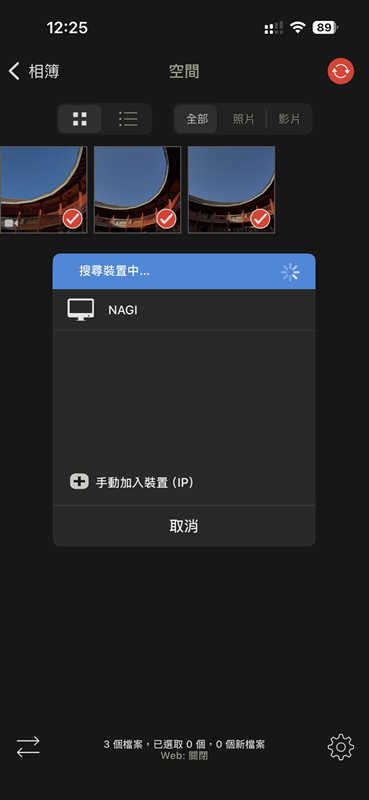
測試報告:
速度:批次傳 10 張照片約需 2.5 分鐘,傳 1 分鐘影片約 30 秒,速度略遜色
成功率:傳輸照片測試多次均成功,表現穩定;但影片傳輸後無法正常播放,只有聲音沒有畫面
操作難度:難度較低,易上手
適用群體:免費版適用於需要偶爾傳輸少量照片、不要求畫質的用戶
是否需要網路:需要
雖然以上介紹的幾種方法能夠免 AirDrop Windows 無線傳輸資料,但往往不夠穩定,當網路狀態不佳時容易中斷或失敗,且傳輸時間長,效率偏低。如果你不希望重要檔案在傳輸過程中丟失或損壞,建議改用更可靠的資料傳輸軟體 —— FonePaw 蘋果助手。
只需要一根 USB 傳輸線,就可以在電腦大螢幕輕鬆管理手機資料。無論是將 iPhone 傳到 Windows 電腦,還是將電腦檔案傳到 iPhone,它都能輕鬆勝任,不限數量、不限大小。
有線傳輸,更多安心保障:
穩定傳輸不中斷,有線傳輸不依賴網路環境,傳輸過程不掉線更可靠
一鍵批次傳送多個檔案,可全選或自訂相簿,勾選部分檔案傳輸,靈活性更強
支援多種檔案類型,除照片、文檔、音樂外,還支援將 iPhone 影片傳到電腦,不壓縮不吃畫質
傳送速度更快,大大節省等待時間,替代 AirDrop 飛速傳檔案,效率更高
相容性強,支援 iOS 27/26/18/17/16 等系統,以及 iPhone 18 Pro/17/16/15/14 等機型
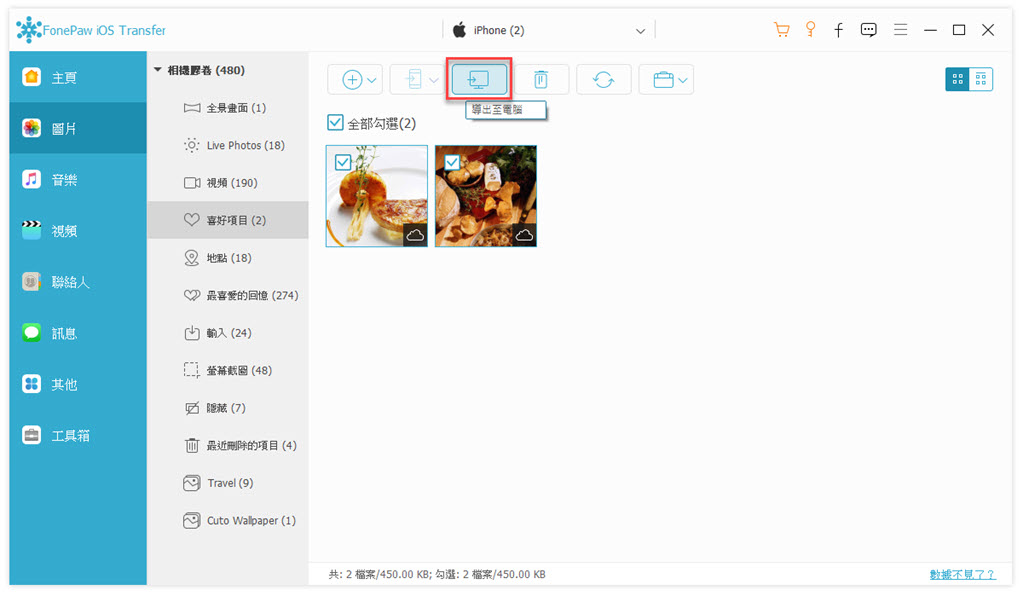
以上介紹的幾款替代 AirDrop Windows PC 傳檔案方法,都可以幫你打破平台壁壘,無線傳手機檔案到電腦。但如果你想兼顧穩定性和高效率,那麼 FonePaw 蘋果助手有線轉移無疑是更為理想的選擇。
相比無線傳輸或其它第三方工具,有線傳輸速度更快,不怕 Wi-Fi 中斷,重要檔案傳送更安心。無論是日常備份還是大量的檔案傳輸,它都能成為 iPhone 傳檔案的最佳幫手。
AirDrop 是 Apple 專屬的生態系功能,目前沒有官方網頁版可以在 Windows 電腦使用。
文中介紹的幾款傳輸工具都可以作為 AirDrop Windows 10/11 的替代程式,具體使用方法可參考文中內容。
目前 iTunes 的功能比較有限,僅支援免傳輸線同步音樂,不支援 iPhone 與 Windows 電腦之間無線傳輸檔案。


