EasePDF Pro
NEW
資料救援HOT


iPhone 轉移卡在軟體更新最有效的辦法是先跳過設定,手動更新新 iPhone 的軟體版本,再將新機還原設定清除所有內容,重啟後將兩部手機靠近,重新進行資料移轉。
換新 iPhone 的首要大事,應該就是將舊 iPhone 資料轉移到新機上了吧!蘋果系統自帶的傳輸功能非常方便,只要新舊手機一靠近,就能開始傳輸。
但筆者發現有不少網友在 Dcard 論壇上詢問:「自己的 iPhone 轉移卡在軟體更新了!該怎麼辦?」是新手機出現問題,還是舊手機資料太大?
別猜啦,本文針對這種狀況,專門整理了 6 招應對方法,快速解決問題!快來看吧!
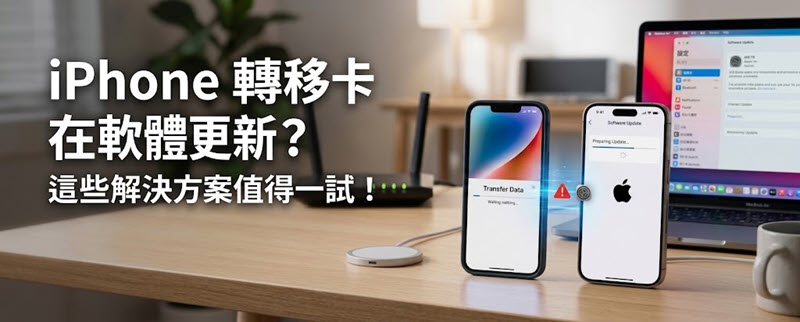
如果你在換機過資料時 iPhone 轉移卡在軟體更新,可能是以下幾個原因造成的:
新手機的 iOS 版本低於舊手機,兩隻 iPhone 資料轉移過程容易卡住
網路連接不穩定,導致軟體更新過程中斷
接收資料的手機儲存空間不足,讓軟體無法順利安裝
手機的電量過低,不足以支撐軟體更新的運行
不用,特別建議不要更新舊手機的系統,因為高軟體版本的 iOS 設備是無法轉資料到低版本手機的。
若是舊機軟體版本比新手機高,「快速開始」偵測到落差後,會讓新機進入軟體更新的環節,可能導致 iPhone 資料轉移失敗。
PTT 就有網友分享自己的經驗:從 iOS 26.0.1 的 iPhone 13 Pro Max 傳資料到 iOS 26 的 iPhone 17 Pro Max,結果 iPhone 17 轉移卡在軟體更新了。
所以最好不要更新舊手機的軟體版本。
解救成功率:95%,實測這個方法最穩定,雖然步驟稍微繁瑣,但幾乎能一次解決問題
遇到 iPhone 轉移卡在軟體更新的狀況,可以先不要用「快速開始」轉移資料,而是先將新機 iOS 系統更新後,再進行轉移。這樣做能確保新機的系統是高於或等於舊機的,系統也不會「強迫」新機進入軟體更新的環節。
先跳出卡住的設定頁面,可在新 iPhone 按一下「音量+」鍵後放開,然後按一下「音量-」鍵後放開,再馬上長按「電源鍵」直到出現蘋果 LOGO。
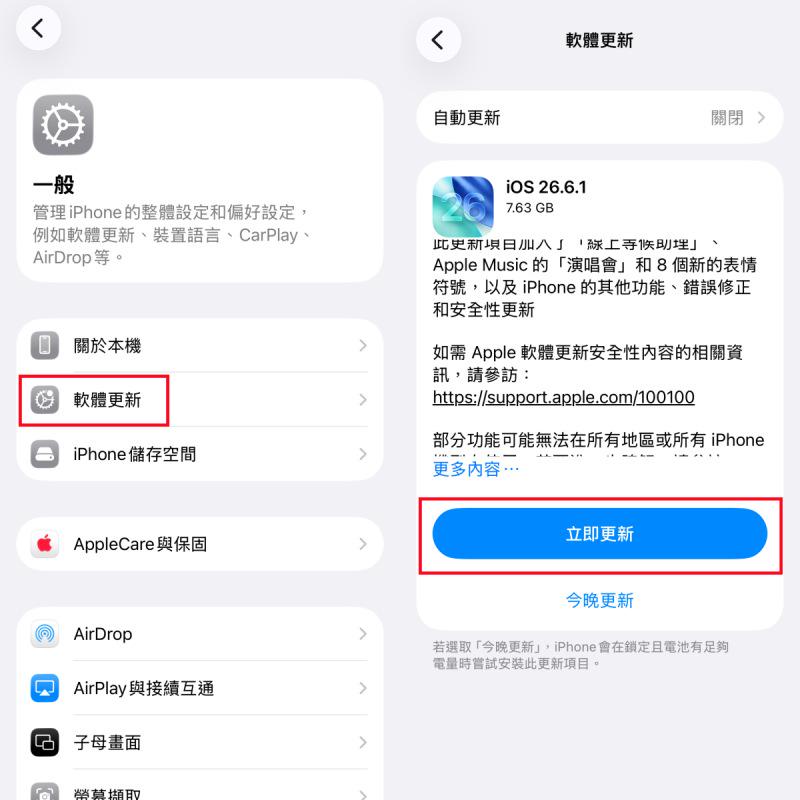
把兩部手機分開,新手機連上 Wi-Fi 後,前往「設定」>「一般」>「軟體更新」,在新版本下點擊「立即更新」。
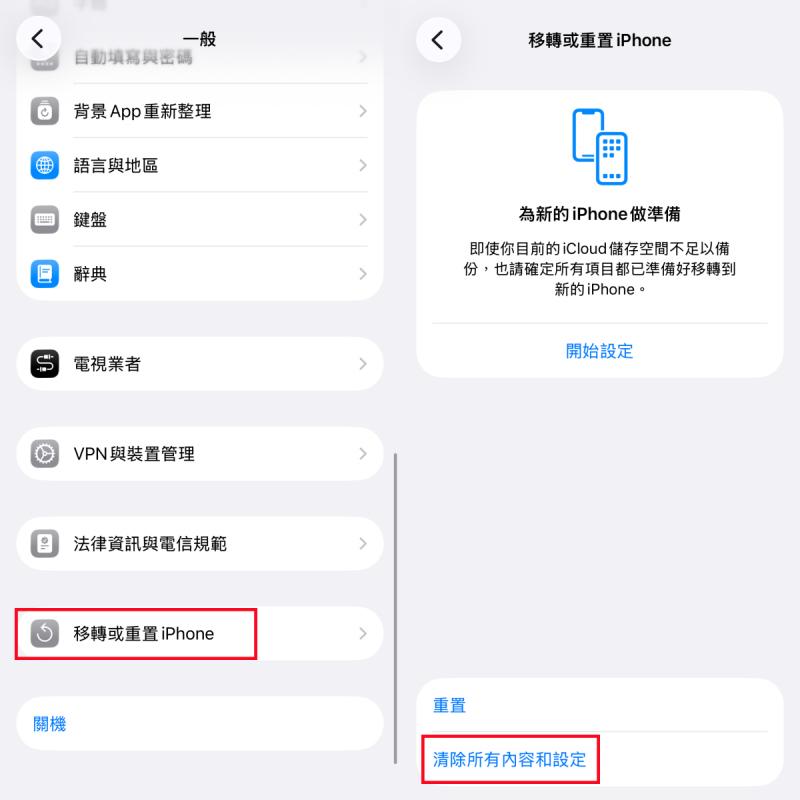
更新軟體版本後,開啟「設定」>「轉移或重置 iPhone」,點選「清除所有內容和設定」,等待其運行完畢。
將舊手機與新手機靠近放置,等待「快速開始」出現後,根據提示重新開始轉移 iPhone 資料。
如果希望一次解決 iPhone 轉移卡在軟體更新的問題,不想跳過設定、不想手動更新手機軟體版本再轉資料,這裡還有其他幾個方法可以逐個嘗試,讓手機在「快速開始」順利更新軟體。
要是不想花太多時間去排除異常,也覺得「快速開始」功能不太好用的話,可以直接改用後文介紹的 iOS 專用資料轉移軟體,穩定又快速。
解救成功率:60%,只能解決網路不佳造成的軟體更新卡住
iOS 軟體更新過程需要下載安裝包,網路不穩定會導致 iPhone 轉移軟體更新卡住,建議大家在「快速開始」功能進行前,讓手機連接到穩定的 Wi-Fi。可從螢幕右上角下滑開啟控制中心,點擊 Wi-Fi 圖示連接,並在傳輸時儘量靠近路由器,這樣會更穩定一些。
解救成功率:50%,能暫時解除系統未知原因的卡住,但對有明確原因的軟體更新卡住不一定有效
當手機遇到一些未知錯誤,重啟往往可以解決問題,iPhone 轉移資料卡住、轉移 iPhone 卡在軟體更新時也可以嘗試強制重啟手機,再重新轉移資料看看是否能順利完成。
最新的 iPhone 14/15/16/17/18 Pro 系列手機強制重啟方法如下:
按一下「音量+」鍵後迅速放開。
按一下「音量-」鍵後迅速放開。
立即按著側邊「電源鍵」,直到螢幕出現蘋果 LOGO,鬆開按鍵等手機重啟。
手機開機後,把兩部 iPhone 靠近放置,讓「快速開始」運行,跟隨提示更新後開始轉移資料。
解救成功率:60%,iPhone 轉移卡在軟體更新較為常見且簡單的情況 —— 電量不足時的應對措施
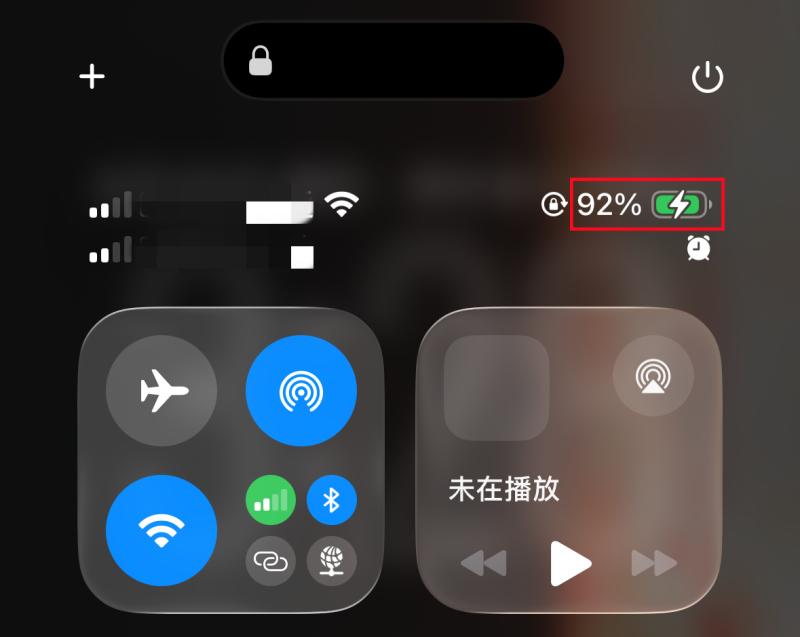
軟體更新會相當耗電,若是手機電量不足(大概低於 50% 的情況下),會讓 iPhone 軟體更新卡住。因此,可以先給新、舊手機充電,讓它們保持充足的電量,再重新進入「快速開始」功能更新軟體。
解救成功率:60%,系統更新檔案損壞或系統異常時有效
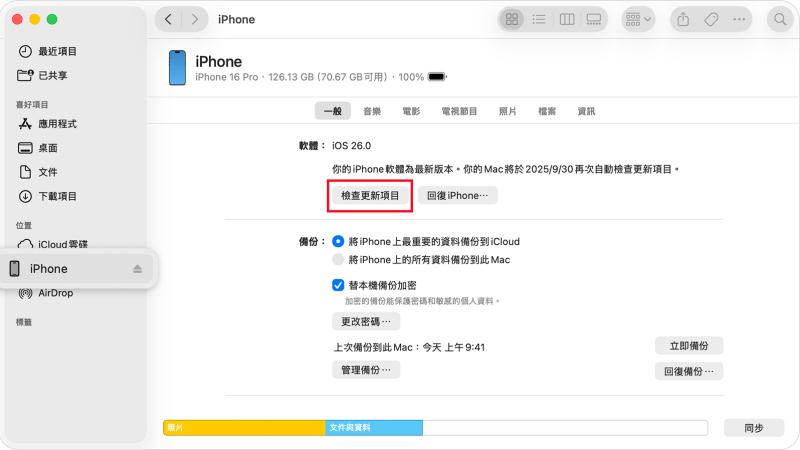
若你的新 iPhone 轉移卡在軟體更新介面,手邊又有電腦的話,可嘗試進入「恢復模式」,透過電腦來更新軟體版本。這個方法是把手機與電腦連接,透過電腦下載運行更新軟體幫助 iOS 更新系統。
不同系統電腦操作類似,跟著下方的步驟操作吧:
用傳輸線將 iPhone 與電腦連接,Mac 開啟 Finder,Windows 則開啟 iTunes/Apple Device APP。
按一下手機「音量+」鍵一次,再按「音量-」鍵一次,接著按住「電源鍵」直至螢幕出現「連接電腦」。
在 Finder/iTunes 中點擊識別到的 iPhone 裝置,單擊「檢查更新項目」按鈕,根據提示確認「更新」,等待 iOS 軟體版本更新完畢。
解救成功率:50%,主要適用於接收資料的手機非全新機的情況
如果接收資料的並非新機,在用「快速開始」功能時就有可能因為儲存空間不足而出現 iPhone 軟體更新好久、進程沒有變化,甚至整個卡住不動的狀況。
可先中斷更新,前往「設定」>「iPhone 儲存空間」查看剩餘容量並清理出更多的可用空間,再重新進行更新操作。
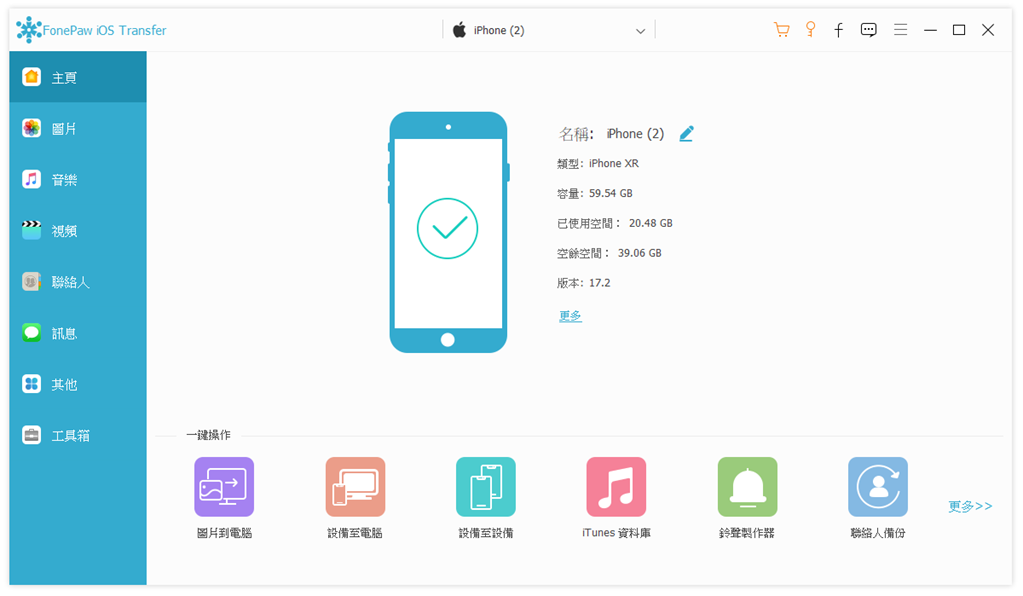
上述方法都試過了,還是發生 iPhone 轉移卡在軟體更新的情況,或是你覺得「快速開始」新機軟體版本不能低於舊機有點難搞,不妨考慮改用 FonePaw 蘋果助手將舊手機資料傳到新手機。
FonePaw 比得過蘋果內建功能?它的優勢都在這啦!
繞過 iOS 系統限制實現 iPhone 對傳
內建檔案管理器,能靈活選擇需要傳輸的資料,像是單獨將舊 iPhone 照片轉移新手機
透過數據連接線傳輸,不會受到網路狀態的影響,減少網路不穩定導致的 iPhone 轉移卡住災情
支援多種檔案類型的傳輸,包括照片、影片、簡訊、LINE 聊天紀錄等,也能實現 SIM 卡聯絡人轉移 iPhone
適用最新的 iOS 27/26 系統和 iPhone 18 Pro/17 系列手機,以及過往系統版本和機型
iPhone 16/17 轉移卡在軟體更新可先嘗試文中的第一個方法 —— 跳過設定,更新新機軟體版本,再重新轉移看看。若覺得過於繁瑣,也可以嘗試文中其他方法,大部分情況下都可以順利解決問題。
如果試過多次都卡在新 iPhone 軟體更新很久,建議直接跳過當下的流程,進入新機的「設定」手動更新軟體版本,之後還原設備、重啟裝置,進行資料轉移。
iPhone 轉移卡在軟體更新最常見的原因是新機的 iOS 版本低於舊機,需要手動更新新機軟體版本後再轉移。
覺得麻煩的話,可考慮排解網路、電量、儲存空間的問題,或是強制重啟、進入恢復模式更新 iPhone 軟體版本。只要找到原因對症下藥,難題就能迎刃而解。
「快速開始」的傳輸不夠穩定甚至狀況百出?也可以試一下 FonePaw 蘋果助手,它可以越過系統的限制直接傳輸,也不依賴網路,避開移轉時軟體更新的困擾,幫你快速穩定地轉移舊 iPhone 資料到新機!