EasePDF Pro
NEW
資料救援HOT


照片傳送到蘋果雲端,卻不知道怎麼查看?可以試試用 FonePaw 蘋果助手!這款 iPhone 檔案管理、傳輸工具內建 iCloud 入口,可以從程式內登入查看照片,並能批量匯出電腦,非常直覺和方便!
你是否曾經把照片備份到 iCloud 後,卻不知道在哪裡找回它們?或者擔心在不同裝置上同步的照片一團亂難以整理?iCloud 照片同步功能雖然方便,但筆者在 PTT、Dcard 等論壇了解到,仍有許多用戶對怎麼查看、管理雲端相簿感到困惑。
別擔心,本文來支招!4 個方法教會大家如何查看 iCloud 照片,從最基礎的手機設定調整到進階的電腦端檢視,還加碼分享一個支援預覽及下載雲端照片的實用 ,雲端照片查看/管理超輕鬆!

iCloud 雲端照片怎麼看呢?當你把 iPhone/iPad 相片備份到蘋果雲端之後,它們在你的裝置上並沒有消失 —— 相片會自動同步到「照片 APP」裡。
除此之外,也可以前往 iCloud 官網,或是在安裝了 iCloud APP 的電腦上查看。
接下來,筆者將會來詳細介紹每個 iCloud 的照片要去哪裡看的方法,你可以根據自己的需求,選擇最方便的方式來查看珍貴的照片。
如果你不知道在 iPhone 如何查看 iCloud 照片,可以看看這個最常用的方法。
當你從其他裝置將照片同步到雲端後,只要之前有在當前設備開啟「iCloud 照片」功能,系統就會自動將雲端照片下載到本機的「照片 App」中。
需要注意的是,同步功能開啟之後,後續拍照、錄影的照片和影片也會自動傳到雲端;在相簿中刪除照片/影片的話,雲端的存檔也會同時被刪除,需要謹慎操作。
想開啟 iPhone 雲端照片同步功能在手機看 iCloud 照片?請跟著下面的步驟操作:
前往「設定」,點擊上方姓名進入 Apple ID。
點擊進入「iCloud」,找到「照片」點擊進入。
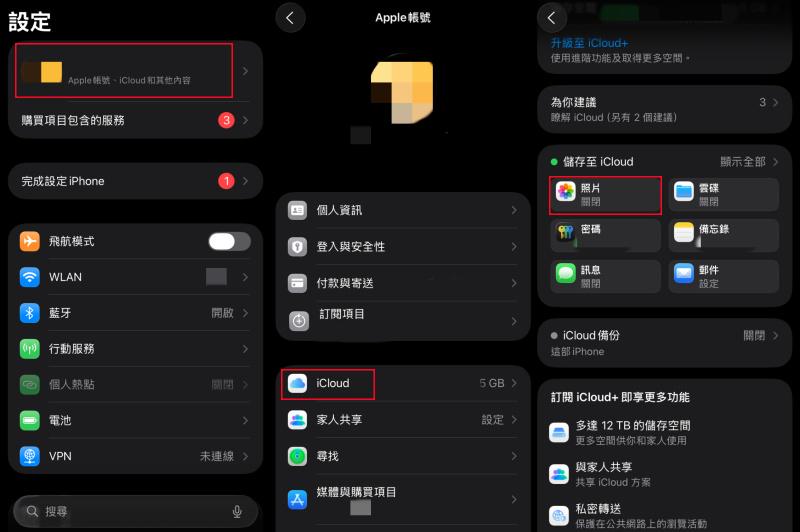
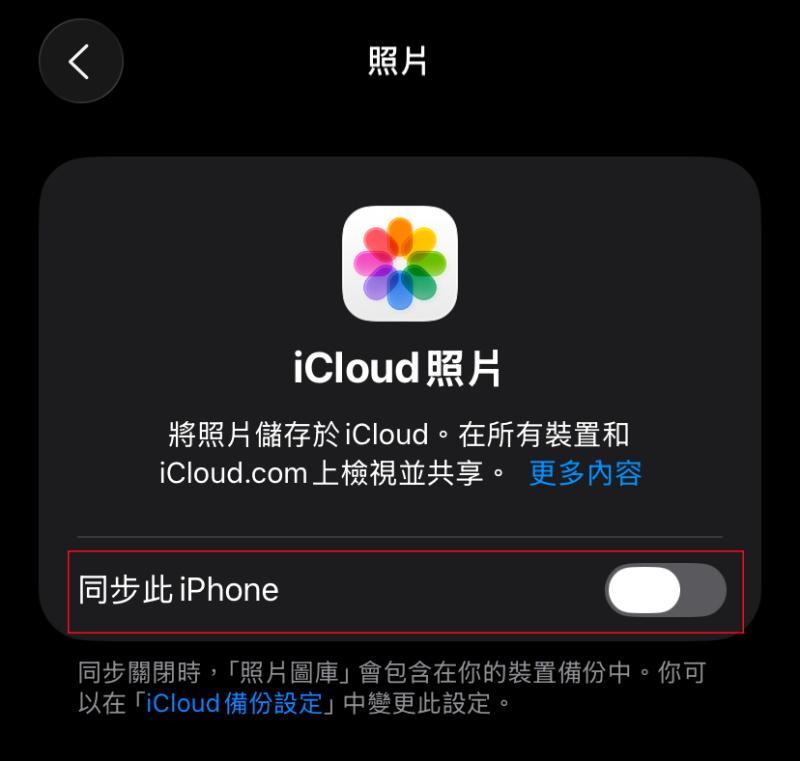
開啟「同步此 iPhone」按鈕。同步完畢之後就可以在「照片 APP」中看到雲端的照片了。
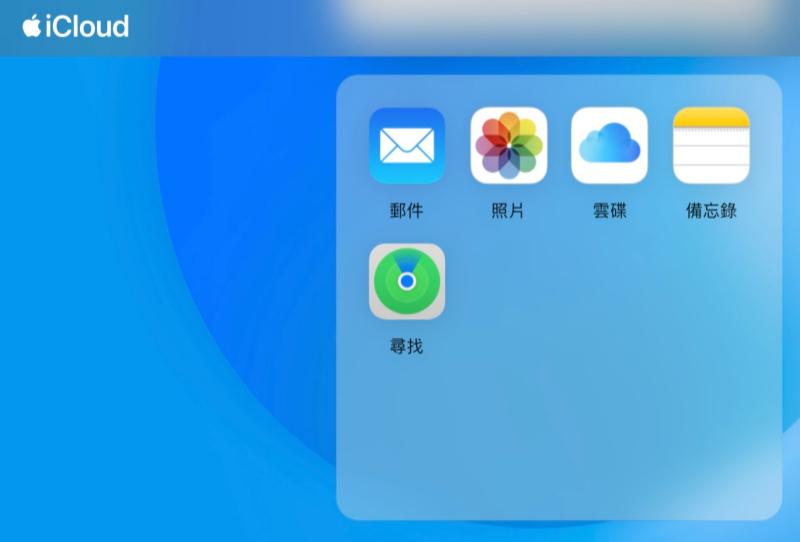
iCloud 照片查看還可以透過官網來實現,這個方法在電腦、手機的瀏覽器上均可操作,但是只能查看 iCloud 圖片庫中已經同步的照片,若雲端空間滿了,部分沒有同步到雲端的本機照片就無法在上面看到。
用這個方法如何查看 iCloud 照片呢?跟著下面的操作進行吧:
在瀏覽器開啟 iCloud 官網,登入你的 Apple ID。
點擊進入「照片」,等待載入完畢,就能檢視所有同步在雲端的照片了。
雲端空間不夠,就很難管理雲端及本機照片了嗎?可以直接看看後續介紹的 iOS 檔案管理神器,它能夠登入 iCloud 查看雲端照片,也能一站式管理本機照片,還可靈活備份及匯出,也不會出現像 iCloud 照片上傳卡住災情。
除了瀏覽器登入官網之外,還能如何查看 iCloud 照片呢?在 Windows/Mac 電腦安裝 iCloud APP 就可以!
這個方法會實時同步 iOS 行動裝置的 iCloud 圖片庫到電腦,方便在桌面管理,但同時也會擠佔本機空間。
Windows 用戶可以先安裝 Win 版 iCloud APP,之後跟著下面的操作來嘗試:
開啟 iCloud APP,登入你的 Apple ID。
點擊「照片」右側的「選項」按鈕,在「iCloud 照片」這一欄勾選「開啟」。
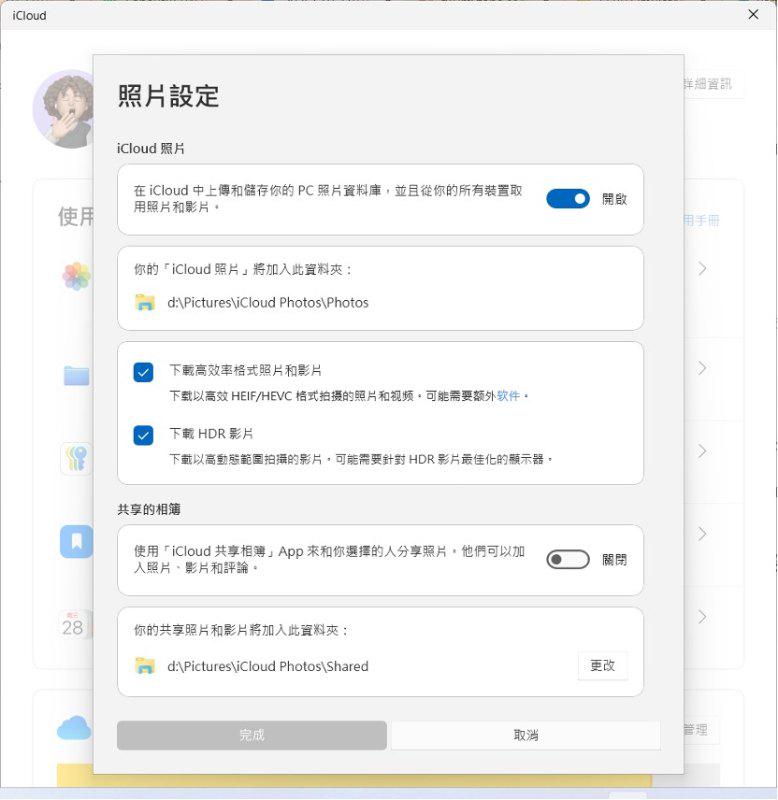
前往「檔案總管」,點擊左側「iCloud 照片」選項,點擊兩下縮圖就能檢視和下載照片了。
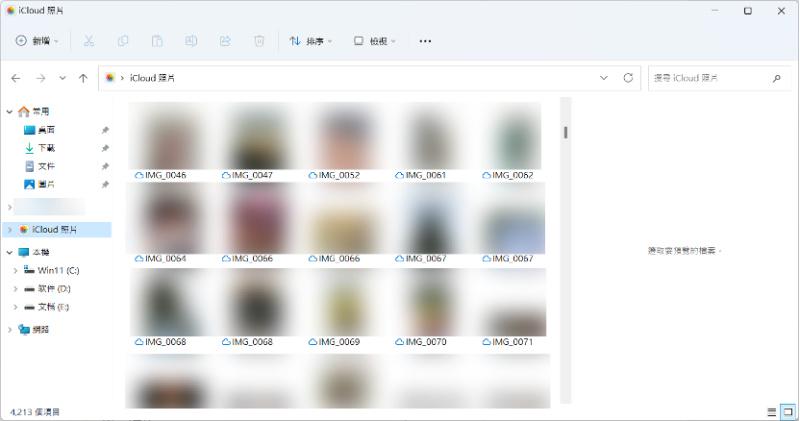
 Tips:
Tips:
Windows iCloud APP 中的照片不會按照時間來排序,若想精確找到某張照片,可能會花費一定的時間。
Mac 電腦則無需額外安裝 APP,可以在「照片 APP」查看,步驟如下:
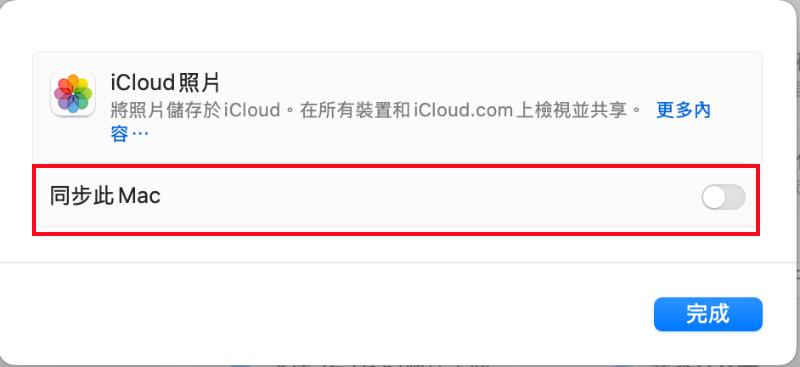
點擊左上角蘋果圖示,前往「系統設定」,單擊左側 Apple 帳號 > iCloud > 照片,開啟「同步此 Mac」按鈕並點選「完成」。
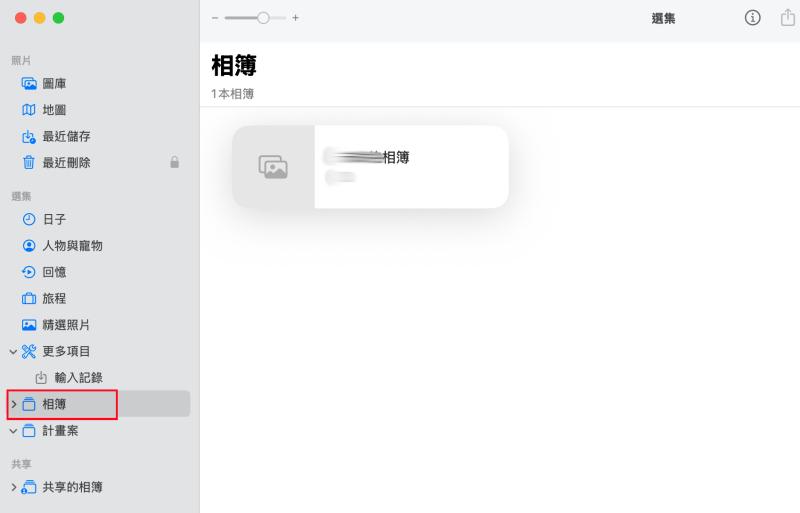
開啟「照片 APP」,點擊左側「相簿」就能檢視所有同步照片。
以上的方法都能解決如何查看 iCloud 照片的問題,但仍覺得不能滿足你對蘋果雲端照片的查閱和管理?
或許你會更需要這款強大的工具 —— FonePaw 蘋果助手。它不僅可以在程式中查閱這些照片,還能傳輸手機中的 iCloud 照片到電腦,或進行其他各種操作,究竟有多厲害,馬上為你詳細解答!
iOS 設備傳輸管理有一套,功能亮點全亮相:
內建 iCloud 雲碟工具,直接預覽、靈活下載 iCloud 照片與影片
擁有 iOS 檔案管理工具,可在電腦管理 iPhone/iPad 照片,匯出電腦備份無壓力
支援批次操作,高效、快速,節省時間
完美保留原始畫質,不壓縮、不犧牲解析度
有了 FonePaw 幫忙,在電腦一站式查看/管理 iCloud照片就是如此簡單,操作方法如下:
安裝 FonePaw 蘋果助手,開啟程式,用數據線連接 iPhone 和電腦,在手機點擊「信任」按鈕,等待程式識別裝置。

點擊左側「工具箱」選項,進入「iCloud 管理」,並登入你的蘋果帳號。
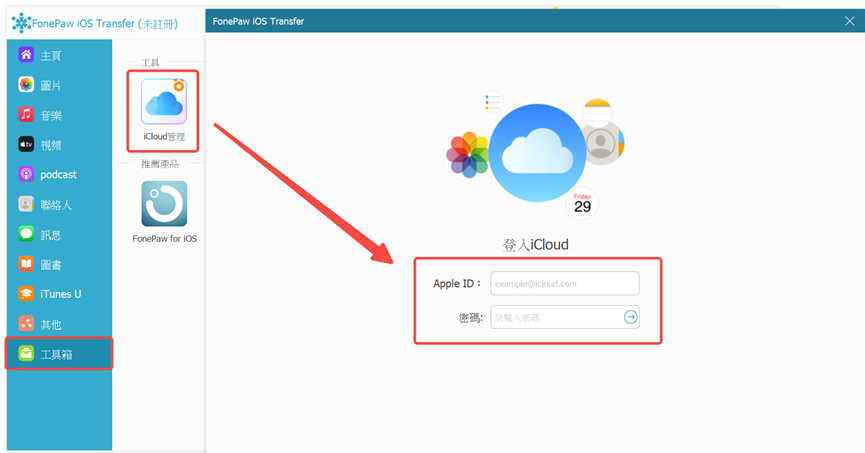
成功登入之後,就可以在程式中檢視 iCloud 照片,還可以選擇照片點擊上方「導出至電腦」圖示將照片匯出到電腦。
閱讀完本文,相信大家都清楚要如何查看 iCloud 照片了吧!無論是透過調整 iPhone 本身的同步設定、前往網頁版 iCloud,還是電腦端的應用程式,都能讓你檢閱/下載雲端回憶。
如果你追求更高效率,想查看並管理雲端照片的話,FonePaw 蘋果助手一定會是你更好的選擇。實現 iCloud 照片查看的同時還能對其進行管理、備份,幫你把雲端照片整理得更井井有條!
關於怎麼看 iCloud 備份照片,要知道 iCloud 對於照片的機制是「同步」,而非「備份」。所謂的查看雲端備份照片,實際上是要查看雲端照片,用文中的方法都可以做到。
不能。iCloud 照片傳到雲端的核心在於「同步」,這說明在任何登入相同 Apple ID 且開了同步功能的設備中刪除照片,都會同步刪除 iCloud 雲端的照片,照片會從所有設備上消失。


