EasePDF Pro
NEW
資料救援HOT


「叮咚!」伴隨著提示音,手機螢幕亮了,LINE 的訊息通知也彈了出來。興致勃勃打開,卻發現沒有訊息!這是怎麼回事呢?
筆者看到 Dcard、PTT 等論壇也有不少網友在討論這個問題,甚至還有網友在賴通知欄收得到訊息跟內容,點開卻是空白。難道軟體鬼打牆了?
別急,既然手機收到通知,那麼訊息肯定是有成功傳送過來,只是因為某些原因讓你沒有看到。
本文介紹 7 個實用的修復技巧,快速帶你解決 LINE 有通知看不到訊息的問題!還等什麼呢,一起來學學吧!

LINE 有通知看不到訊息 iPhone/Android 出現這樣的狀況有多方面的原因,我們先來看看並跟著逐一檢視自己遇到的是哪種情況:
網路連線不穩定,導致 APP 跳出訊息有延遲
LINE APP 或手機系統出現未知異常
賴伺服器未同步到訊息
應用程式的數據堆積過多,讓 LINE 無法使用
通知設定出現問題,導致無法正常顯示訊息內容
 Tips:
Tips:
如果覺得一步一步找出原因太費時間,LINE 有通知看不到訊息內容 iPhone 手機還有一個快速解法,那就是用後文介紹的資料復原軟體進行掃描,在電腦查看手機不見的 LINE 訊息內容。
了解完上述的 LINE 有通知看不到訊息的原因之後,我們可以馬上來著手修復啦!這個部分就有詳細的修復方法,找到適合你的方案,來解決問題吧!
適用情境:開啟聊天室頂部一直顯示「讀取中」
要是所處的環境收訊不好,手機網路連線狀態不穩定,APP 資料下載就會發生延遲,導致 LINE 訊息跳不出來,聊天室頂部也一直有「讀取中」的提示。這是 LINE 有通知看不到訊息安卓/iPhone 經常遇到的問題。
此時可以嘗試重新連接比較穩定的 Wi-Fi,或者改用行動數據,看看能不能正常收到訊息。
iPhone 手機:可從螢幕頂部下滑喚出控制中心,按住 Wi-Fi 圖示 1 秒後,點擊下方的網路名稱,換到另外的線路;或直接按掉無線連結,改為使用行動數據。
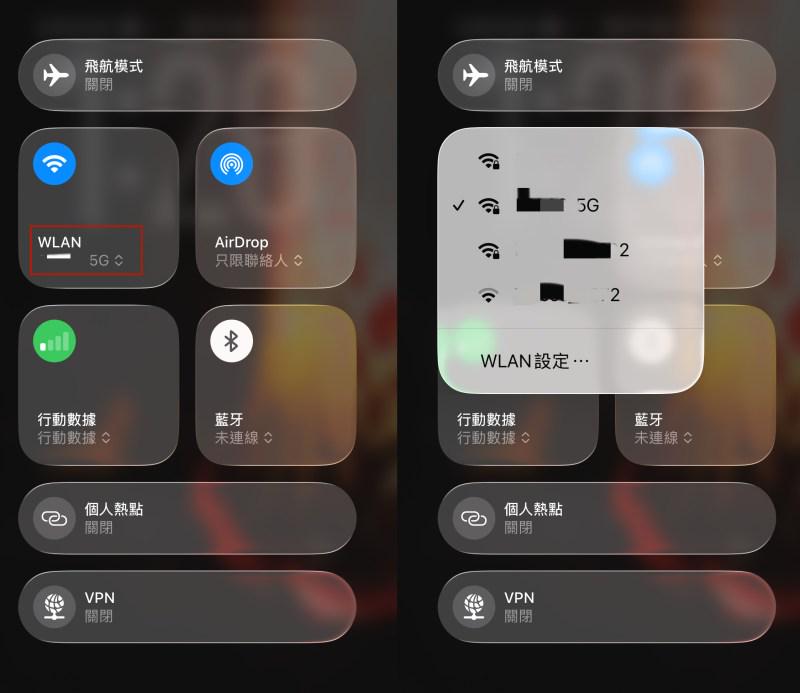
Android 手機:可以前往「設定」>「網路和網際網路」>「網際網路」,選擇新的 Wi-Fi 進行連結;或從螢幕頂端下滑,點擊 Wi-Fi 圖示關閉無線網路,然後點擊行動數據按鈕開啟數據網路。
適用情境:聊天室載入新訊息時卡頓、無法顯示
不知道為什麼賴突然收不到訊息,又找不到頭緒解決?有時可能只是應用程式發生一些短暫或未知錯誤,小小地卡頓一下,重啟一下就能夠化解。
從手機的底部向上滑,將 LINE APP 頁面向上滑並鬆開,將其從手機後台完全關閉;再依據手機廠牌完成關機動作。
然後重新開機、開啟 LINE 看看能否看到訊息。
適用情境:LINE 有通知,點開後看不到訊息內容
換手機或版本更新後,就出現 LINE 有通知看不到訊息的狀況 — 點進聊天室一直顯示「讀取中」,或點開後是空的,看不到任何訊息,那可能是好友資訊沒有同步。
我們可以透過手動同步好友資訊來解決 LINE 吃訊息問題:
開啟 LINE APP 主頁,點擊右上角齒輪圖示進入「設定」。
點擊進入「支援中心」>「聊天·通話功能」>「聊天功能相關問題」。
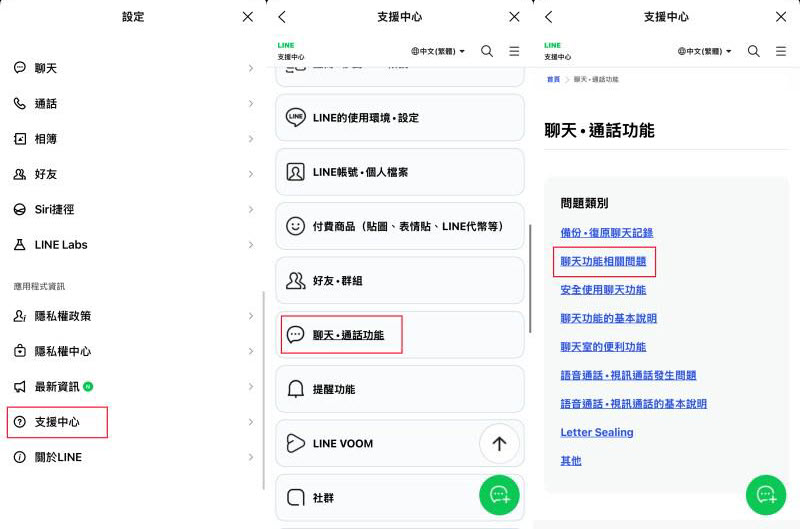
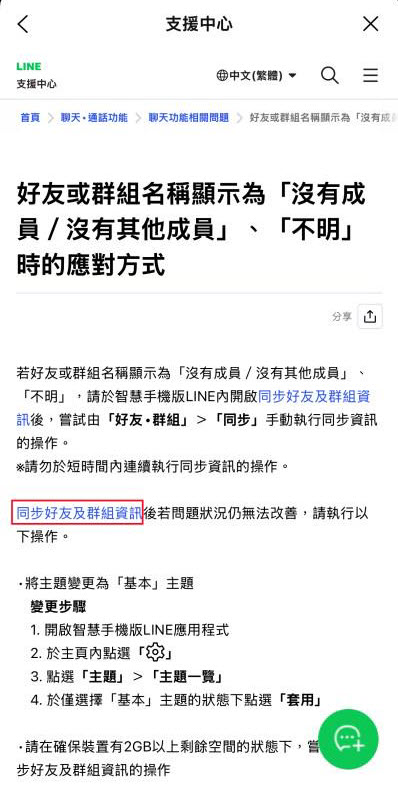
進入「好友或群組名稱顯示為『沒有成員/沒有其他成員』、『不明』時的應對方式」選項,點擊藍色字體的「同步好友及群組資訊」。
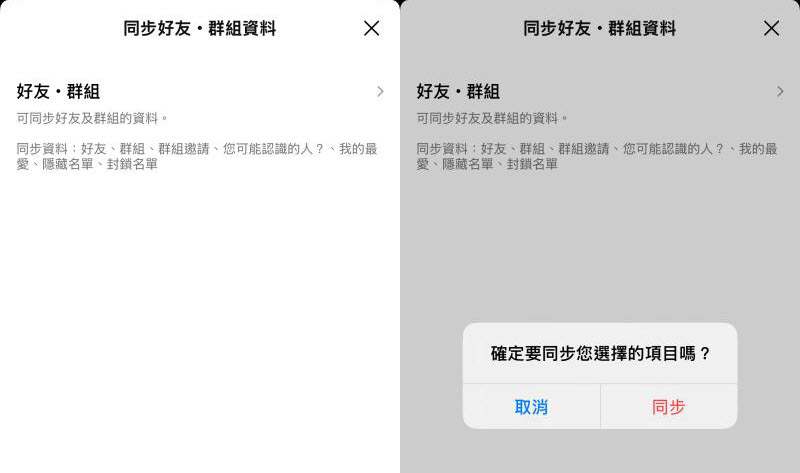
選擇上方的「好友·群組」,按下「同步」按鈕開始確認同步。
適用情境:LINE 收到訊息時,通知欄提示沒有顯示具體內容,但 APP 可查看到訊息
當你遇到 LINE 有通知看不到訊息的狀況 — 在通知欄中不顯示具體的訊息、以及傳送訊息人的頭貼,而不是在 APP 看不見訊息,大概率是賴的內容通知設定有問題。
調設定解決 LINE 不會跳通知,iPhone 與 Android 的操作方法都是差不多的。這裡以 iPhone 為例:
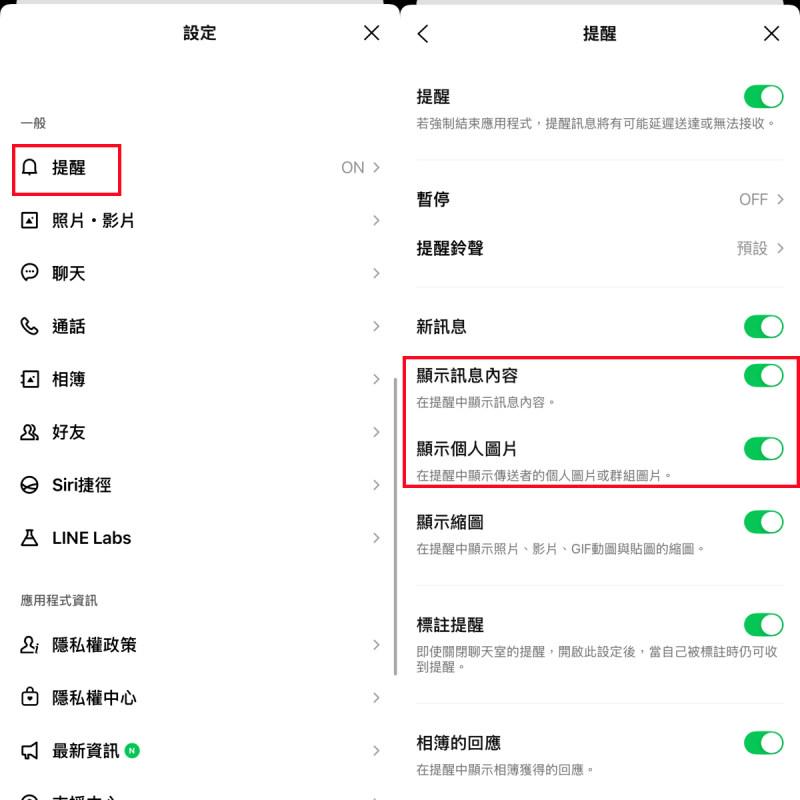
開啟手機 LINE 進入主頁,點擊右上角齒輪「設定」圖示,進入「提醒」。
將「顯示訊息內容」、「顯示個人圖片」兩個按鈕都開啟,之後收到新訊息便會在通知欄顯示訊息內容及傳送者的頭貼了。
Tips:
Android 只有「顯示訊息內容」選項,但開啟後也會跟 iPhone 一樣顯示訊息內容及對方頭貼。
適用情境:重啟應用程式及設備都無法解決,程式載入訊息仍卡住
如果以上 4 個方法都沒有效果,仍然出現 LINE 有通知看不到訊息的情況,無法正常讀取新訊息,那麼不妨考慮解除並重新安裝 APP。
小貼士:重裝有可能導致原有的資料丟失,建議在操作前先備份一下。
要是覺得過於麻煩,或擔心丟失重要的聊天記錄,也可以先更新一下 APP,試一試能否解決問題。
適用情境:賴的使用頻率高,聊天訊息較多的情況
一些網友問:「為什麼賴的訊息跑不出來?是我的賴有問題嗎?」
假如你的賴裡面儲存著好幾年的聊天記錄從未清理,或是每天都有上百條的訊息收發,此時 APP 的快取和暫存檔可能已經滿到「爆炸」,所以出現 LINE 有通知看不到訊息。
你可以先刪除應用程式中的快取:
開啟賴 APP 的「設定」>「聊天」。
點擊「刪除資料」,然後單擊快取旁邊的「清除」按鈕進行刪除。
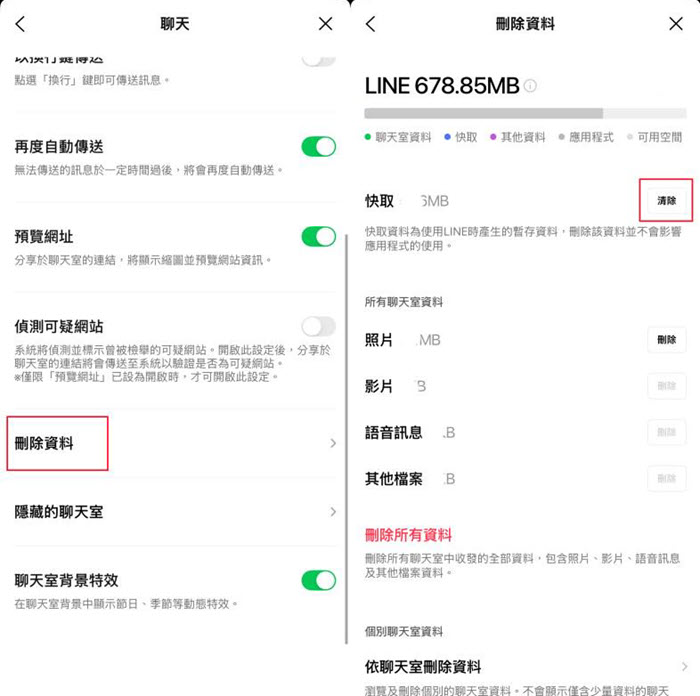
清除快取後,若還是出現 LINE 收不到訊息,可再將 iPhone/Android 手機裡不重要的聊天記錄手動刪除。
如果這 6 個方法對解決賴吃訊息不奏效,或找不到 LINE 有通知看不到訊息 2026 原因,建議聯絡官方客服請求協助。
著急查看那些被「吃掉」的訊息,又剛好是 iPhone 用戶的話,建議用接下來要介紹的資料復原工具把它們找回來。
iPhone 用戶遇到 LINE 有通知看不到訊息災情,想快點找到這些空白的訊息,最有效率且有效果的辦法,就是藉助 FonePaw 蘋果助手啦!
它是一款專為 iOS 設計的資料救援軟體,能夠復原多種類型的資料,LINE 訊息被吃掉也可以用它來掃描查看,不用擔心 iPhone LINE 訊息顯示不出來!
被「吃掉」的 LINE 訊息也能重新看到?看完 FonePaw 的功能亮點你就知道它有多強啦:
提供免費掃描功能,並能預覽掃描結果,查看手機上所有 LINE 訊息
能自訂復原的資料內容,指定對賴進行掃描,自由選擇所需對話復原匯出
無需提前備份,察覺到 LINE 看不到訊息時,有機會找回不見訊息
能在絕大多數的 iPhone 機型及系統中進行資料救援,包含最新的 iPhone 18 Pro/17 和 iOS 27/26
跟著下面的步驟,讓 LINE 有通知看不到訊息內容在電腦「現身」(產品暫時只能將資料還原到電腦存取)!
開啟工具,把 iPhone 和電腦用傳輸線連接,程式顯示裝置訊息後,點擊主介面「自訂要復原的資料類型」。
勾選訊息和聯絡人中的「LINE」,點擊右下的「開始掃描」。
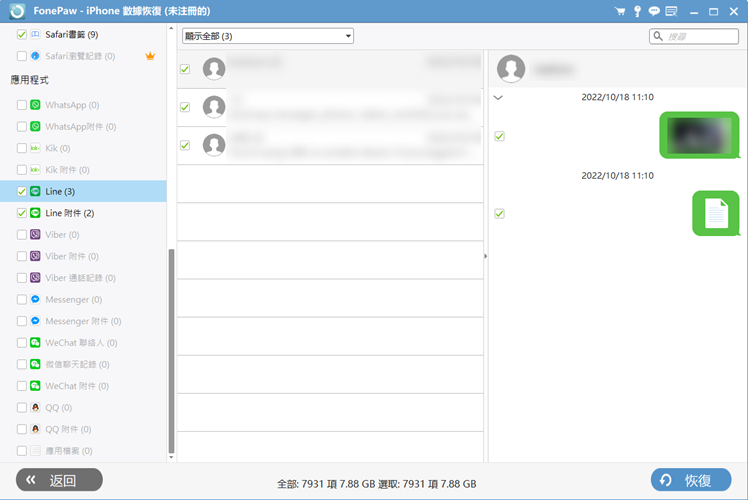
程式掃描完畢後,點選左側選單中的「LINE」,尋找之前看不見的 LINE 訊息,可以截圖儲存。
如要將對話匯出,勾選聊天記錄後單擊「恢復」,確認輸出路徑後再點擊「恢復」即可。
造成 LINE 有通知看不到訊息的原因有不少,每個人遇到的情況可能有所不同,跟著本文整理的原因逐一檢視,再透過 6 個方法解決,常見的賴異常大概率能修復。
除此之外,在發現 LINE 看不到訊息後,先不要在手機新增資料,馬上用 FonePaw iPhone 數據恢復對它進行掃描,也有很大機會找到不見的對話,不論是在程式內瀏覽或匯出電腦都超方便!
LINE 收不到對方訊息,自己也傳不出去訊息,可先檢查你的 Wi-Fi、行動數據網路是否能正常使用。網路正常的話,重啟一下 LINE APP 及手機看看,或嘗試清除賴的快取。
若你和傳訊對方非好友,且都開啟了「阻擋訊息」設定,也會導致訊息無法收發,需要前往「設定」>「隱私設定」,將「阻擋訊息」關閉。
有通知而 LINE 訊息跳不出來,要等一下才能收到,可能是網路狀況不佳,可嘗試換一個網路或改用行動數據。這種情況也可能是程式的快取、聊天記錄堆積過多而影響伺服器的運作,可跟著方法 6 進行清除。


