EasePDF Pro
NEW
資料救援HOT


在 iPhone 手機想要將 LINE 影片下載時,發現影片過期失效、被刪除了或是其他原因下載不了,可以考慮馬上用 FonePaw iPhone 數據恢復進行復原,它可以救援意外刪除、系統崩潰等多種情況下的資料丟失,幫你救回 LINE 影片、儲存到電腦。
日常使用 LINE 的過程中,總會收到朋友、家人分享的某些珍貴影片,或是同事發送的會議記錄影像等等。這些影片對我們來說會有一定的重要性,所以在接收到的同時,我們也會想要下載到手機/電腦永久儲存。
但也有些網友還不知道如何將 LINE 影片下載電腦或手機,別著急,本文就來大家解答,會有 3 個簡單的方法來教你下載賴影片,快跟著邊學邊操作,珍藏你重要的影片吧!

LINE 的影片怎麼儲存呢?它能從內建的相簿直接找到嗎?
網路上有部分文章提及用戶能夠直接在相簿儲存影片,但是根據官方的資訊,LINE 相簿僅允許上傳和儲存照片,影片是無法透過這個途徑下載的。
此外,LINE 聊天室中的影片和檔案都有儲存期限:影片是能暫存 30 天,檔案則只有 7 天,一旦 LINE 檔案過期就會自動失效無法下載。
因此,看到想存的影片一定要趁早下載。
如果提示無法下載該怎麼辦?試試用後文介紹的資料復原工具找回吧!
想要將 LINE 影片下載手機,可以透過內建的功能實現:把影片添加到記事本再進行下載。但它一次只能存檔一個影片,適合所需下載 LINE 影片數量不多的用戶使用。
開啟你的 LINE APP,跟著下面的步驟操作吧。
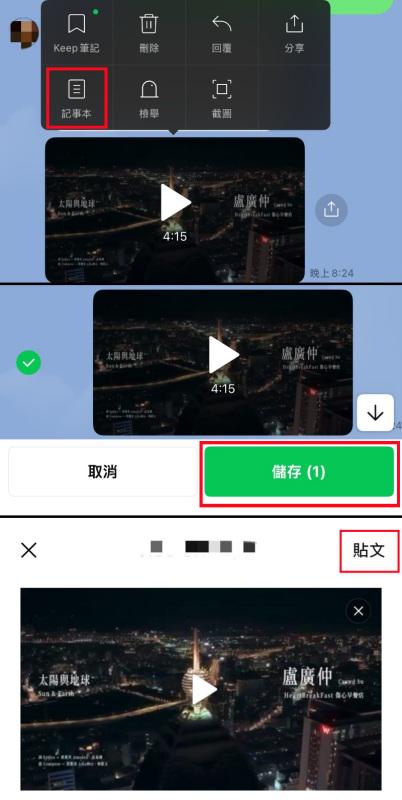
長按聊天室裡想要下載的影片,點擊「記事本」>「儲存」>「貼文」。
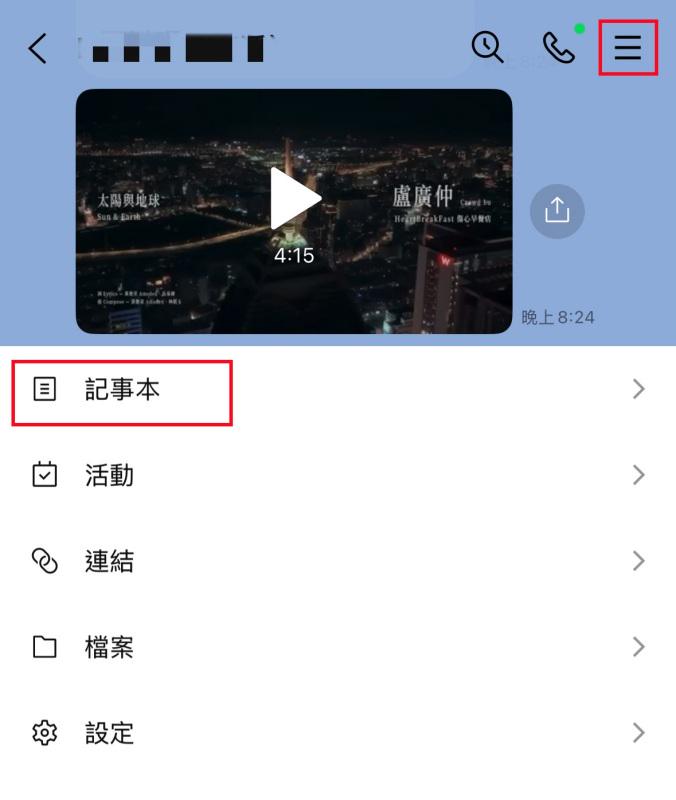
點選聊天室右上角「≡」>「記事本」,找到你要下載的影片。
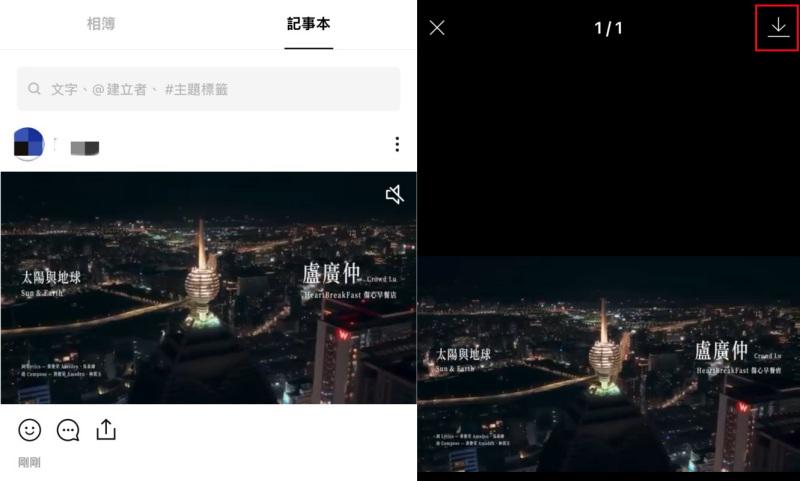
播放影片,單擊右上角的下載按鈕,就能夠將 LINE 記事本影片下載到手機自帶的照片 APP 了。
有些想珍藏的影片被上傳到 LINE VOOM 了,或是在上面看到喜歡的短片,該如何將 LINE VOOM 影片下載呢?
官方沒有提供下載功能,不過可以藉助第三方的應用程式來實現。
要在手機下載 LINE VOOM 影片,可以安裝 Video Saver & Player/iCap 這款 APP,具體操作如下:
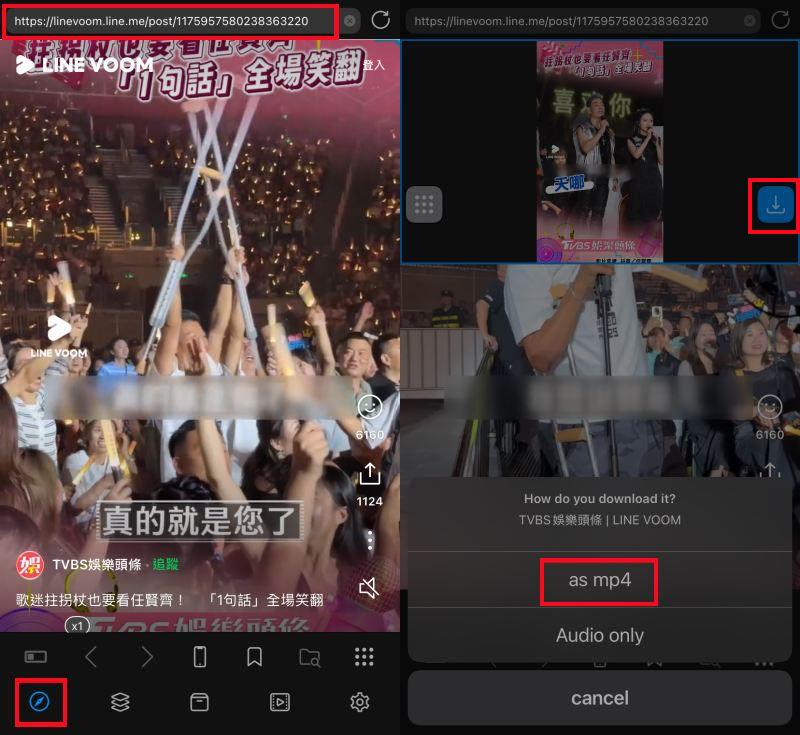
開啟你想要下載的 LINE VOOM 影片,點擊「分享」按鈕,複製影片連結。
將影片連結貼到第三方 APP 的搜尋欄,點擊右側藍色的「下載」按鈕並點選「as mp4」,工具將開始下載影片。
 Tips:
Tips:
如果不想額外安裝應用程式,也可以使用 iPhone/Android 手機自帶的螢幕錄影功能:播放影片時將它們錄影儲存。
若希望將 LINE VOOM 影片儲存電腦,可以錄製後再傳送到電腦。
看完手機的相關方法,LINE 影片下載電腦又該怎麼做呢?
你需要先在電腦安裝 LINE APP 電腦版,登入帳號後,再在賴聊天室下載影片。
開啟想下載的 LINE 影片所在聊天室,點擊下方的「另存新檔」。
選擇影片匯出路徑,然後等待載片作業開始。

跟著上面的方法都能夠將 LINE 影片下載手機或電腦,但有些網友還是遇到不能下載的情況,到底是怎麼回事呢?
這裡有幾個 LINE 影片下載不了的原因:
影片已經超過了保存期限
手機/電腦的網路連結不良
LINE 的快取檔案已經被刪除
應用程式系統錯誤導致 LINE 無法使用
應對這些情況,你可以先重新連接一下網路,或是重啟 LINE APP 及手機看看能否正常下載影片。
若還是不行,或確定是影片過期、被刪除,可以考慮用接下來要介紹的資料復原軟體嘗試救回這些影片。
不巧碰上 LINE 影片過期、誤刪,或是程式突然故障無法將影片下載?在這些情況下,FonePaw iPhone 數據恢復絕對是你的「救命稻草」!它能夠全面掃描 iPhone,並對這些影片進行救援,即便沒有提前備份,也有機會救回這些檔案。
需要注意的是,FonePaw 最新版本暫時沒辦法將資料復原至 iPhone 手機,只能還原到電腦儲存。
用 FonePaw 復原下載不了的 LINE 影片,僅需以下簡單幾步:
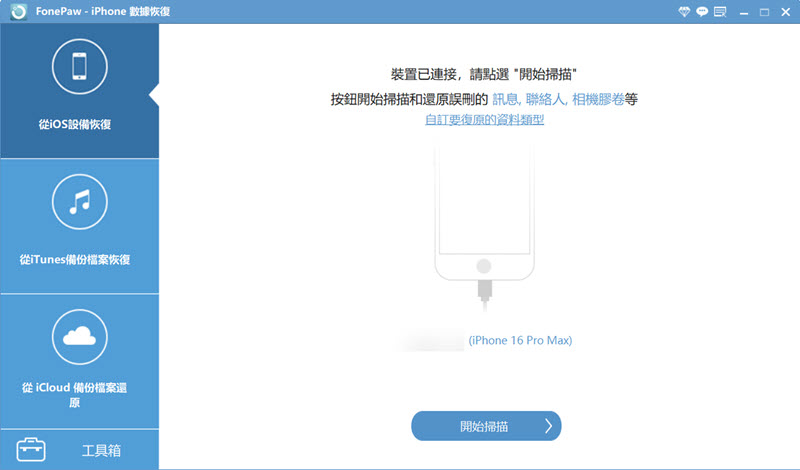
在電腦開啟 FonePaw iPhone 數據恢復,用傳輸線將 iPhone 與電腦連接,待工具識別到裝置後,點擊「自訂要復原的資料類型」。
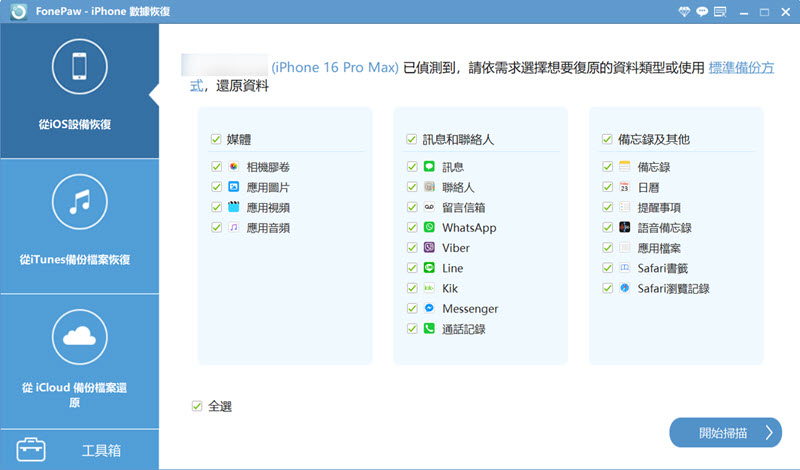
勾選要恢復的媒體中的「應用視頻」,以及訊息和聯絡人中的「LINE」選項,點擊右下角的「開始掃描」按鈕。
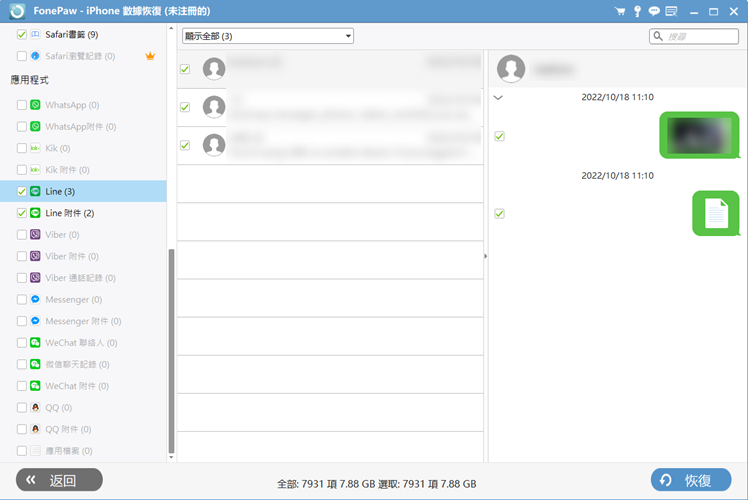
在掃描結果中找到你想要復原的 LINE 影片,勾選並點擊右下角「恢復」按鈕,設定匯出的資料夾後單擊「恢復」,工具會開始復原所選影片,並儲存到電腦。
LINE 影片下載其實不難,不同需求可以用對應的方法就能獲取:想要下載聊天室內的影片,可以用內建「記事本」功能或電腦的另存檔來實現;下載 LINE VOOM 影片則可以藉助第三方工具。
若發現想下載的影片過期或被刪,在覆蓋新檔前,趕快用 FonePaw iPhone 數據恢復將遺失的影片找回,這款工具適用場景豐富,可復原的檔案類型多,救援能力非常強!
不知道 LINE 下載的檔案在哪,不同手機都有預設的儲存位置:
iPhone:會儲存在「照片」APP 中
Android:通常會儲存在內建的「相簿」當中
電腦版:下載 LINE 影片時可以自訂儲存路徑
不可以,過期的 LINE 影片無法直接下載,只能考慮用專業工具還原手機/電腦中的 LINE 影片,再重新儲存。
LINE 影片下載很慢大概率是網路原因,可以將 Wi-Fi 切換到行動數據,或反過來切換,試試哪個網路更穩定;還可以重啟路由器,看看是否能提高下載速度。


