EasePDF Pro
NEW
資料救援HOT


如果你在社群平台或者 PTT、Dcard 詢問如何在電腦進行螢幕錄製,許多網友都會推薦 Xbox Game Bar。
Xbox Game Bar 究竟是什麼?
其實它是 Windows 內建的實用工具,支援快速錄影遊戲畫面或擷取螢幕。不過,想必很多新手對它仍然非常陌生,也不清楚具體該如何上手操作。
別擔心!本篇將帶你深入了解 Xbox Game Bar 錄影,從如何開啟、變更設定,到實際錄製的完整步驟和注意事項,通通一次講清楚。總之這篇內容很豐富哦,想快點解鎖 Windows 錄影技能就繼續讀下去吧!

Xbox Game Bar(遊戲列)是 Windows 的遊戲內浮動控制面板,不僅支援遊戲錄影、視窗錄影,也可以透過截圖工具即時捕捉遊戲中的精彩瞬間。
在使用該工具前,需要先前往「設定」>「遊戲列」啟用該功能。
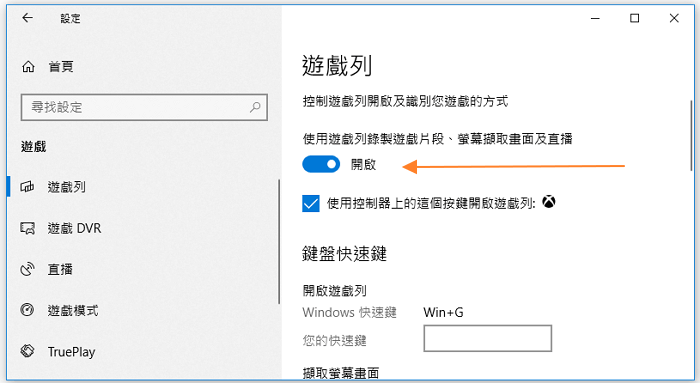
然後,你可以使用以下兩種方式開啟 Game Bar:
透過預設快捷鍵「Windows + G」快速喚出 Game Bar。
使用 Windows 搜尋功能 —— 輸入「Game Bar」,按下 Enter 鍵即可啟用。
在使用 Xbox Game Bar 進行螢幕錄製之前,可以先開啟背景錄製功能,並確認錄影與儲存、音訊管理、介面與小工具等核心設定,確保錄製過程順暢無阻,避免出現無法錄製或儲存失敗的情況。
以下是完整的設定指南:
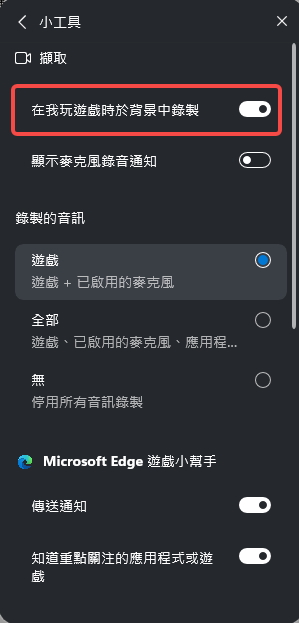
開啟背景錄製功能:遊戲列內建的「背景錄製」功能專為遊戲設計,會自動在後台幫你抓「突發畫面」,儲存精彩操作或有趣瞬間。
喚出 Game Bar,點擊「設定(齒輪圖示)」>「更多設定 」>「小工具」,啟用「在我玩遊戲時於背景中錄製」選項即可。
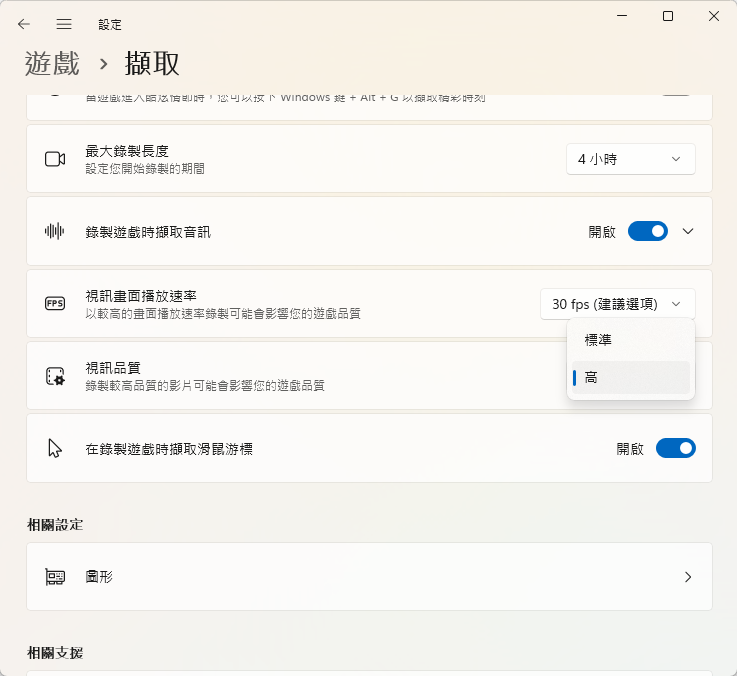
錄影與儲存設定:按下「Windows + I」前往「設定」>「遊戲」>「 擷取」,可變更影片儲存位置、最大錄製時長、影片品質、畫面幀率、錄製解析度等設定。
音訊設定:在 Game Bar 介面點擊「音訊」小工具圖示,可分別調整遊戲、聊天和背景程式的音量比例。
遊戲列介面與小工具設定:按下「Windows + G」開啟 Game Bar,點擊「設定」>「更多設定 」>「小工具」/「個人化」,自訂佈景主題、介面透明度、小工具佈局,避免擋畫面。
遊戲列內置多組快捷鍵,無需點擊介面即可快速啟用錄製、截圖等功能。以下是預設的 Xbox Game Bar 快捷鍵:
| 功能 | 快捷鍵組合 |
| 開啟 Game Bar | Windows + G |
| 擷取螢幕畫面 | Windows + Alt + PrtScn |
| 擷取螢幕畫面 | Windows + Alt + PrtScn |
| 開始 / 停止錄製 | Windows + Alt + R |
| 儲存記錄最後 30 秒 | Windows + Alt + G |
| 開啟或關閉麥克風 | Windows + Alt + M |
| 在開啟的小工具之間跳換 | Ctrl + Tab |
| 開啟或關閉 HDR | Windows + Alt + B |
如果擔心與遊戲或其他軟體的快捷鍵衝突,你也可以在設定介面中進行修改:喚出 Game Bar,點擊「設定 」>「更多設定 」>「捷徑」,輸入新組合,然後單擊「儲存」即可。
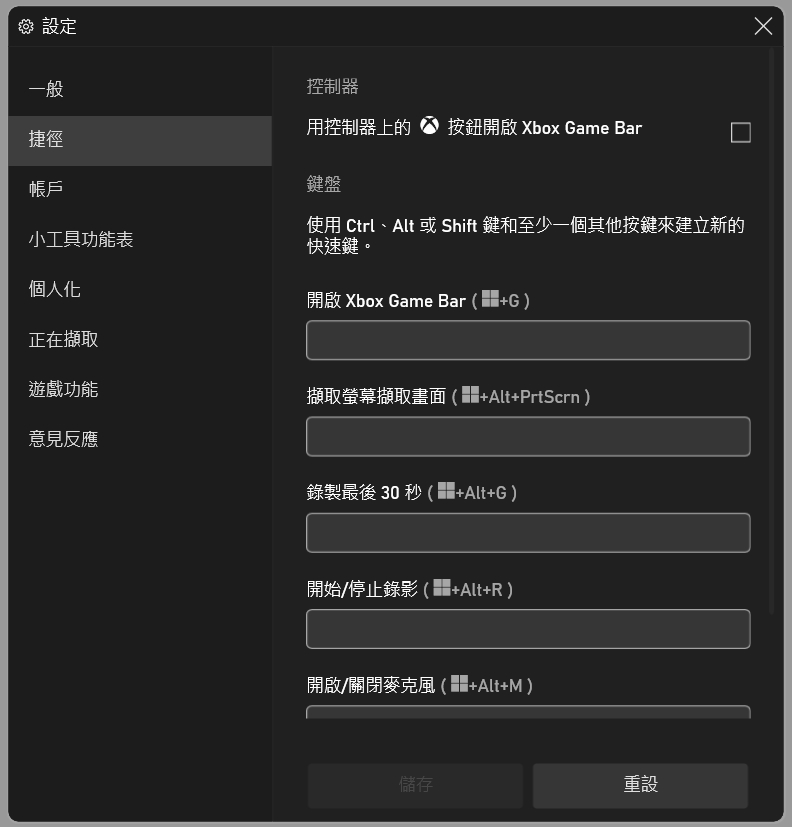
完成以上相關設定後,就可以透過快捷鍵快速開啟並進行螢幕錄影了。
需要注意的是,Xbox Game Bar 錄影僅支援單一視窗或應用程式的錄製,暫不支援錄製電腦桌面和系統操作。錄製過程中請勿遮擋或最小化視窗,否則錄影作業將自動停止。
接下來就以 Win 11 螢幕錄影為例,詳細說一說具體的操作步驟。
在電腦打開需要錄影的視窗,透過「Windows + G」開啟 Game Bar。
點擊遊戲列左上角「擷取」工具列中的「圓形」圖示,或按下快捷鍵「Windows + Alt + R」開始錄影。你也可以在下面的工具列中隨時開啟或關閉對電腦音訊、麥克風聲音的錄製。
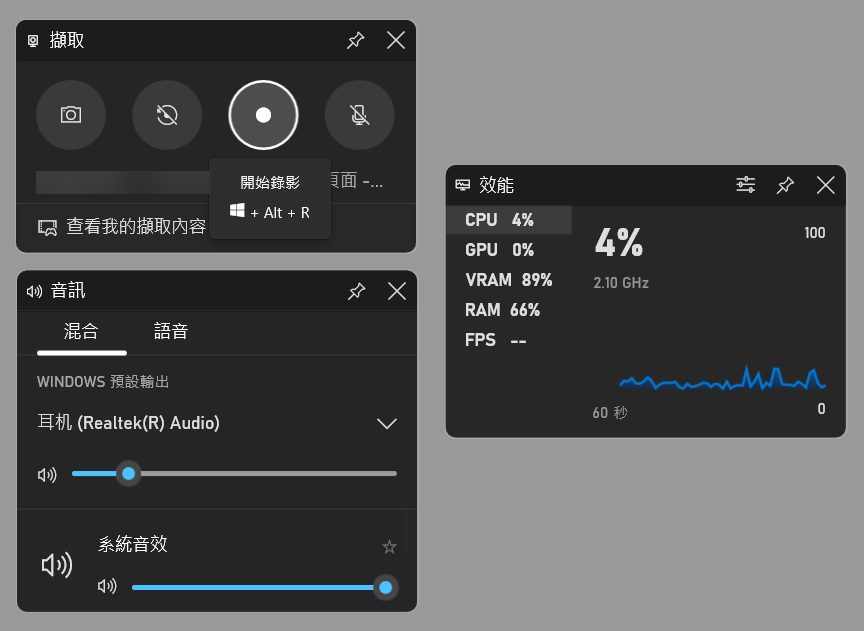
想要結束錄影的話,單擊「紅色」按鈕或按下快捷鍵「Windows + Alt + R」停止錄製。
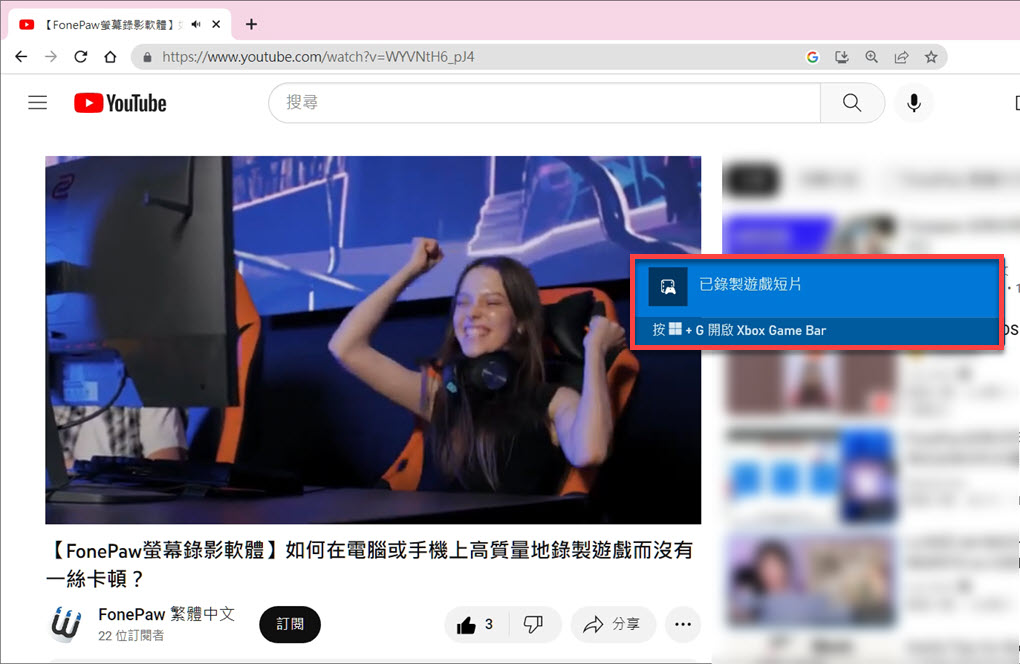
Xbox Game Bar 錄影完成後,你可以點擊「已錄製遊戲短片」檢視影片。如果來不及預覽錄影檔,也可以再次開啟 Game Bar,在「擷取」工具列單擊「查看我的擷取內容」。
 Tips:
Tips:
如果你忘記遊戲列的預設儲存資料夾,或想更改錄影檔的儲存路徑,可以到「設定」>「遊戲」>「 擷取」修改檔案儲存位置。
遊戲列只能針對單一視窗進行錄製,一有變動就會停止。因此,在螢幕錄影期間,錄影視窗不能被覆蓋或最小化,也不能開啟其他應用程式。
同時,錄影過程中需留意磁碟空間狀況,若儲存空間不足,系統會直接中斷錄製;作業系統更新等干擾因素也可能導致錄製提前結束。
另一方面,雖然 Xbox Game Bar 錄影支援全螢幕,但在實際測試後發現存在畫面缺失問題 —— 螢幕下方的 Windows 工具列無法被正常錄到,如果追求更好的錄影體驗與錄影品質,不妨選擇其他功能更全面的電腦錄影程式。
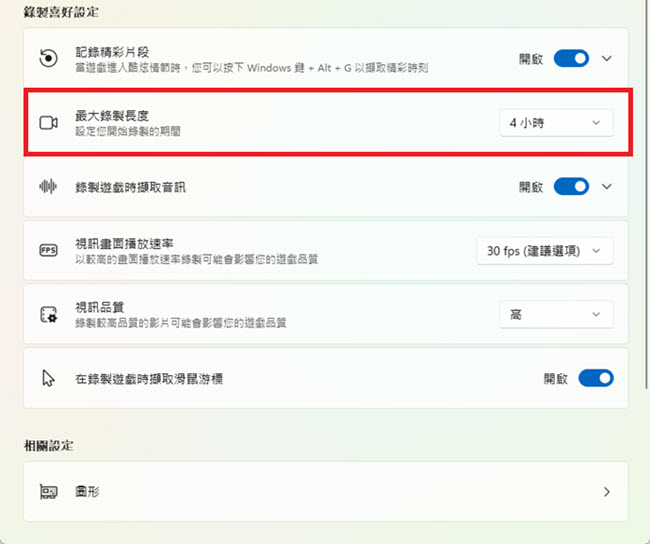
Xbox Game Bar 錄影時間有限制,單次錄製最長可設定為 4 小時(系統預設為 2 小時);背景錄影功能最多只能錄 30 分鐘,超出會自動關閉錄影。
如果有長時間螢幕錄影的需求,前往「設定」>「遊戲」>「擷取」,在錄製喜好設定中調整「最大錄製長度」。
Xbox Game Bar 無法錄影,可先確認是否已開啟功能、是否在錄影時切換或將視窗最小化了,以及儲存路徑磁碟空間是否充足。
若排除以上原因仍然無法錄影,可嘗試重啟電腦和遊戲列,或是關閉第三方防毒軟體。如果你急需開始錄影作業,建議更換其他工具。
如果 Xbox Game Bar 打不開,可先到「設定」>「遊戲」>「Game Bar」檢查是否已經開啟此功能,接著嘗試重啟遊戲列。
若無效,可在「設定」>「應用程式 」>「已安裝的應用程式」中找到遊戲列,使用「修復」或「重置」功能。
若以上方法均無法解決問題,想要將 Xbox Game Bar 重新安裝以徹底修復,需要前往 Microsoft Store 搜尋 Xbox Game Bar。點擊重新安裝,完成後再到「設定」>「遊戲」>「Game Bar」啟用 Game Bar 錄影功能。
總的來說,Xbox Game Bar 作為 Windows 內建的錄影工具,雖然免費便捷,可以滿足基本的螢幕錄影需求,但缺點也非常顯而易見:
如果你有長時間錄製的需要,可以考慮使用 FonePaw 螢幕錄影大師,它提供多種錄影模式(如鎖定或排除視窗進行錄影)、支援自訂錄製區域,同時還能在錄影過程中實時加入畫面文字標記、方框箭頭等內容,輕鬆錄製長影片。
值得一提的是,它的免費試用版本也能體驗無限錄製,先體驗試用再決定是否入手,絕對不虧!