EasePDF Pro
NEW
資料救援HOT


猶豫要不要用 oCam 螢幕錄影?更推薦你選用 FonePaw 螢幕錄影大師!它能進行不限時錄影且過程不卡頓,能自訂錄製區域、定時錄影等,錄製完畢後還可以對影片進行編輯,功能豐富,快快嘗試!
在數位時代,螢幕錄影的應用無處不在,像是線上會議記錄需要螢幕錄影,遊戲記錄、直播記錄也都需要這樣的功能,因此,一款好用的螢幕錄影軟體就至關重要了。筆者留意到各大論壇上都有網友推薦 oCam 這款錄影軟體。
「oCam 是免費的嗎?」
「oCam 究竟好用嗎?」
本文將深入介紹其功能、安全性以及實用性,是否值得使用一看便知!還有加碼推薦一款專家級螢幕錄影工具,錄製各種螢幕畫面超簡單!繼續閱讀吧!

oCam 是一款螢幕錄影軟體,可以在電腦上進行螢幕錄製及錄音,並匯出多種格式的影片檔,能夠滿足基本的螢幕錄影需求。
不少網友想知道有沒有 oCam 破解版,但其實這個軟體無需破解也能夠免費使用。只不過它僅支援 Windows,無法在 iMac/MacBook 電腦安裝使用。
可進行全螢幕錄影、視窗錄影、自訂區域錄影
沒有錄影時長限制,錄製影片無浮水印
多種匯出格式可選擇,包括 MP4、MKV、MOV、AVI 等
支援錄製系統音訊、麥克風音訊
除了螢幕錄影之外,還能夠進行螢幕截圖
螢幕錄影 oCam 有付費訂閱版,它與免費版的區別在於:
付費版能夠去除使用介面中的廣告
能自動更新軟體
有永久的官方技術支援
其他的螢幕錄影功能是與免費版無異的。
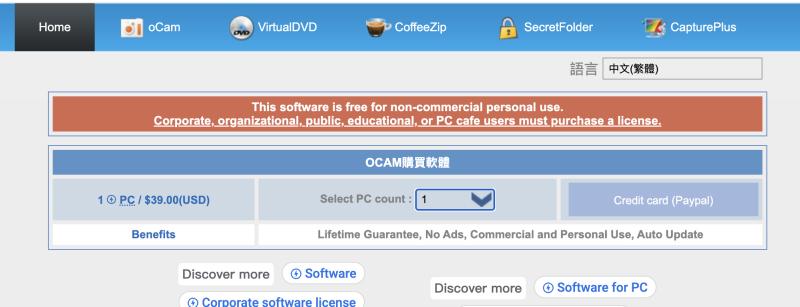
免費版的功能與訂閱版相差無幾,使用起來會怎麼樣呢?先來看看如何下載 oCam。
跟著這裡的步驟操作,馬上下載安裝吧!
前往官網,點擊上方欄目中的「oCam」>「Download」。
下滑找到「Download」的圖示並點擊下載。
前往 oCam 下載完畢的資料夾,開啟「exe」檔案安裝即可。
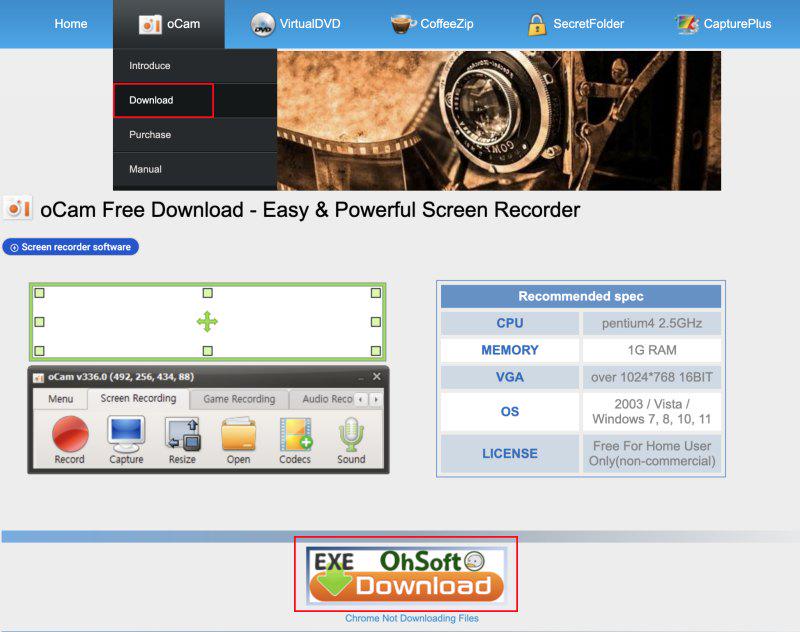
小貼士:安裝過程請仔細閱讀每個步驟的條款內容,遇到不明的「加購」「推薦安裝」等勾選項目務必取消勾選,避免安裝到非必要的附加程式。
安裝好軟體之後,就可以使用它來進行螢幕錄影了!
應該如何操作呢,這裡有詳細的 oCam 錄影教學:
開啟 oCam,點擊軟體主介面上方的「Screen Recording」。
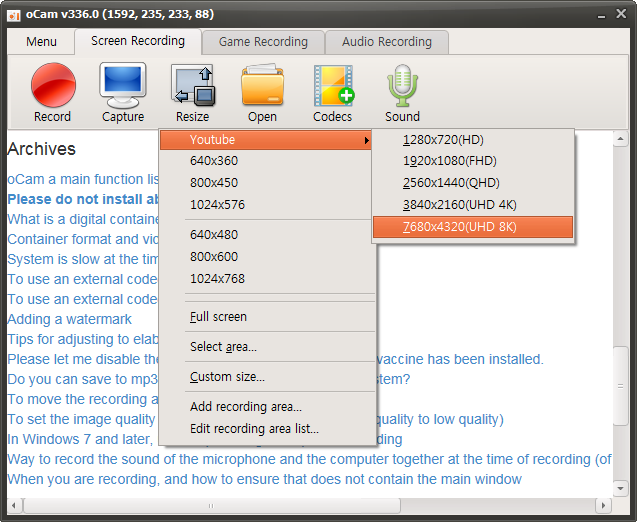
點擊「Capture」電腦圖示,設定螢幕畫面錄製的區域,也可點擊「Resize」,選擇預設尺寸。
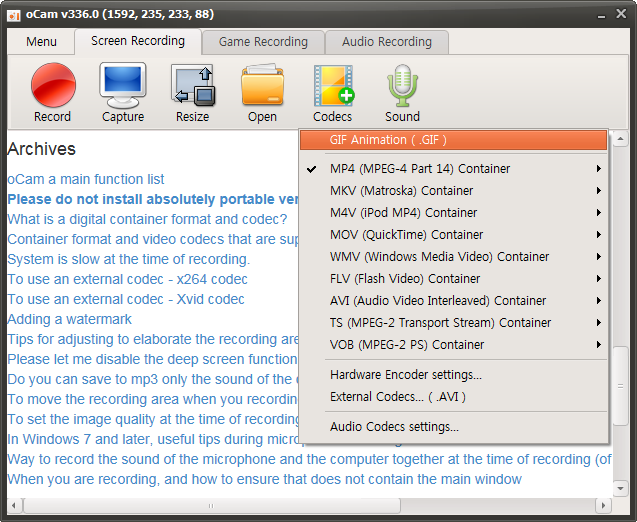
點擊「Codecs」膠卷圖示,設定錄影格式,可以選定為「MP4」。
點擊紅色的「Record」按鈕開始錄影,結束錄製時再次點擊該按鈕即可。
oCam 已經推出蠻長時間,筆者有留意到 Reddit 論壇上有網友回饋,這款軟體疑似帶有病毒「BRTSvc.exe」。
「BRTSvc.exe」是一個挖礦程式,它會在錄影工具安裝過程中「悄悄」一併安裝進電腦,佔用電腦資源,讓電腦系統運行變慢。
這並非空穴來風的傳言 —— 知名軟體評測網站 MajorGeeks 早在 2018 年就證實了這個問題,並直接將 oCam 從推薦名單中移除、列入黑名單,多個第三方惡意程式分析平台也將安裝過程中產生的 BRTSvc.exe 分類為挖礦木馬(XMRig Miner)。
因此在安裝時要注意查看,遇到可疑條款記得取消勾選。
需要使用這款工具的用戶,建議直接從 oCam 官網下載,不要輕信網路上所謂的 oCam 破解版。
 Tips:
Tips:
覺得 oCam 帶有病毒,想要有安全的螢幕錄影體驗?可以嘗試後文加碼推薦的 FonePaw 螢幕錄影大師,能夠適用多種場景的螢幕錄影,匯出影片質量高,功能也很全面,而且擁有穩定的技術支援,安全性更有保障!
看了以上的詳細介紹,大家對 oCam 錄影也有一定瞭解了。它究竟好不好用呢?這裡匯總了一些優缺點,幫大家更直觀地對比。
| 優點 | 缺點 |
|
|
筆者實際使用 oCam 之後,覺得這款免費螢幕錄影軟體更適合一些短期內有錄製需求的用戶,它可以滿足基本的螢幕錄影需求。如果追求更多的錄製場景、後製錄影完畢的影片,以及想提高安全保障的話,建議試試下面即將介紹的這款專業工具。
想擁有更好的螢幕錄製體驗,那就絕對不能錯過這款螢幕錄製神器 —— FonePaw 螢幕錄影大師!
| oCam 的限制 | FonePaw 的對應方案 |
|---|---|
| 安裝過程可能夾帶挖礦/不明程式 | 軟體來源單一透明,安全性有保障 |
| 無法編輯錄製完的影片 | 錄製完成後可直接剪輯、合併、壓縮,不用另外找轉檔剪輯工具 |
| 沒有 Mac 版本 | Windows、macOS 皆有版本 |
| 免費版廣告多 | 介面簡潔,不會彈出廣告視窗干擾錄製流程 |
除此之外,它也提供免費試用版本(Windows 不限制錄製時長),並涵蓋更豐富的錄製場景:
多種錄製模式,可進行遊戲錄影、手機投影電腦畫面錄影
能夠排程錄製,錄影模式可提前設定並定時錄影
可即時在錄製畫面中編輯內容,添加文字、標記等
支援絕大多數 Windows 與 macOS 作業系統的電腦
想瞭解這款軟體的更多資訊?可以參考這篇《評價教學》掌握更詳細的實測體驗。
oCam 作為一款免費螢幕錄影工具,是有一定實用性,基本的螢幕錄影需求可以滿足,但安裝過程存在被植入挖礦程式的實際風險(已被 MajorGeeks 列入黑名單),安全性確實存疑。
注重資訊安全、追求更多錄影功能的用戶可以選用 FonePaw 螢幕錄影大師,它更加安全靠譜,除了基本的螢幕錄影功能外,還能即時編輯、制定錄影計畫等等,Win/Mac 電腦都可用!
oCam 官方聲稱可以不限時長錄影,免費版也能享有這樣的體驗。
不行,oCam 需要下載並安裝到電腦後才能使用,沒有提供免安裝的線上/攜帶版本,且僅支援 Windows 電腦。如果你想要免安裝的錄影方式,可以參考線上螢幕錄影工具推薦。
安裝過程中請放慢速度,仔細閱讀每一個步驟的條款與勾選項目,遇到預設勾選的「加購軟體」「推薦安裝」等選項務必主動取消勾選,並確認下載來源是 oCam 官方網站,而非其他第三方下載站,降低被夾帶安裝不明程式(如前文提到的 BRTSvc.exe)的風險。
官方沒有推出 oCam Mac 版本,如果想在 iMac、MacBook 電腦進行螢幕錄影,可以用文中介紹的超優螢幕錄影工具,它有專門提供 Mac 版本,且功能強大。