EasePDF Pro
NEW
資料救援HOT


想要在 LINE 不已讀看訊息,不知道有什麼好辦法?iPhone 用戶可用 FonePaw 蘋果助手來實現!它支援免費掃描預覽、管理 iOS 設備所有資料,包括 LINE 聊天記錄 —— 在電腦瀏覽查看,不會觸發已讀,「偷看」訊息不留痕跡!
LINE 作為日常廣泛使用的通訊軟體,不論工作還是生活都離不開它。它的「已讀」功能能夠讓發送訊息的人了解訊息已被看到,但這有時候也成為不少人的「苦惱」—— 怕被對方知道自己已讀不回。
在 Dcard、PTT 等論壇上也有不少用戶在尋找 LINE 不已讀看訊息的方法,想要避免在忙碌時被催促回覆,又或是想保持一點神秘感......
那麼究竟如何看 LINE 不已讀呢?本文就來為你支招!快快學起來!

這個方式適用於在 iOS LINE 看訊息不已讀,無需藉助其他工具,在 LINE APP 當中就能做到。不過,它需要你兩隻手都在螢幕上靈活操作,會比較考驗動手能力,稍有不慎還是會手滑讓訊息顯示已讀。
確信自己的雙手很靈活,對這個 LINE 不顯示已讀 iPhone 方法躍躍欲試?下面有詳細的步驟告訴你!
前往 LINE APP「聊天」介面,左手從螢幕左上角下拉通知中心且不要放開,將它拉下一點距離即可。
右手在螢幕下點進想要 LINE 不要已讀的聊天室,閱讀訊息。
看完訊息後,此時左手仍不要放開,保持通知中心半開啟,右手在螢幕從左到右滑退出聊天室,之後才可以鬆開左手。
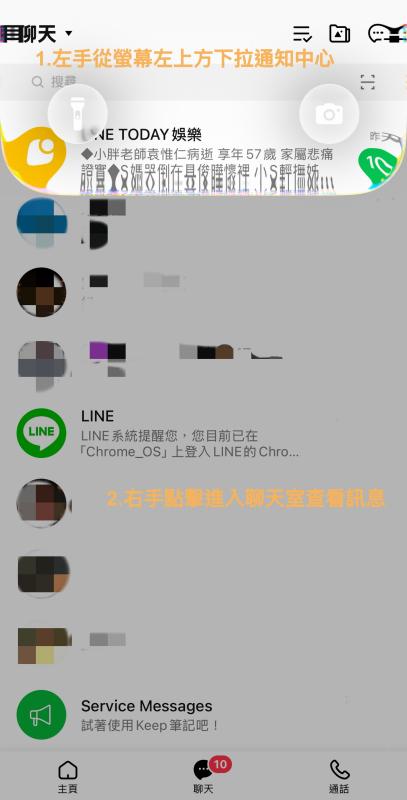
這個方法雖然能不已讀看 LINE 訊息,但是仍有一定風險顯示已讀,若不想如此「心驚膽顫」地查看訊息,可以試試後文介紹的 iOS 資料傳輸神器,直接在電腦預覽 LINE 聊天記錄!
 Tips:
Tips:
有網友回饋升級 iOS 26.1 之後,該方法不再有效。
Android/iPhone 手機透過通知中心也能實現 LINE 不已讀看訊息,前提是有在設定中將通知欄顯示提醒以及 APP 的訊息顯示功能開啟。這樣手機在接收到 LINE 訊息時,就會在通知欄彈出訊息內容。可惜的是,較長的訊息內容無法完整顯示。
安卓和蘋果手機的設定方法大同小異,這裡以 iPhone 為例,教你如何不已讀看 LINE:
開啟 LINE APP 並點擊左下角「主頁」,然後單擊右上角齒輪按鈕進入設定。
點擊進入「提醒」,將「顯示訊息內容」按鈕開啟。
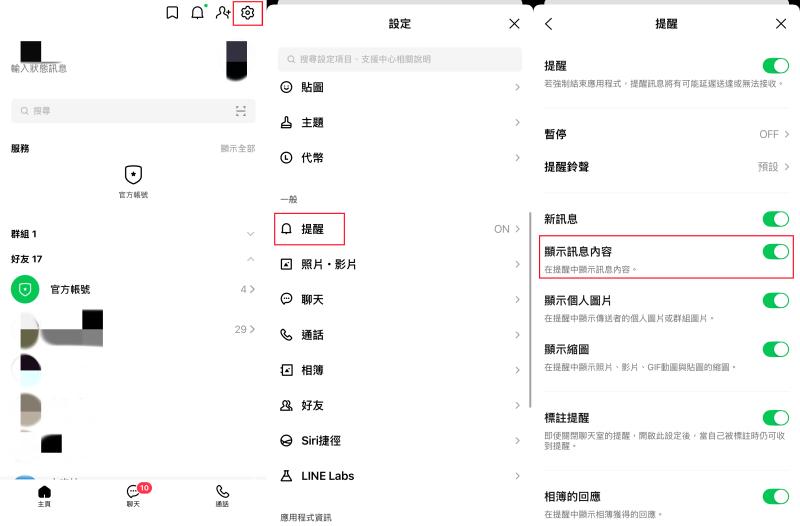
前往手機的「設定」>「通知」。
下滑找到「LINE」並進入,開啟「允許通知」按鈕,再勾選「通知中心」就能完成設定。
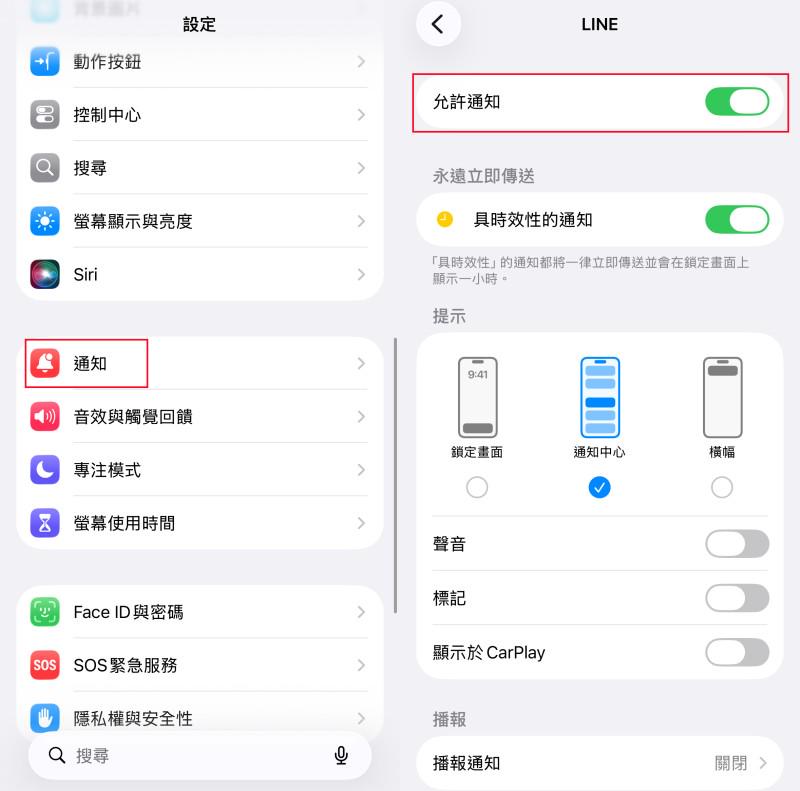
之後只要收到 LINE 訊息,從 iPhone 螢幕左上角向下滑,就可以在通知中心看到消息預覽了。
對於 iOS 用戶,LINE 已讀不顯示最穩定且操作簡便的方法,其實可以用資料傳輸軟體 FonePaw 蘋果助手了!沒有繁瑣的操作,在軟體當中就能查看聊天記錄且不會顯示已讀,LINE 容量太大也可以用它傳輸備份再釋放空間。到底有多神?來一探究竟!
精選功能亮點在這裡!
檔案管理工具,能在電腦預覽並管理 iOS 資料,LINE 聊天記錄也能在程式中瀏覽
支援傳輸多種類型的資料,包括照片、影片、音樂,亦能實現 LINE 對話紀錄匯出
掃描、預覽 iOS 設備檔案完全免費,用它悄悄看 LINE 訊息無需額外花費
無需透過 iTunes,可一鍵傳輸 iOS 數據,單獨將 LINE 備份無壓力
適用於多種設備、作業系統,包括最新的 iPhone 18 Pro/17、iOS 27/26、Win11,轉移資料超方便
用 FonePaw 蘋果助手如何看 LINE 不已讀?以 iPhone 為例子,跟著下面的步驟來操作:
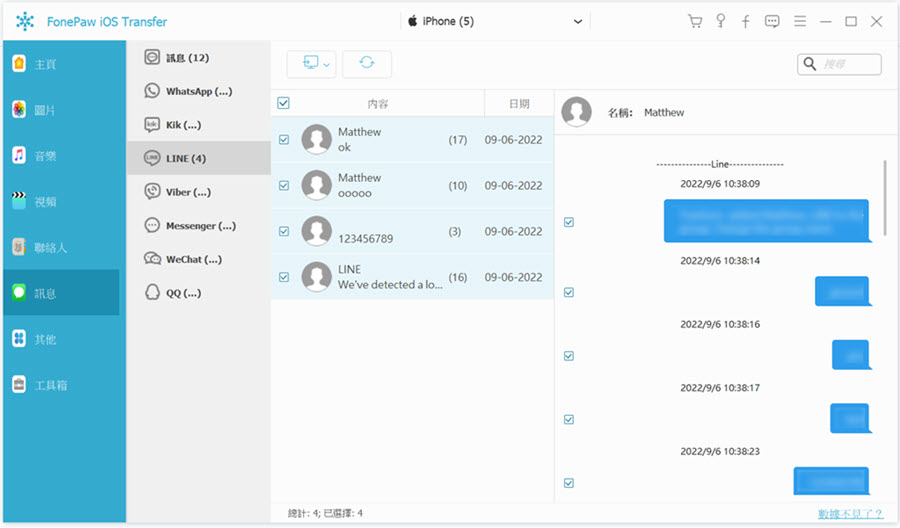
開啟 FonePaw 蘋果助手,用傳輸線將 iPhone 與電腦連接,等待軟體識別到裝置。
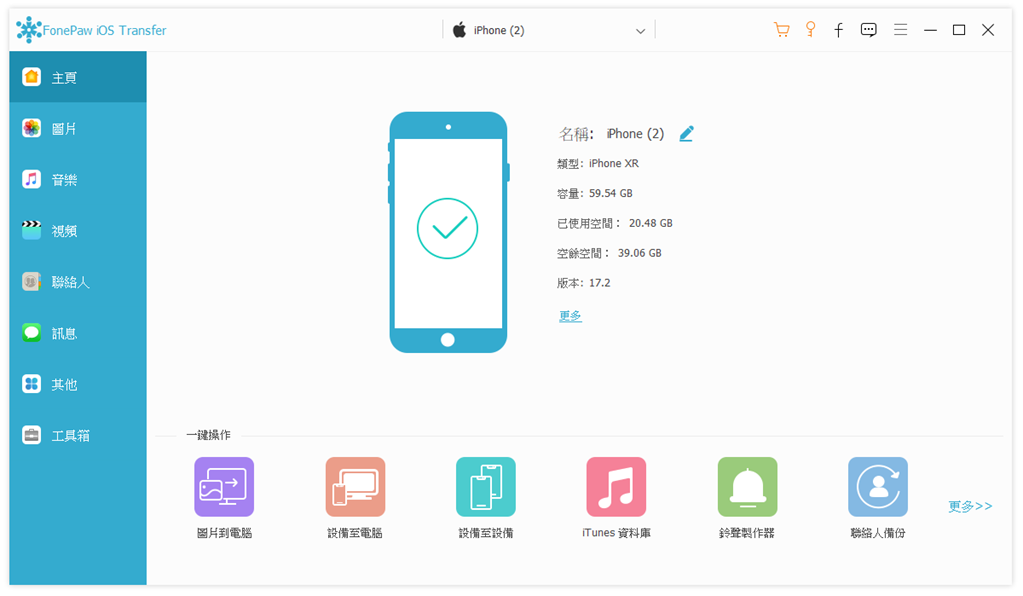
點擊左側欄目的「訊息」進入介面,單擊「開始掃描」按鈕。
點擊「LINE」,在掃描結果中,點選聊天室,預覽且完整地不已讀看 LINE 聊天記錄。
LINE 不已讀看訊息 Android/iPhone 都可透過開啟飛航模式實現,在關閉網路的情況下開啟 LINE 閱讀訊息,此時 APP 中不會顯示已讀,對方也不會知道你已讀訊息。
從手機螢幕下滑開啟控制中心,點擊「飛航模式」圖標啟用該模式,再前往 LINE APP 查看訊息。
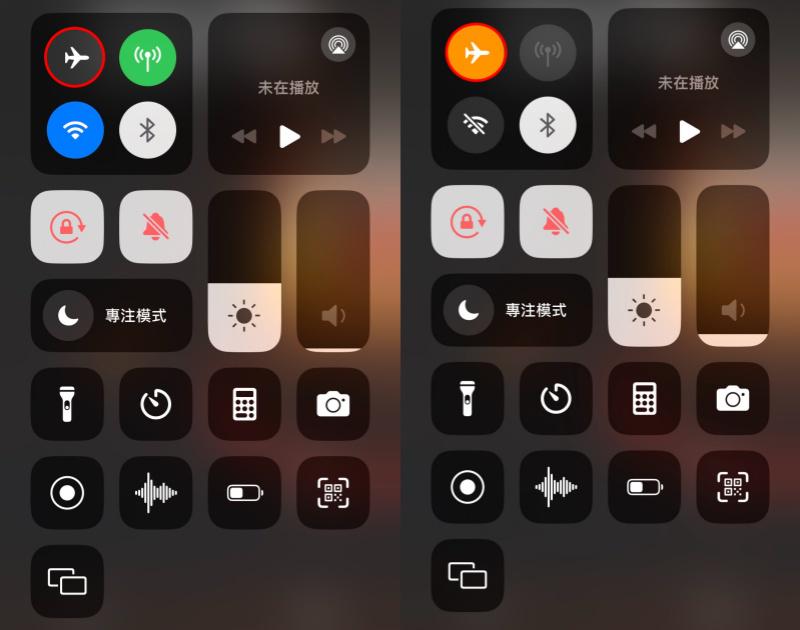
但是需要小心,下一次聯網後,即便你沒有再開啟該聊天室,伺服器仍會顯示訊息已讀,只能是在斷網時短暫地不已讀看 LINE。
透過小工具「Widget」,在 iOS/Android 設備也可以實現 LINE 已讀不被發現。不過只能在 iOS 14 及 Android 6.0 以上的版本使用,並且只能看到部分最新的訊息,若訊息過多也會有遺漏。
若你的 iPhone 可以使用「Widget」,跟著下面的操作來進行,馬上可以實現 LINE 不顯示已讀:
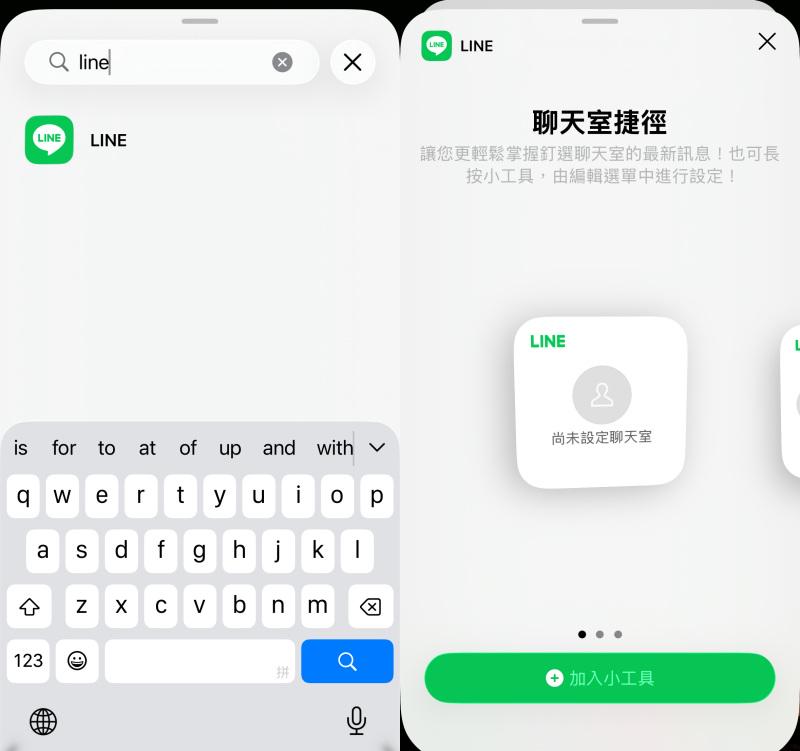
在手機螢幕空白處長按,點擊左上角「編輯」>「加入小工具」。
搜尋「LINE」並點選,單擊「加入小工具」。
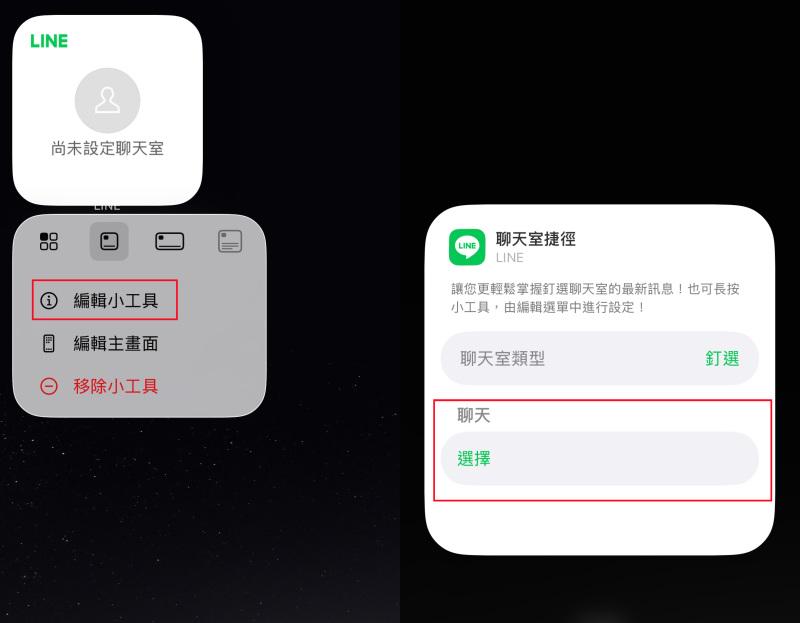
在手機主畫面長按 LINE 小工具,輕按「編輯小工具」,在「聊天」選框中選擇你想要偷看的 LINE 聊天室。
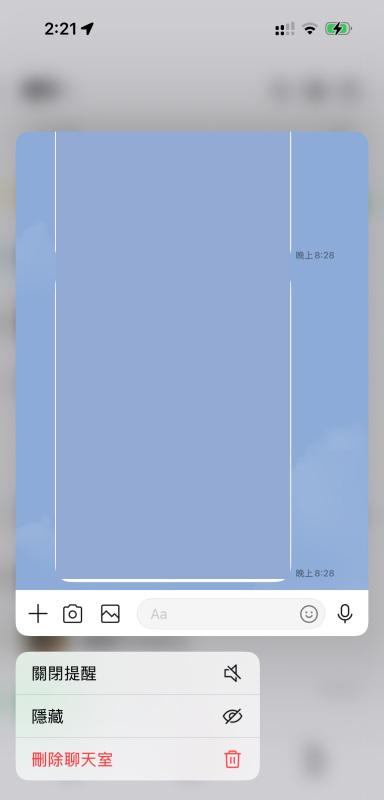
iOS 用家還可以在手機端 LINE APP 長按想要偷看的聊天室,等待系統浮出預覽視窗,實現 LINE 不已讀看訊息。不過它只能看到最新接收到的幾則訊息,無法上滑查看更多。
News:
Notification Edge 由於版本過低可能無法支援部分新手機,如果你的手機無法安裝,可以前往網路搜尋 APK 版本(請謹慎選用),或者嘗試它的替代 APP —— NotiStar。
三星手機用戶還可以藉助它自帶的 Notification Edge 在 LINE 不已讀看訊息。
啟用該程式,收到訊息時手機螢幕一側會彈出通知,不用進入 LINE 聊天室便能看見對方傳送的訊息,但它有時也可能會漏掉一些訊息。
前往三星手機應用商店安裝好 Notification Edge 之後,就可以跟著下面的步驟來開啟 LINE 訊息通知:
前往「設定」,在應用程式中找到「Notification Edge」並進入。
在隱私設定中將「通知」開啟,再返回 APP 介面。
在程式中找到「LINE」,將其通知勾選,之後別人傳送訊息給你,就會以通知的方式在螢幕顯示,LINE 不已讀看訊息三星手機專屬方法就完成了。
LINE 不已讀看訊息電腦也有對應方法。訊息傳來的當下,可以在 Windows/Mac 通知欄顯示的內容中看到對方的訊息,不點開聊天室就不會被標已讀。
或是與手機開啟飛航模式一樣,斷開電腦網路就能看訊息在 LINE 不顯示已讀,只是重新連網後還是會被伺服器標為已讀。
LINE 不已讀看訊息的小妙招你學會了嗎?
最常用的就是開啟內建的訊息通知,這樣每次收到訊息都能提前在通知中心看到。藉助一些小工具、雙手操作滑動通知中心也能偷看 LINE 訊息,但它們都會有訊息顯示不完整、仍有被標已讀風險的缺陷。
想要避免這些缺陷,更推薦 iOS 用戶藉助 FonePaw 蘋果助手免費掃描及預覽行動裝置,輕鬆查看 LINE 聊天記錄,不會被標已讀!
在飛航模式下,LINE 偷讀訊息不會顯示已讀,但再次連上網路後,不論是不是否開啟著該聊天室,訊息都會被標為已讀。
幾乎不可能。一般情況下,只要在 LINE App 內點開並進入聊天室視窗,訊息就會立即被標記為已讀。除非是文章第 1 個方法所介紹的,下拉一半通知中心的同時查看訊息,才會不被標為已讀。
這通常是 LINE 伺服器同步延遲造成的,對方其實已經讀取了你的訊息,但由於你的網路狀況不佳,延遲了這個「已讀」到你的裝置上。


