







화면 녹화 타이머는 무엇입니까?
화면 녹화 타이머 기능은 비디오와 오디오 녹화 일정을 자동으로 시작하도록 설계되었습니다 . 설정한 길이 또는 특정 시간에 따라 녹화가 진행됩니다.
온라인에는 훌륭한 스트리밍 비디오와 오디오 콘텐츠가 너무 많아서 모든 것을 다 볼 시간은 없습니다. 흥미로운 라이브 스트림이나 인터넷 라디오 프로그램이 있는데 시간이 부족해서 볼 수 없다면, 나중에 다시 보거나 들을 수 있도록 타이머 기능이 있는 화면 녹화 앱 이 필요할 것입니다.
이 게시물에서는 원하는 스트리밍 비디오 또는 오디오에 대한 비디오 또는 라디오 녹화를 예약할 수 있는 타이머가 있는 화면 및 비디오 레코더를 소개합니다. 이를 사용하여 PC 및 Mac에서 Netflix, Hulu, Amazon Video, Facebook Live, YouTube의 라이브 비디오와 인터넷 라디오 방송국의 스트리밍 오디오 등을 예약하고 녹화할 수 있습니다.
타이머가 있는 스크린 레코더
여기서 소개하는 예약 녹화 소프트웨어는 FonePaw Screen Recorder (새 창 열기) 입니다 . 이 프로그램은 타이머를 사용하여 Windows 및 Mac에서 실시간 스트리밍 비디오 및 기타 화면 활동을 녹화할 수 있으며, 두 가지 예약 녹화 모드를 제공합니다. 녹화 시간을 설정하여 녹화가 자동으로 종료되도록 하거나, 녹화 작업을 예약하여 녹화가 자동으로 시작되고 종료되도록 할 수 있습니다.
비디오는 오디오와 함께 녹음할 수 있으며 MP4, F4V, WMV, MOV, TS, AVI, GIF로 저장할 수 있습니다.
무료 다운로드 20% 할인 구매 무료 다운로드 20% 할인 구매
비디오 녹화를 자동으로 중지하도록 타이머 설정
FonePaw 스크린 레코더를 사용하면 비디오 녹화를 시작할 수 있으며 녹화를 중지하기 위해 컴퓨터 옆에서 기다릴 필요가 없습니다. 녹화를 자동으로 중지하도록 타이머를 설정할 수 있습니다.
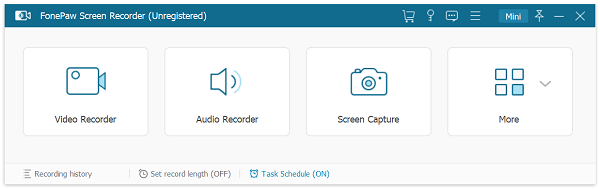
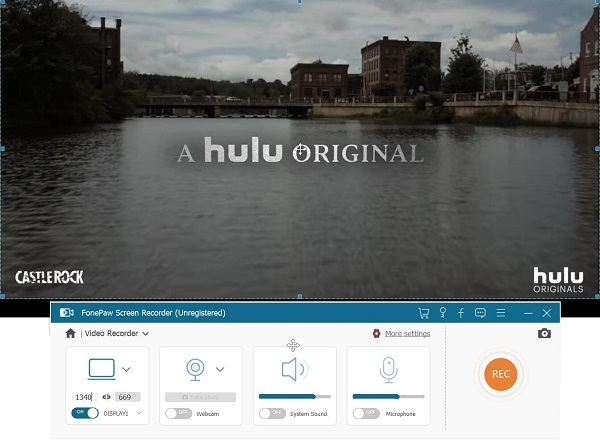
1단계. FonePaw 화면 녹화 앱을 엽니다. 비디오 녹화 메뉴 로 이동합니다.
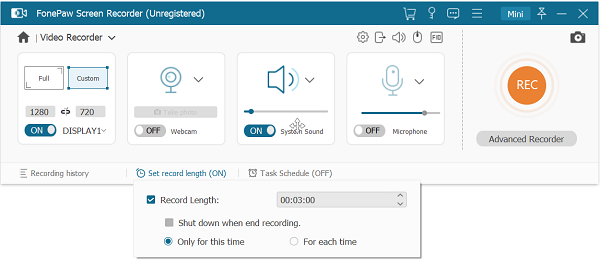
2단계. "녹화 길이 설정"이라고 표시된 첫 번째 시계 아이콘을 클릭합니다. 녹화할 스트리밍 비디오의 길이를 입력합니다. 원하는 경우 "녹화 중지 시 종료"를 선택하면 녹화가 중지될 때 컴퓨터가 종료됩니다.
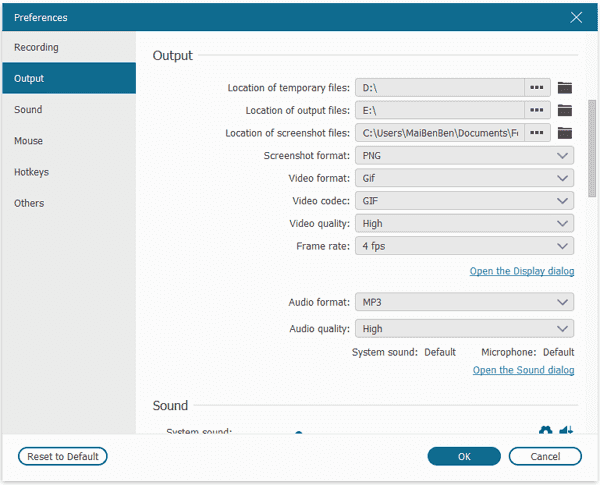
3단계. 파란색 점선이 비디오 재생 창에 맞도록 조정하고, 시스템 소리를 켜고 마이크를 끄세요. 출력 설정을 클릭하여 비디오 형식, 화질, 프레임 속도 등을 사용자 지정할 수도 있습니다.
4단계. 모든 준비가 완료되면 REC 버튼을 클릭하여 비디오 녹화를 시작합니다. 녹화는 영상이 끝나면 자동으로 중지됩니다. 녹화 중에는 컴퓨터 전원이 켜져 있어야 합니다.
비디오 녹화 예약
FonePaw 스크린 레코더는 자동으로 비디오 녹화를 시작하고 종료할 수도 있습니다. 라이브 비디오, 스포츠 이벤트 등을 녹화하는 데 적합합니다.
1단계: 비디오 레코더에서 작업 일정을 클릭합니다.
2단계: '새 작업 추가'를 클릭합니다. 그런 다음 녹화 시작 및 종료 시간을 입력할 수 있습니다. 특정 요일에 예약된 녹화를 반복하도록 설정할 수도 있습니다. 예를 들어, 좋아하는 프로그램이 매주 수요일에 방송된다면 '반복 > 수요일'을 선택하세요.
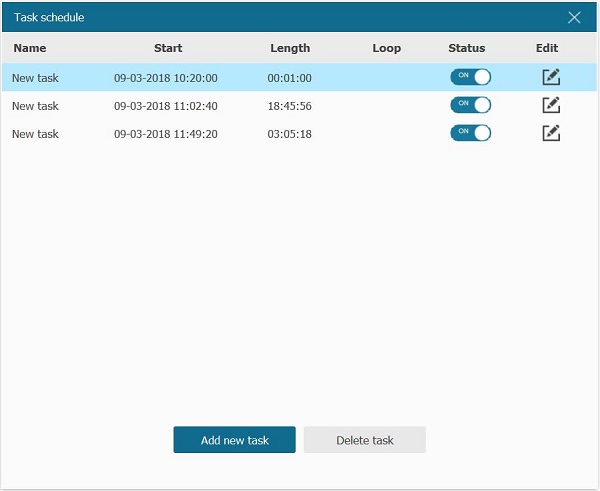
3단계. 확인을 클릭하세요. 시간이 되면 녹음기가 자동으로 녹음을 시작합니다.
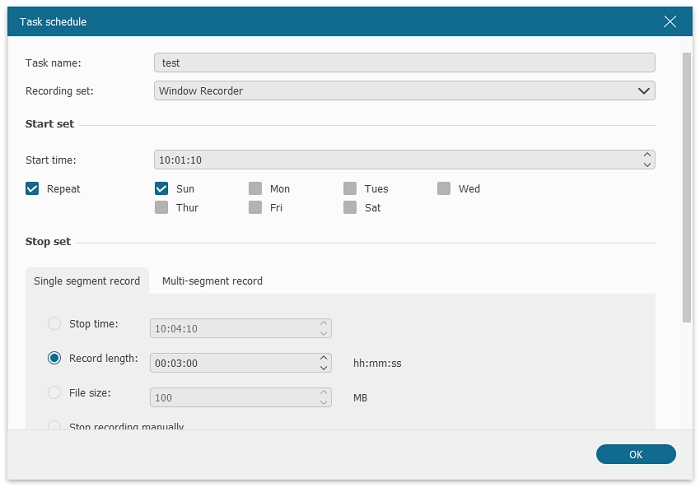
참고 :
녹화가 자동으로 시작되도록 하려면 예약된 날짜 및 시간에 컴퓨터를 종료하거나 잠그거나 컴퓨터를 절전 모드로 전환하지 마십시오. 올바른 녹음 영역을 설정했는지 확인하세요.
예약된 오디오 레코더
FonePaw 화면 녹화기는 타이머 기능이 있는 비디오 녹화기일 뿐만 아니라 오디오 예약 녹음 기능 도 제공합니다 (새 창에서 열림) . 오디오/라디오 녹음 예약도 매우 간단합니다. 오디오는 MP3, AAC, M4A, WMA 형식으로 녹음할 수 있습니다.
무료 다운로드 20% 할인 구매 무료 다운로드 20% 할인 구매
1단계. 오디오 녹음기를 엽니다.
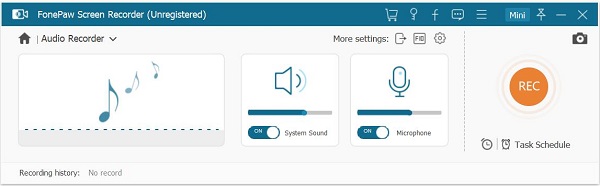
2단계: 시스템 소리를 켜세요. 필요하다면 마이크를 켜서 외부 소리를 녹음할 수도 있습니다.
3단계. 시계 아이콘을 클릭하고 오디오 녹음 시간을 설정하세요. 설정한 시간이 지나면 녹음기가 자동으로 녹음을 종료합니다.
참고: 작업 일정을 클릭하고 새 작업을 설정하여 오디오 녹음이 자동으로 시작 및 중지되도록 예약할 수도 있습니다.