







우리는 가족, 친구, 동료 등과 연락할 수 있기 때문에 Android 휴대폰의 연락처를 소중하게 생각합니다. 때로는 업무를 위해. 때로는 급한 일이 있을 때도 있습니다. 따라서 새 전화로 전환할 때마다 이전 연락처를 새 장치로 내보내고 가져옵니다. 어떻게 하는지 아세요? 아래에서는 Android 전화 자체, Gmail 및 Moborobo로 Android 연락처를 가져오고 내보내는 방법을 보여줍니다.보세요!
해결 방법 1: Android에서 Android 연락처 가져오기 및 내보내기
부품 1. Android에서 Android 연락처 가져오기
- Android에서 연락처 앱을 엽니다. 그런 다음 메뉴 버튼을 선택합니다. "연락처 관리" > "가져오기/내보내기"로 이동합니다. 다음 팝업에서 "SIM 카드 1에서 가져오기" 또는 "내부 저장소에서 가져오기"를 선택합니다.

- 전화가 장치에서 vcf 파일을 감지합니다. 파일을 선택하고 "가져오기"를 클릭합니다. 다음 팝업에서 "예"를 선택합니다. 그런 다음 vcf 파일의 연락처를 전화번호부로 가져옵니다.

부품 2. Android에서 Android 연락처 내보내기
- Android 휴대전화로 이동합니다. 연락처 앱을 엽니다. 그런 다음 메뉴 버튼(점 XNUMX개 아이콘)을 누릅니다. 선택 팝업이 나타납니다. "연락처 관리" > "가져오기/내보내기"를 선택합니다. 그런 다음 "SIM 카드로 내보내기" 또는 "내부 저장소로 내보내기"를 선택합니다.

- 이 화면에서 선택적으로 연락처를 선택하거나 모두 선택하여 내보냅니다. 그런 다음 "내보내기" 버튼을 누릅니다. 내보내기를 확인하라는 메시지가 표시됩니다. "예"를 누르십시오. 그러면 선택한 항목이 지정된 위치로 내보내집니다. 내보내기가 완료되면 "연락처를 내보냈습니다"라는 메시지가 나타납니다.
솔루션 2:Gmail에서 Android 연락처 가져오기 및 내보내기
1부. Gmail에서 Android 연락처 가져오기
- Gmail에 로그인합니다. "Gmail" > "연락처" > "가져오기"로 이동합니다.

- Google 연락처 버전이 가져오기를 지원하지 않는 경우 이전 연락처로 이동해야 합니다.

- "더보기" 버튼을 클릭합니다. 그런 다음 "가져오기"를 선택합니다.
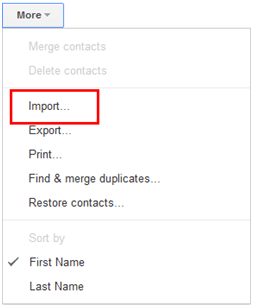
- 세 점 버튼을 클릭합니다. 그런 다음 컴퓨터에서 업로드할 CSV 또는 vCard 파일을 선택할 수 있습니다. 그런 다음 "가져오기" 버튼을 클릭합니다. 파일에 포함된 연락처를 Gmail 연락처로 가져옵니다.

2 부분. Gmail에서 Android 연락처 내보내기
- Gmail에 로그인합니다. 그런 다음 "Gmail" > "연락처"를 선택합니다. 다음 화면에서 "더보기"를 선택합니다. 그런 다음 "내보내기"를 클릭하십시오.

- 최신 버전의 Google 주소록을 사용 중인 경우 아래와 같은 메모가 표시됩니다. 이전 연락처로 이동해야 합니다.
- 내보낼 연락처를 표시하십시오. 그런 다음 "더보기" > "내보내기"를 클릭하십시오.

- 마지막으로 Google CSV, Outlook CSV 및 vCard와 같은 원하는 내보내기 형식을 선택합니다. 그런 다음 "내보내기" 버튼을 클릭하십시오.

해결 방법 3: FonePaw DoTrans를 사용하여 Android 연락처 가져오기 및 내보내기
1부. DoTrans를 사용하여 Android 연락처 가져오기
Windows에 FonePaw DoTrans (새 창 열기) 를 다운로드 하고 Android 기기를 PC에 연결하세요. Android 휴대폰의 경우 디버깅을 활성화하고 "MTP" 또는 "PTP"를 선택하여 연결해야 합니다. 두 대의 기기를 동시에 연결한 경우 상단 드롭다운 목록에서 연결할 휴대폰을 선택하세요.
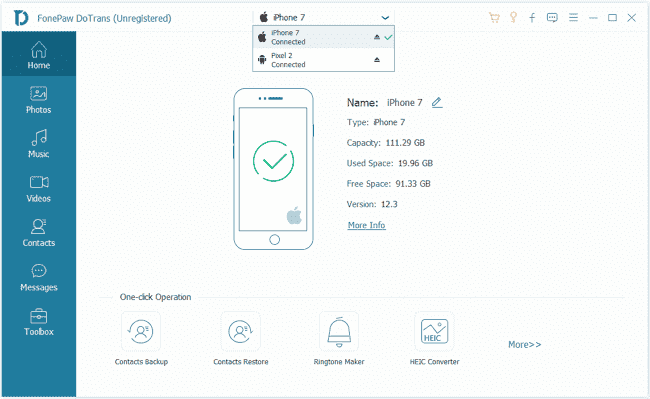
- 기본 인터페이스에서 상단에 새 연락처 추가, 연락처 가져오기, 장치로 내보내기, PC로 내보내기, 중복 연락처 찾기 등 여러 옵션이 제공되는 것을 볼 수 있습니다. "연락처 가져오기"를 누르고 "CSV 파일에서" 또는 "vCard 파일에서"를 선택할 수 있습니다. 가져온 후 팝업이 결과를 알려줍니다.


- 또한 DoTrans에 새 연락처를 추가하여 연락처를 Android로 가져올 수 있습니다. 상단의 옵션에서 "+"를 선택하면 오른쪽과 같이 공백이 표시됩니다. 빈칸에 연락처 이름, 휴대폰 번호, 개인 이메일, 업무용 이메일, 주소, 기타 상세 정보를 입력합니다. 그런 다음 파란색 "저장" 버튼을 눌러 Android 휴대폰에 새 연락처를 저장합니다. 그리고 "삭제" 아이콘과 "도구 상자" 아이콘을 사용하여 Android 휴대폰에서 연락처를 추가로 관리할 수 있습니다.

부품 2. DoTrans를 사용하여 Android 연락처 내보내기
USB 케이블을 통해 Android 휴대폰을 컴퓨터에 연결합니다. 그런 다음 장치가 연결되고 프로그램에 의해 감지됩니다.
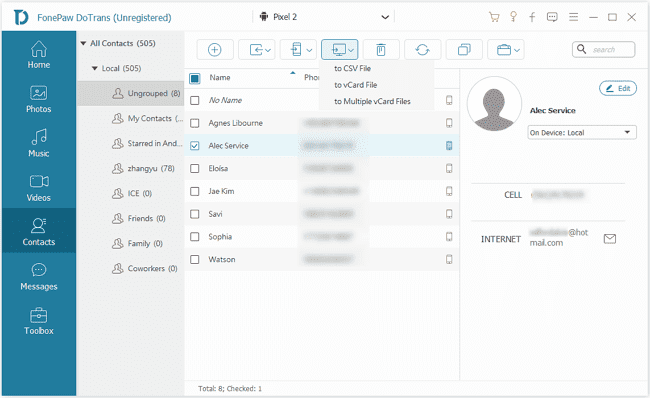
기본 인터페이스에서 왼쪽에 나열된 여러 범주를 볼 수 있습니다. "연락처"를 선택하면 Android 휴대폰의 모든 연락처가 인터페이스에 나열됩니다. 연락처를 미리 보고 연락처 이름 옆의 상자를 선택합니다. 그런 다음 상단의 "PC로 내보내기" 아이콘을 누르고 "CSV로" 또는 "vCard 파일로", "여러 vCard 파일로"를 선택합니다.
그게 다야! 이 가이드가 도움이 되나요? 아니면 다른 방법이 있습니까? 아래에 의견을 남겨주세요!