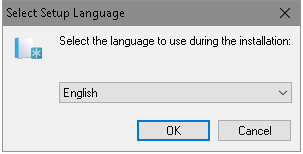
2. 다운로드가 완료되면 설치 패키지를 더블 클릭합니다. 그러면 아래와 같은 창이 뜹니다. 계속하려면 "확인"을 클릭하기만 하면 됩니다.
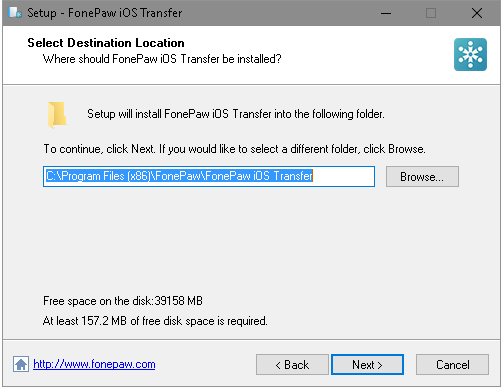
3. 이제 "다음"을 클릭하고 > FonePaw iOS Transfer를 설치할 폴더를 선택하고 > "설치"를 클릭합니다.
4. "마침"을 클릭하여 응용 프로그램을 시작합니다. "응용 프로그램 실행" 앞의 확인란을 선택 취소할 수 있습니다.
부품 1. Windows PC에서 제거
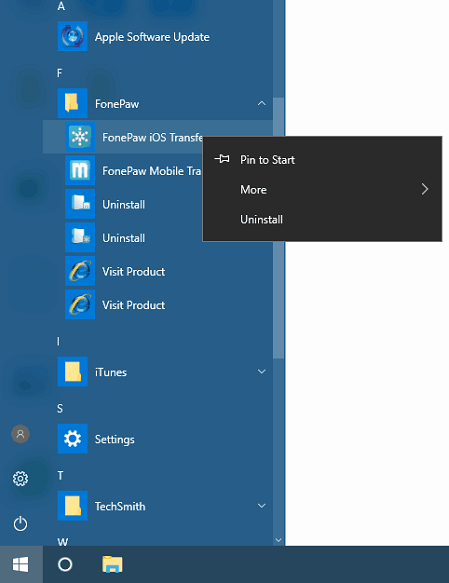
1단계: "시작" 버튼을 클릭한 다음 "모든 프로그램" > "FonePaw" > "FonePaw iOS Transfer"로 이동하여 "제거"를 선택합니다.
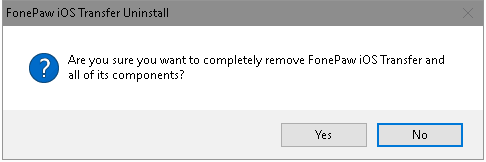
2단계: "FonePaw iOS Transfer와 모든 구성 요소를 완전히 제거하시겠습니까?"라는 팝업 창이 나타나면 " 예 "를 선택하여 진행하십시오. 몇 초 안에 컴퓨터에서 프로그램이 제거됩니다.
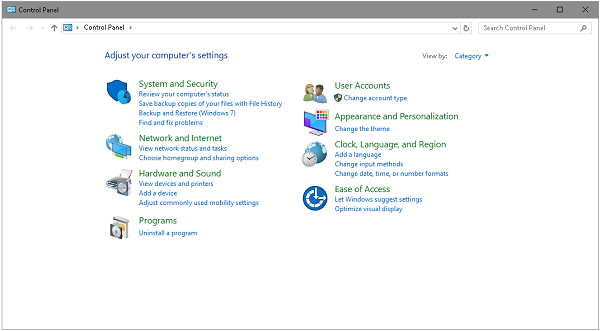
또는 제어판을 사용하여 FonePaw iOS Transfer를 PC에서 제거할 수 있습니다. 제어판을 열고 "프로그램"을 찾으세요. " 프로그램 제거 "를 클릭하고 FonePaw iOS Transfer를 마우스 오른쪽 버튼으로 클릭한 다음 "제거"를 클릭하세요.
부품 2. Mac에서 제거
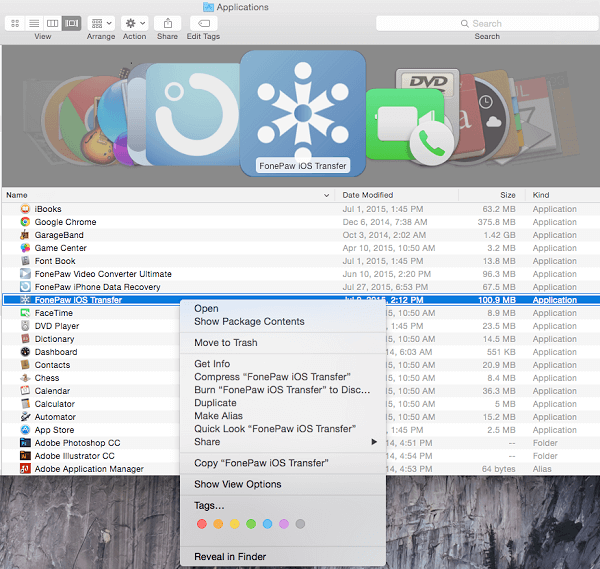
" Finder " > " 응용 프로그램 "으로 이동한 다음 FonePaw iOS Transfer를 찾으세요. 마우스 오른쪽 버튼을 클릭하고 메뉴에서 " 휴지통으로 이동 "을 선택하세요.
FonePaw iOS Transfer가 예상대로 수행되지 않은 것은 유감입니다. iOS 또는 Android 기기 관리에 대한 다른 질문이 있는 경우 FonePaw 홈페이지로 이동하여 더 많은 솔루션을 확인할 수 있습니다.
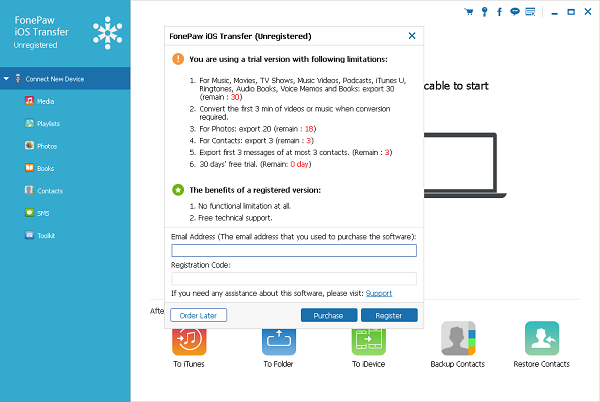
iOS Transfer를 설치하면 인터페이스가 나타납니다. 라이선스 이메일 주소와 라이선스 코드를 복사하여 빨간색 테두리 영역에 붙여넣으세요. 그런 다음 " 등록 "을 클릭하세요.
성공적으로 등록했습니다. 그런 다음 iPhone에서 컴퓨터로 또는 다시 파일 전송을 시작할 수 있습니다. FonePaw iOS Transfer는 예상보다 훨씬 더 많은 일을 할 수 있습니다. 더 많은 전송 가이드는 자습서 페이지를 참조할 수 있습니다.
1부: iDevice에서 컴퓨터/iTunes로 음악을 전송하는 방법
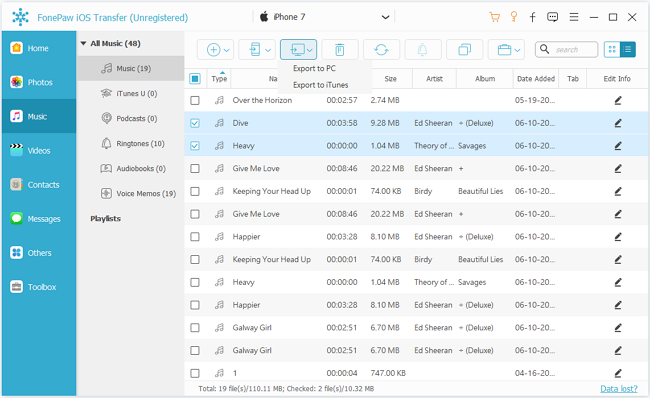
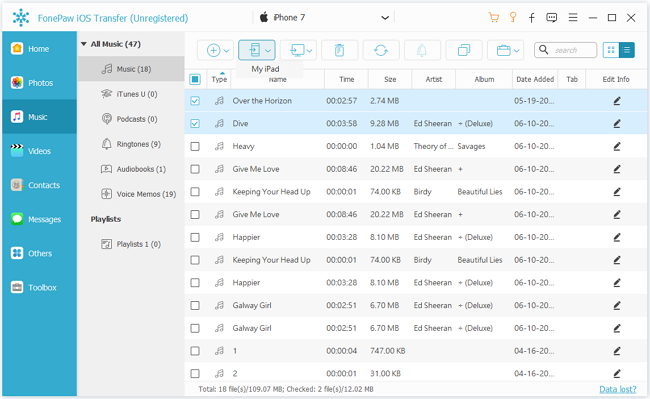
FonePaw iOS Transfer를 실행하고 iPhone/iPad/iPod를 컴퓨터에 연결합니다. FonePaw iOS Transfer에서 미디어 > 음악으로 이동하여 전송할 노래를 선택한 다음 "다음으로 내보내기"를 클릭하여 전송을 시작합니다.
가져오기, 내보내기 및 삭제가 지원되는 미디어 파일은 음악, 영화, TV 프로그램, 뮤직 비디오, 팟캐스트, iTunes U, 벨소리, 오디오 북 및 음성 메모입니다.
파트 2: iPhone의 연락처를 관리하는 방법
연락처와 관련하여 FonePaw iOS Transfer를 사용하여 새 연락처 또는 그룹을 추가하고 연락처를 가져오기, 내보내기, 삭제, 중복 제거, 백업 또는 복원할 수 있습니다.
연락처 내보내기를 예로 들어 보겠습니다. 연락처로 이동 > 내보내야 하는 연락처 선택 > "내보내기" 클릭 > "선택한 연락처 내보내기" > 원하는 형식을 선택하십시오.
파트 3: SMS 내보내기/인쇄 방법
iPhone에서 컴퓨터로 메시지를 내보내는 가장 빠른 방법은 FonePaw iOS Transfer를 사용하는 것입니다. SMS를 선택하고 "내보내기"를 클릭하여 컴퓨터에 CSV/HTML/TXT 파일로 메시지를 저장합니다. 그런 다음 PC에서 다른 문서를 인쇄하는 것처럼 인쇄할 수 있습니다.
4부: iOS 기기 간에 데이터를 전송하는 방법
FonePaw iOS Transfer를 사용하면 한 iDevice에서 다른 iDevice로 데이터를 전송하는 것이 이보다 더 쉬울 수 없습니다. iPad에서 iPhone으로 사진을 전송하는 방법을 살펴보겠습니다. 두 장치를 컴퓨터에 연결하고 이 소프트웨어를 실행합니다. iPad에서 사진을 선택하고 "내보내기" > 누군가의 iPhone을 클릭하면 이 소프트웨어가 데이터 손실 없이 사진을 전송하기 시작합니다.